戴上 AirPods
開始記錄

在 Apple「捷徑」中設定一次個人自動化操作。之後每次戴上 AirPods Pro 3,AirPulse 都會自動開始記錄心率,即使 iPhone 仍處於鎖定狀態也能運作
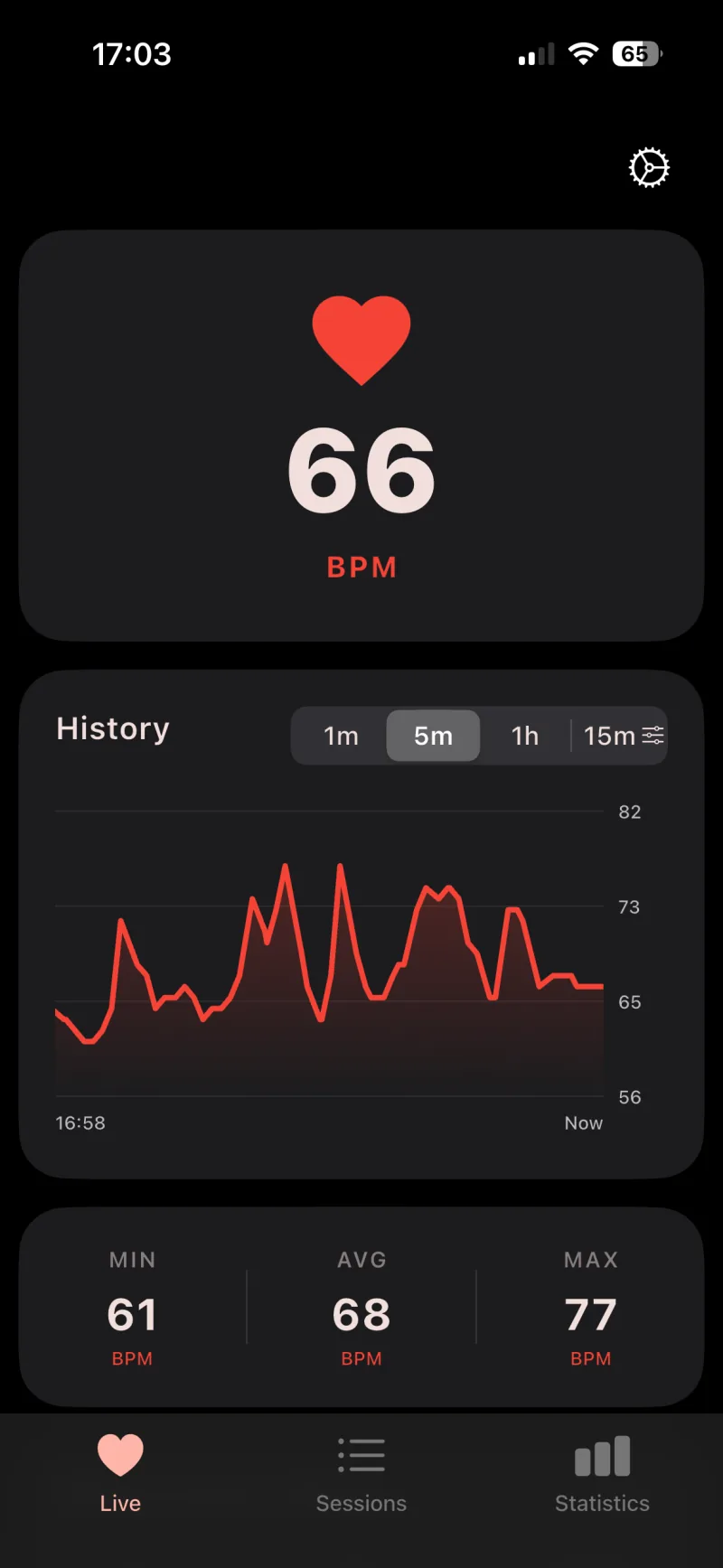
AirPulse 即時畫面,顯示目前心率、圖表與統計資料

AirPulse 不會儲存的資料

不會將體能訓練儲存至 Apple Fitness,也不會記錄卡路里

不會儲存至 Apple Fitness

AirPulse 記錄只會保留在 AirPulse,不會以體能訓練形式儲存至 Apple Fitness。Apple Fitness 的圓圈不受任何影響

不會記錄卡路里

AirPulse 不會讀取、計算、顯示或儲存卡路里數值,包括 Apple Health 中的資料

從連接 AirPods 到儲存記錄

「捷徑」會開始記錄。記錄期間,AirPulse 會顯示目前心率,並在之後儲存歷程。Pro 另提供各記錄標籤的個人報告

01 · 觸發

戴上即可,無需手動開始

在 Apple「捷徑」中完成一次性設定後,連接 AirPods Pro 3 就會立即開始記錄心率。iPhone 可以保持鎖定

設定「捷徑」

自動流程

AirPods Pro 3 已連接
Start Pulse Tracking Run Immediately
AirPulse 記錄 正在記錄

02 · 即時

心率持續顯示

目前 BPM 與圖表會顯示在鎖定畫面的即時動態中。動態島會顯示記錄正在進行。你不必打開 App
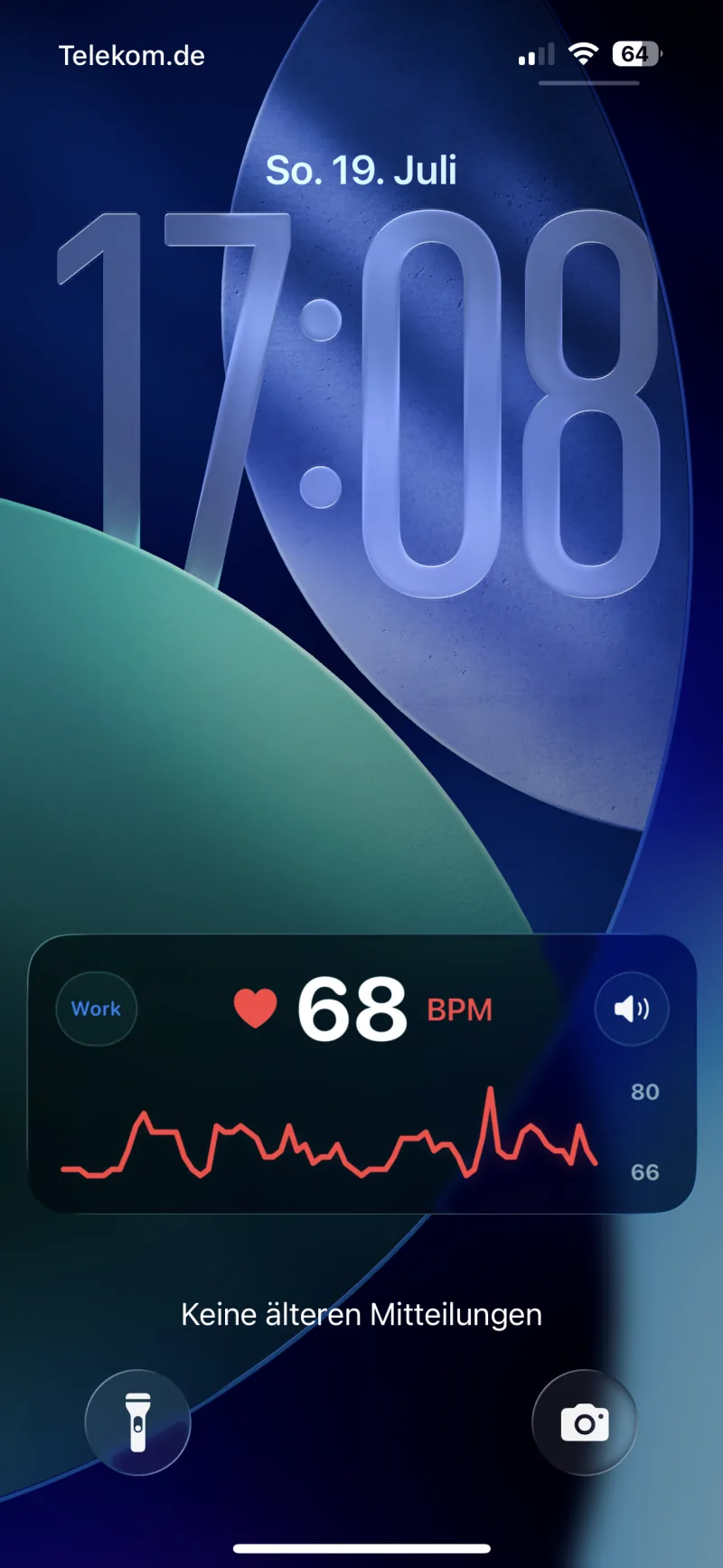
iPhone 鎖定畫面上的 AirPulse 即時動態,顯示心率與圖表

03 · 記錄

測量值會整理成一筆記錄

AirPulse 會將歷程儲存為一筆記錄,內容包括持續時間、暫停、圖表、最低值、平均值與最高值。標籤可為每筆記錄標示情境

瞭解標籤
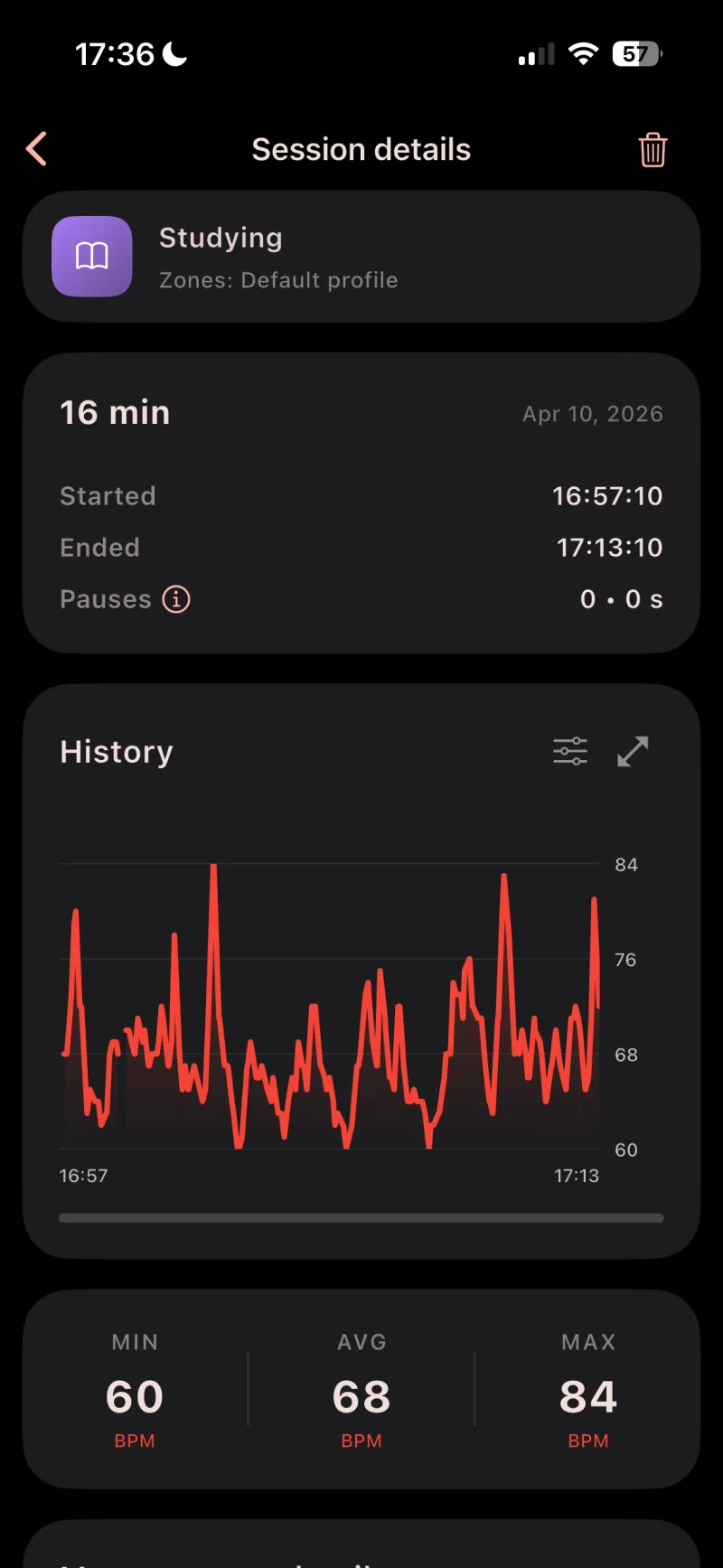
AirPulse 記錄詳細資料,顯示標籤、圖表與心率統計資料

04 · 標籤報告

查看多筆記錄的模式與趨勢

使用 Pro 時,標籤報告會比較近期記錄與你的個人正常範圍。每個記錄標籤都會顯示趨勢與時間分布
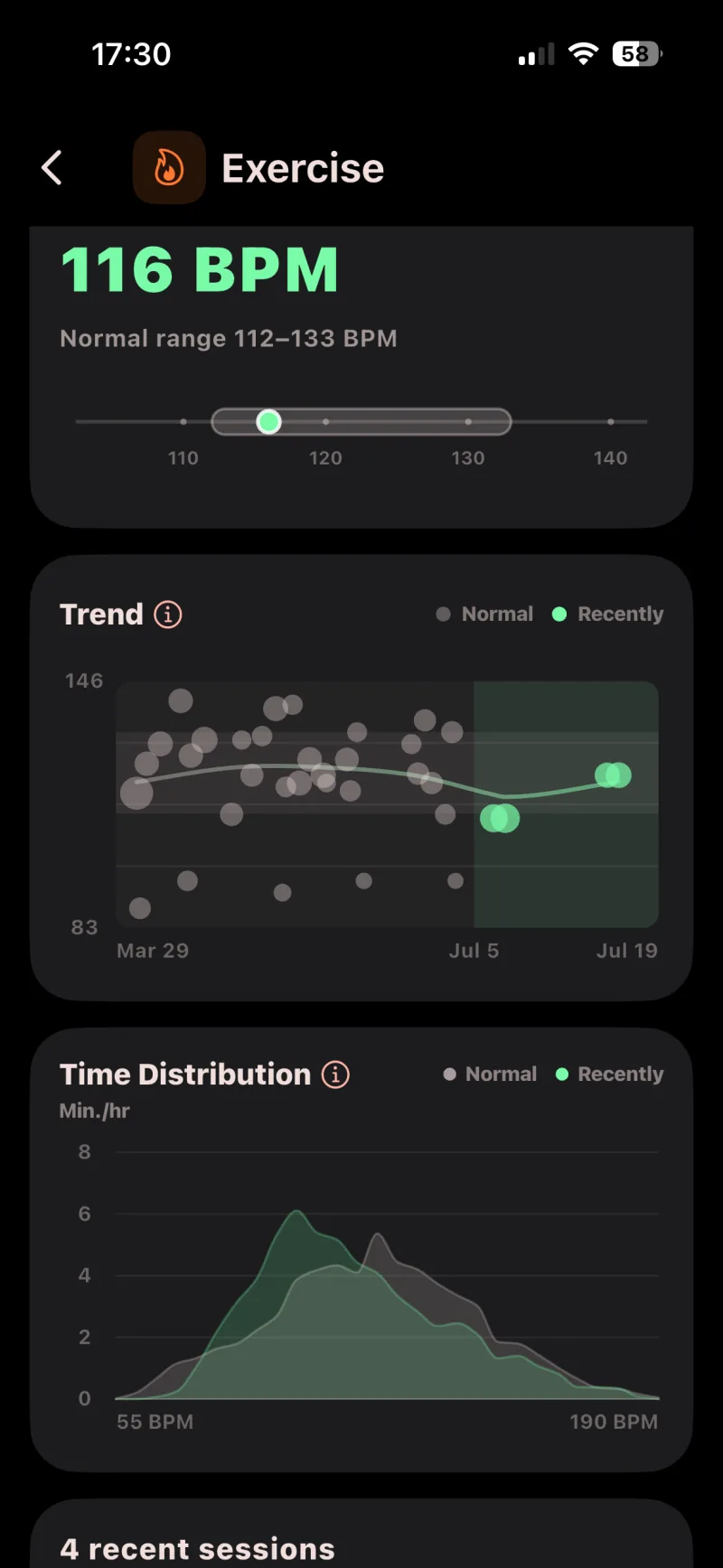
AirPulse 標籤報告,顯示個人正常範圍、歷程與時間分布

進行中記錄的更多選項

你可以針對個別記錄或標籤啟用這些控制項與詳細資料

01

直接控制即時動態

不必打開 App,直接從即時動態變更記錄標籤或將語音回饋靜音

02

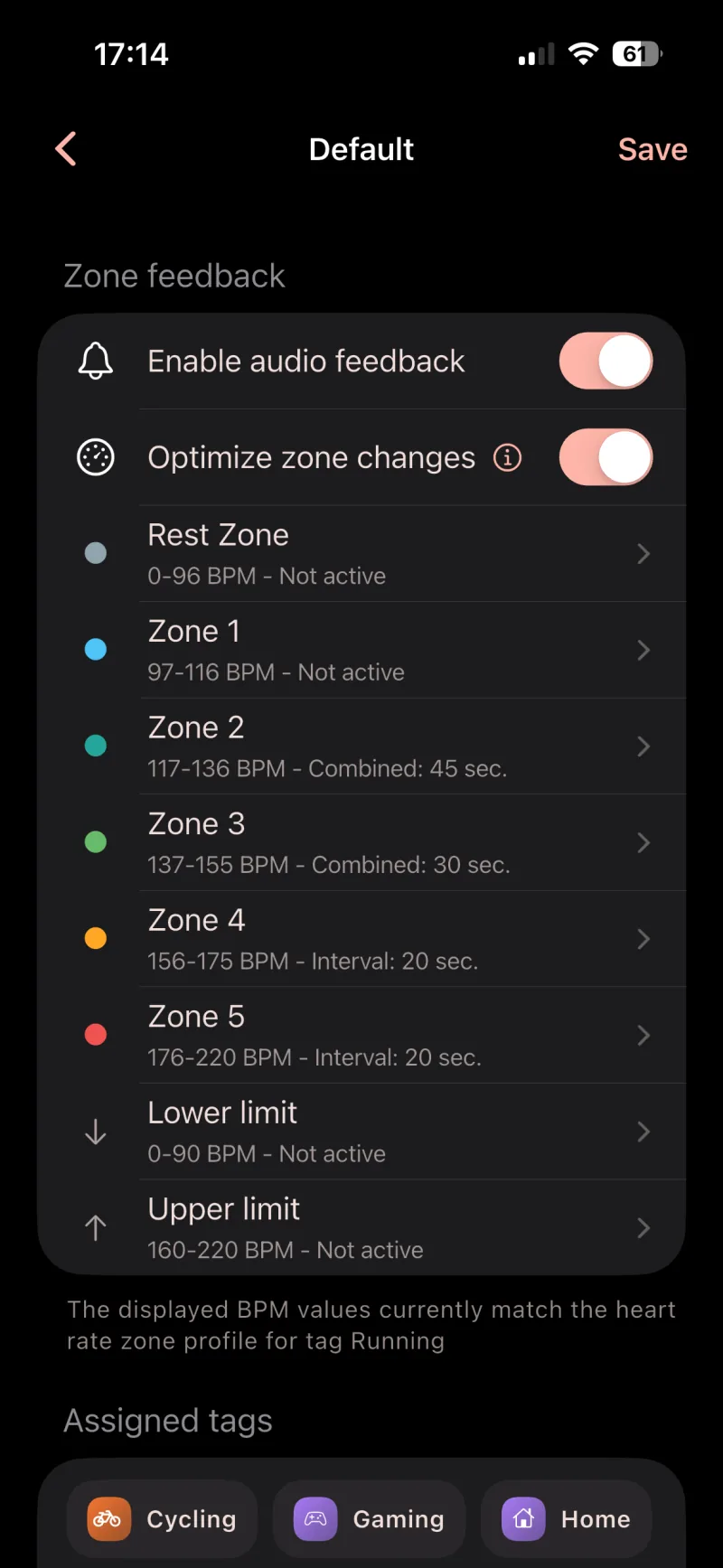
依心率區間提供語音回饋

AirPulse Pro 可透過耳機提示區間變更與個人上下限。你可以將設定檔指定給標籤,也可以加入自己的音訊檔

03

每個標籤可選用位置記錄

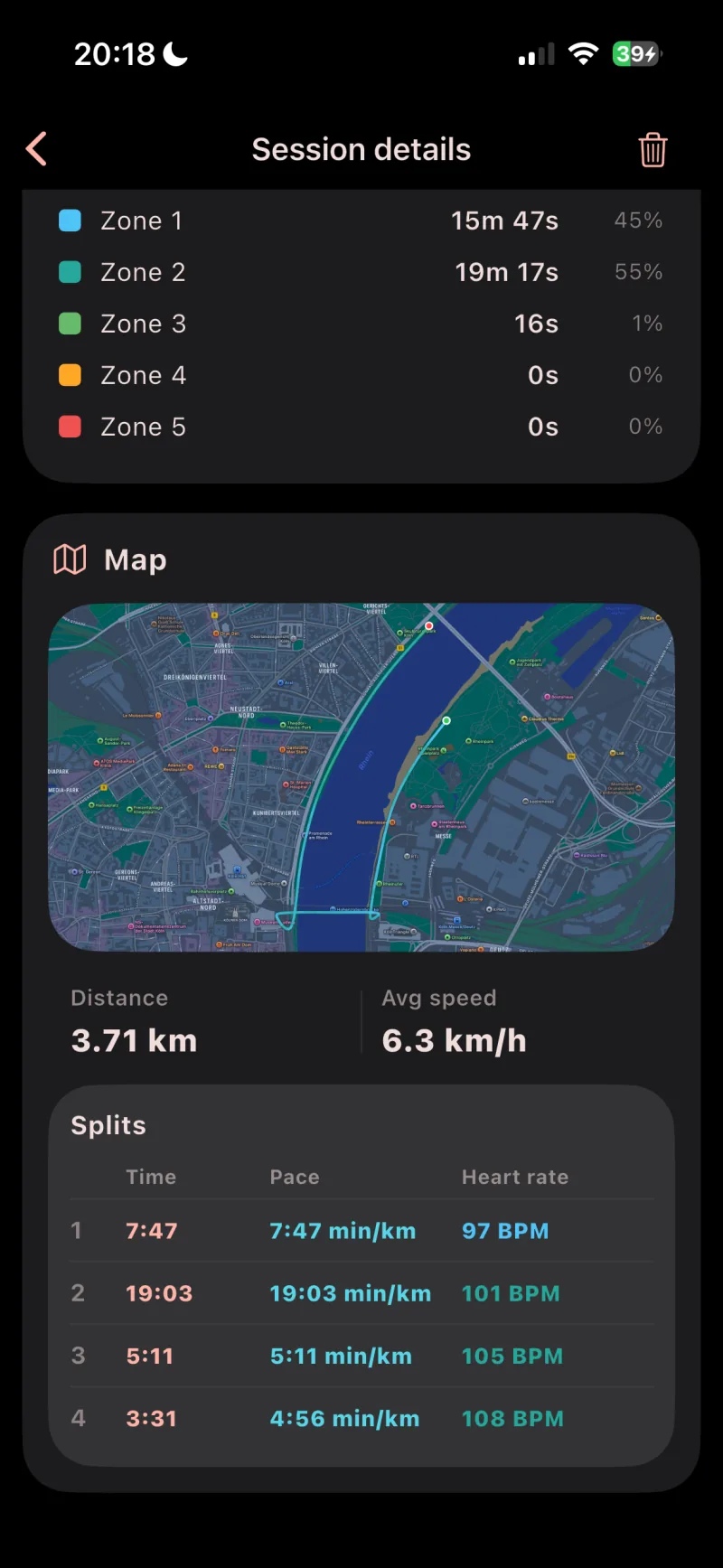
使用 Pro 時,你可以為個別記錄標籤啟用位置記錄。已儲存的路線會顯示地圖、距離、速度與分段

04

記錄儲存在本機,可選擇 iCloud 備份

記錄資料庫保存在本機。iCloud 可用時,AirPulse 可透過 iCloud 備份與回復,部分設定也可透過 Apple 服務同步

AirPulse 將資料儲存在哪裡

記錄資料庫儲存在你的裝置上。AirPulse 沒有自己的上傳伺服器。你的 Apple Account 可使用 iCloud 時,App 可將備份副本儲存在 iCloud,並同步部分設定
  • 沒有 AirPulse 伺服器 AirPulse 不會將健康、心率、位置或其他 App 資料傳送至供應商營運的上傳伺服器,供應商也沒有這類伺服器
  • 本機記錄資料庫 記錄會儲存在裝置上的資料庫。你的 Apple Account 可使用 iCloud 時,還可在 iCloud 儲存一份備份
  • 只有啟用時才會記錄位置 只有在 Pro 已啟用,且你已為目前記錄標籤開啟位置記錄時,才會儲存位置點
  • Apple 服務受 Apple 條款規範 HealthKit、iCloud、Apple Maps、StoreKit、「捷徑」與即時動態的運作取決於 Apple 的權限設定、系統可用性及適用的 Apple 條款