
Configurar el inicio automático en Atajos
Primero crea tu propio atajo con la acción de AirPulse “Start Pulse Tracking”. Después crea una automatización personal de Bluetooth que ejecute ese atajo cuando se conecten tus AirPods Pro 3
Abrir Atajos
Las capturas muestran la interfaz de iOS en inglés. Un contorno rojo señala el control que necesitas en cada paso
Parte 1
Crear el atajo de AirPulse
Crea un atajo nuevo en la app Atajos y añade la acción de AirPulse “Start Pulse Tracking”
-
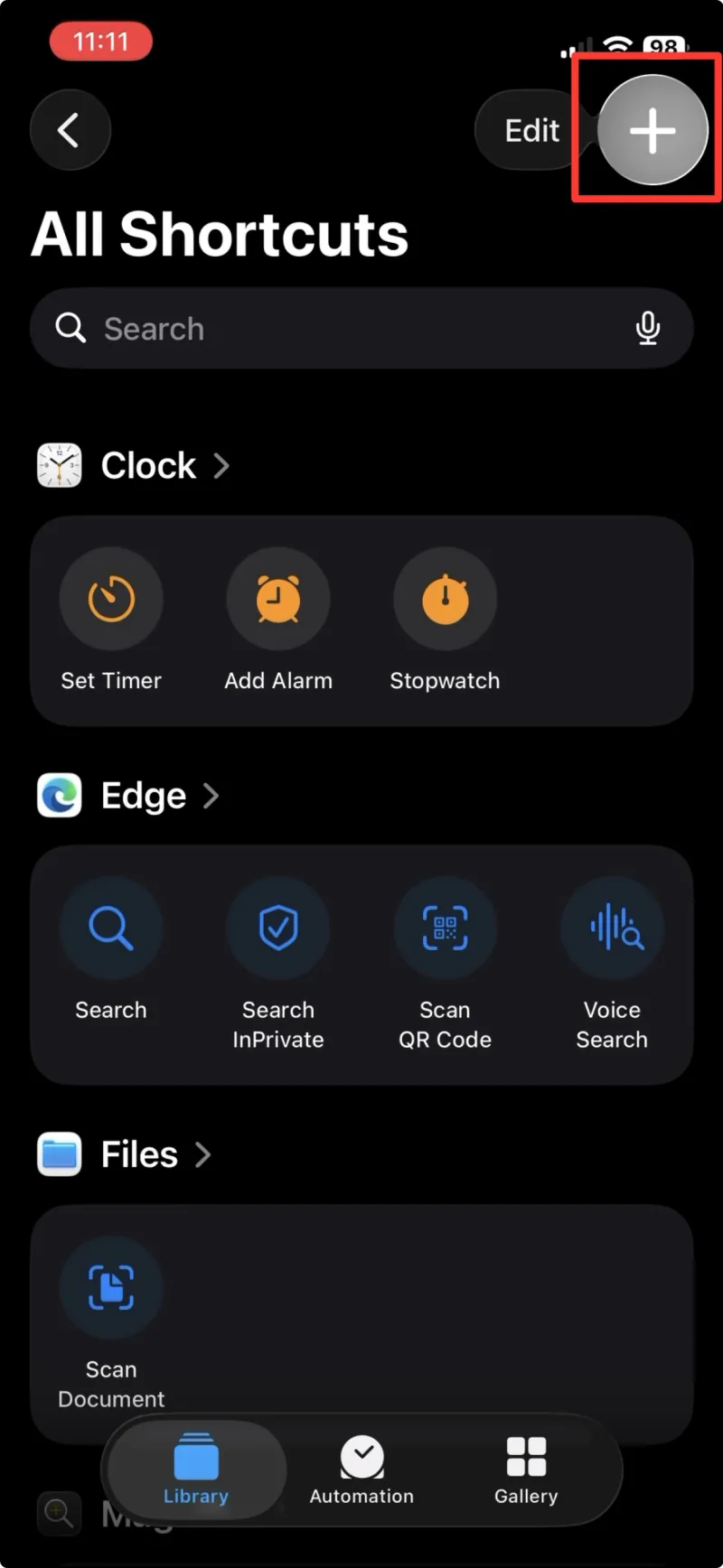
Paso 1 Toca + para crear un atajo nuevo -
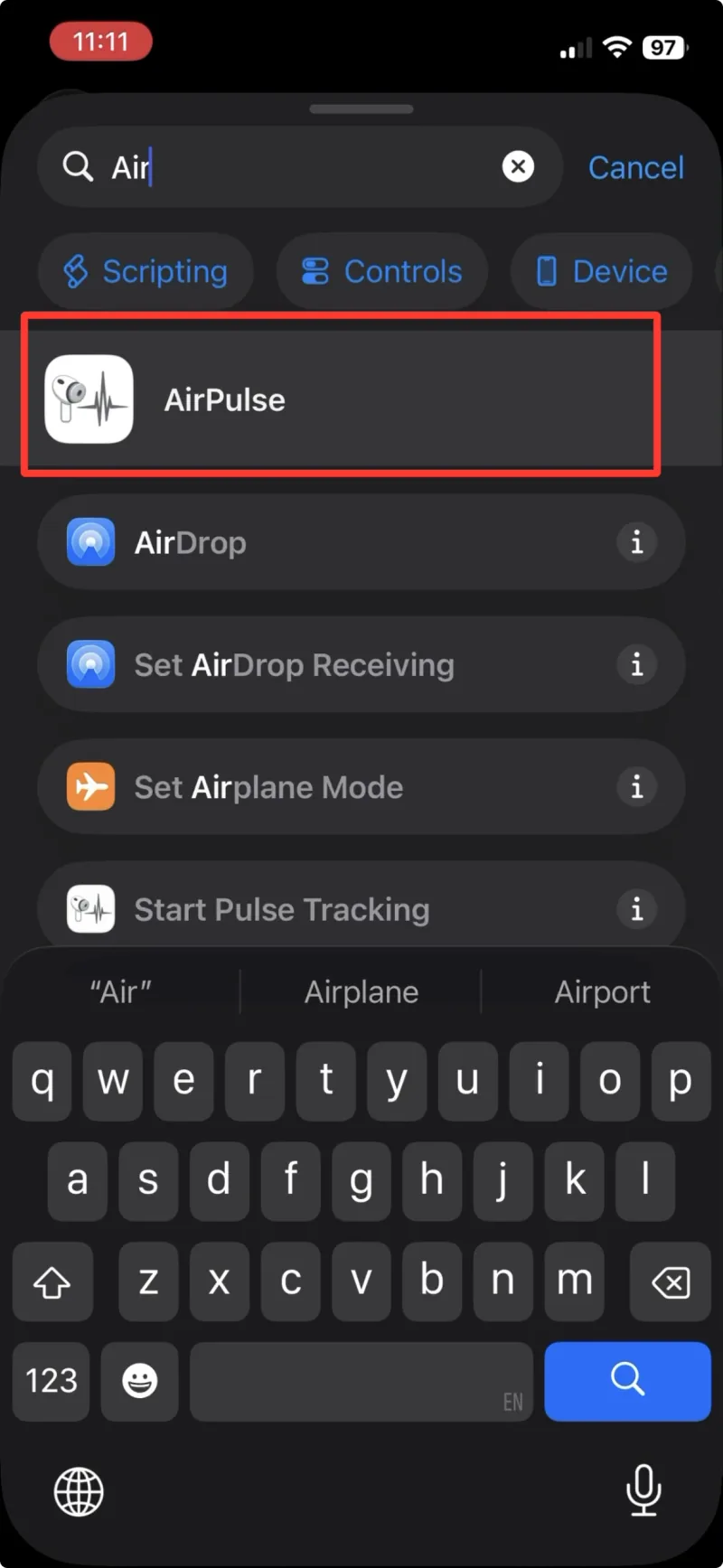
Paso 2 Busca “AirPulse” -
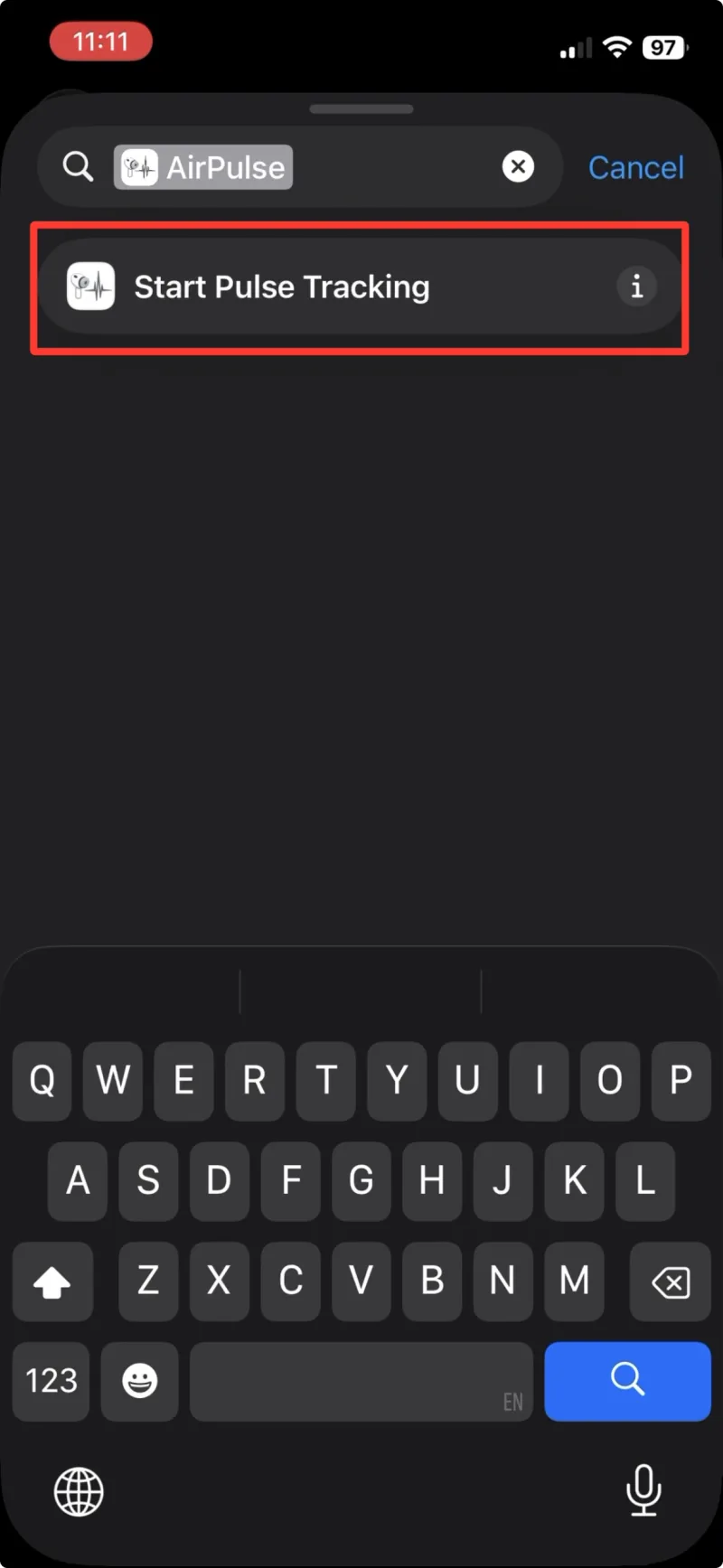
Paso 3 Elige “Start Pulse Tracking” -
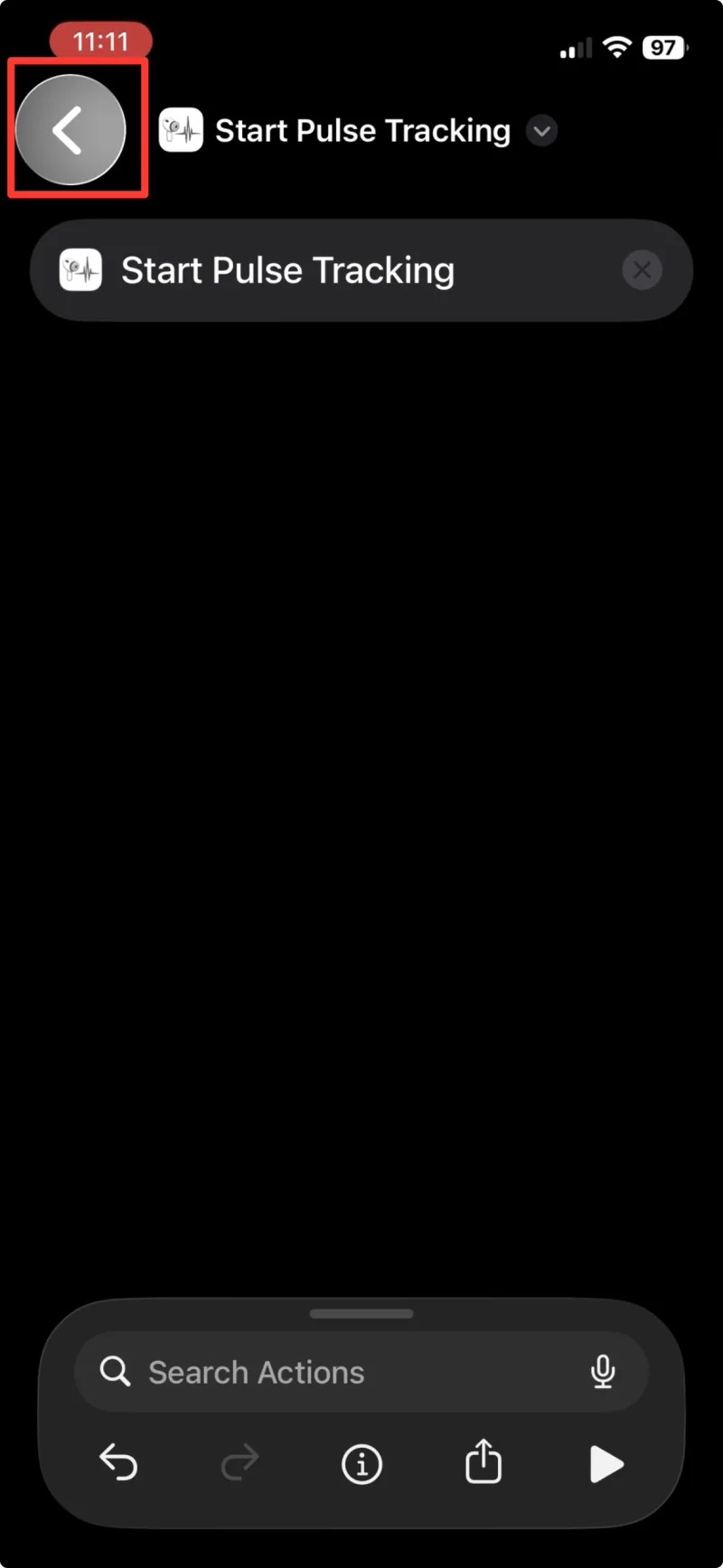
Paso 4 Toca la flecha atrás para cerrar el atajo
Parte 2
Crear una automatización personal de Bluetooth
Elige tus AirPods Pro 3 como activador de Bluetooth, configura la automatización como “Run Immediately” y asigna el atajo que acabas de crear
Crear la automatización
-
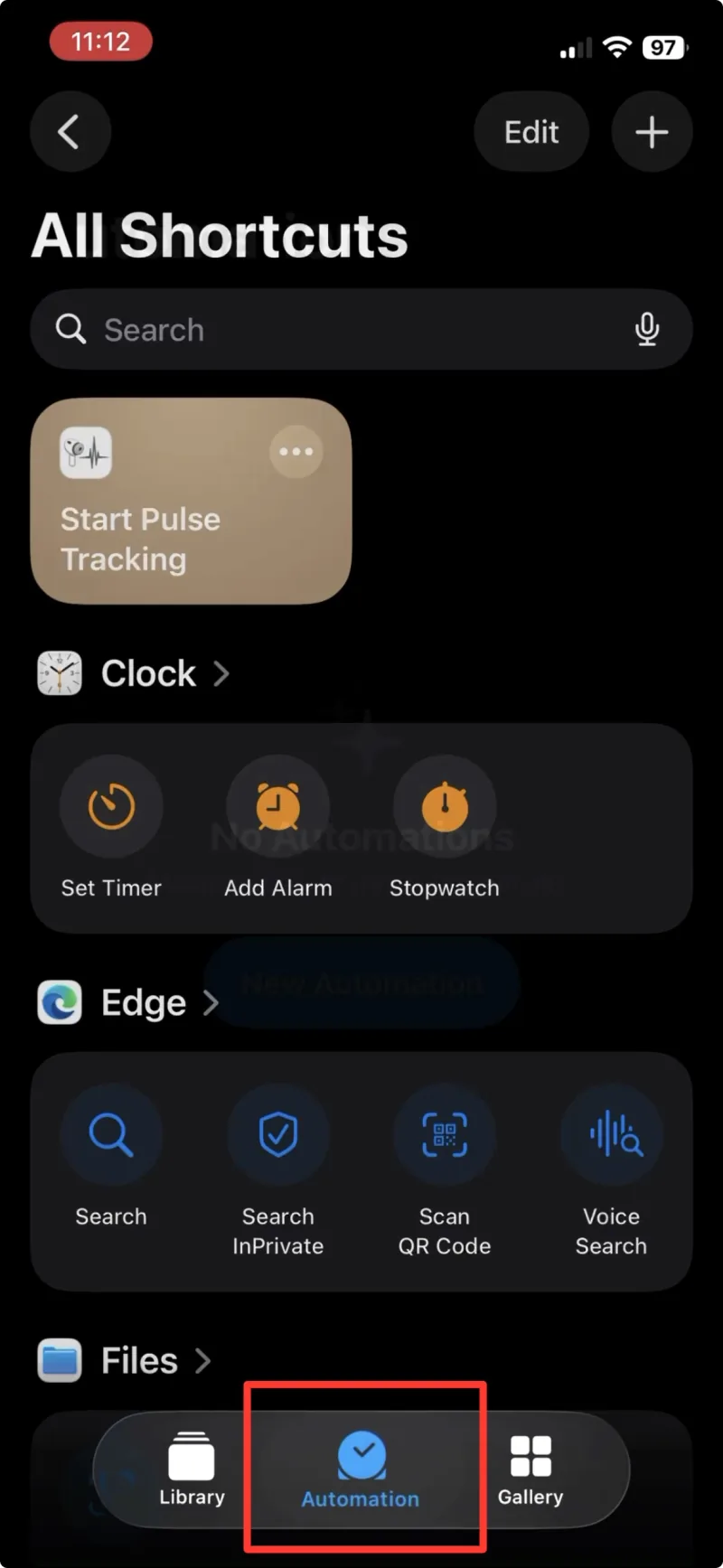
Paso 5 Ve a la pestaña “Automation” -
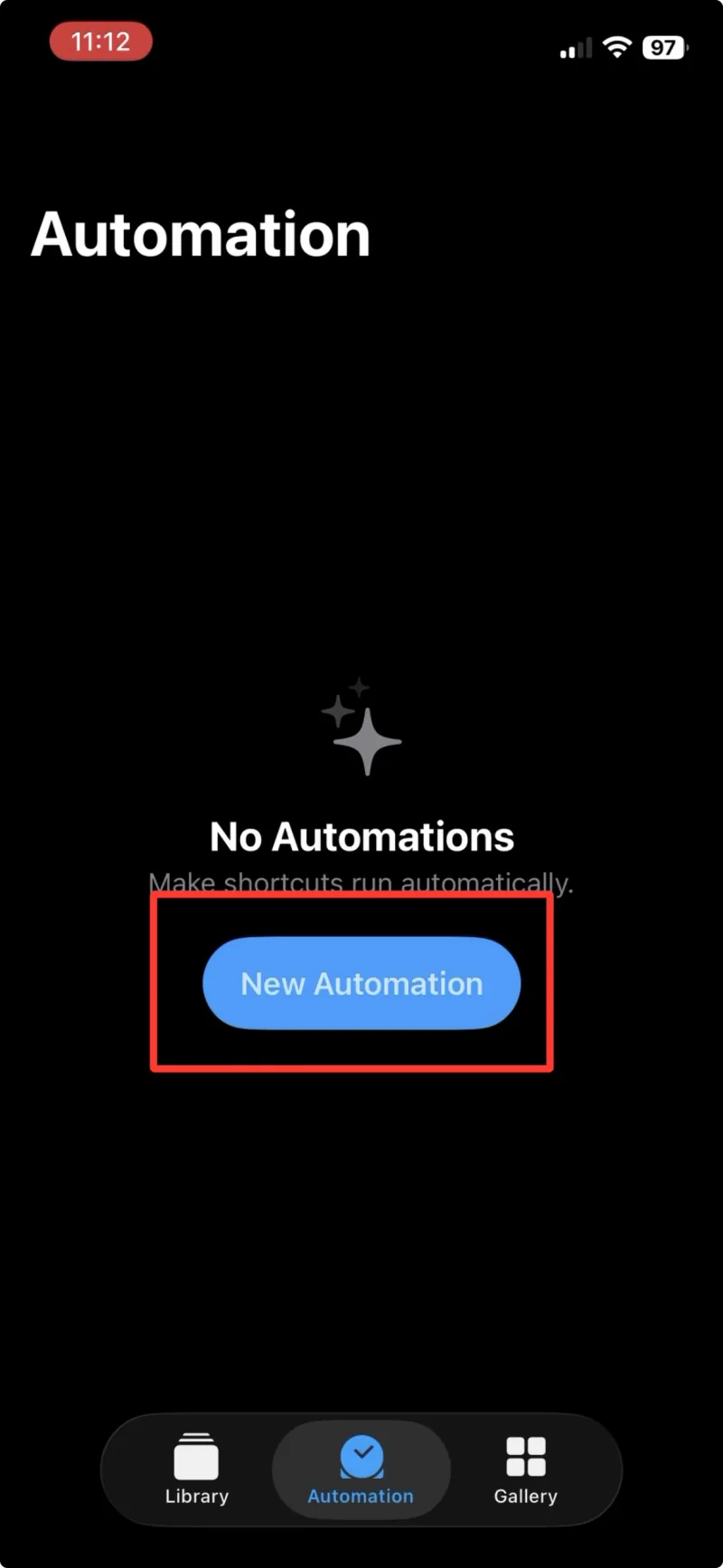
Paso 6 Toca “New Automation” -
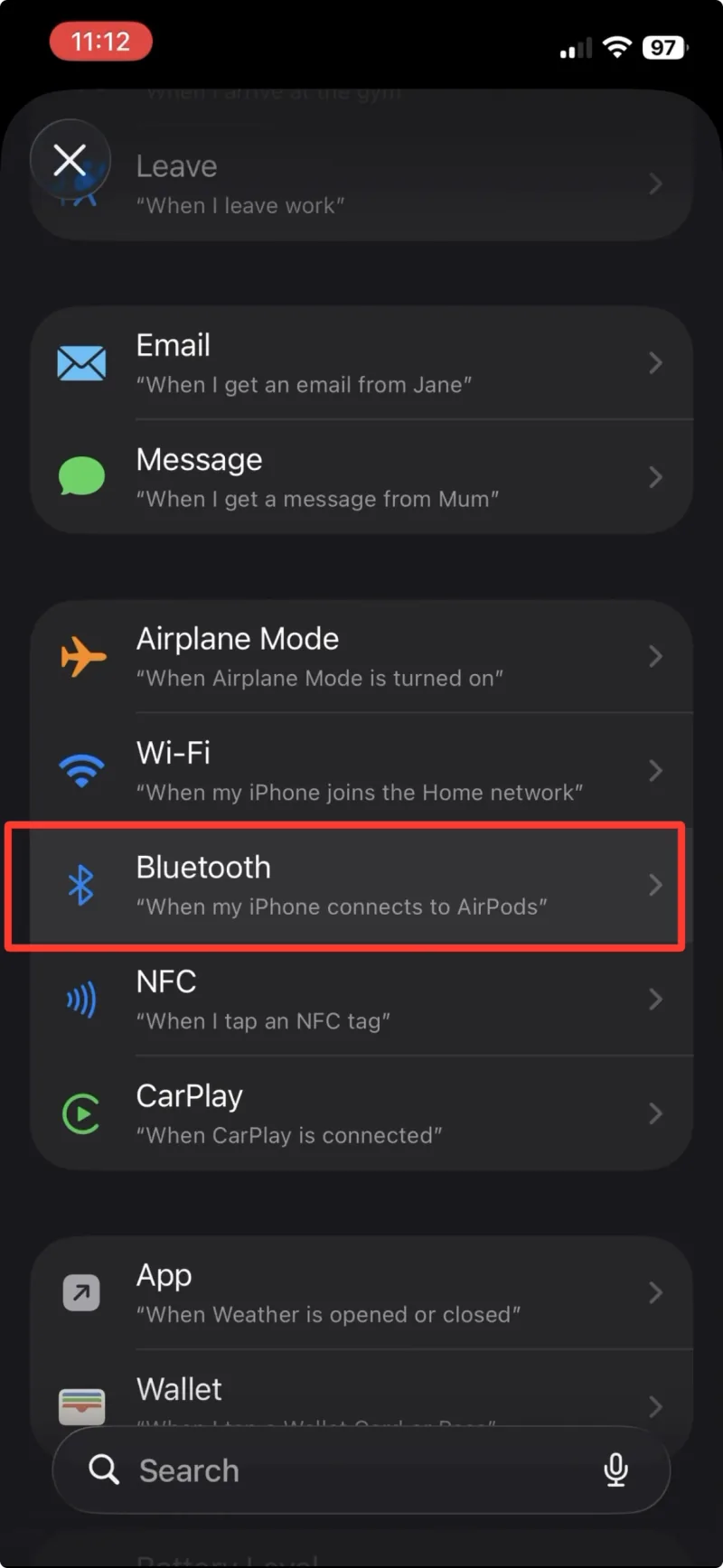
Paso 7 Elige “Bluetooth” en la lista
Elegir los AirPods y ejecutar de inmediato
-
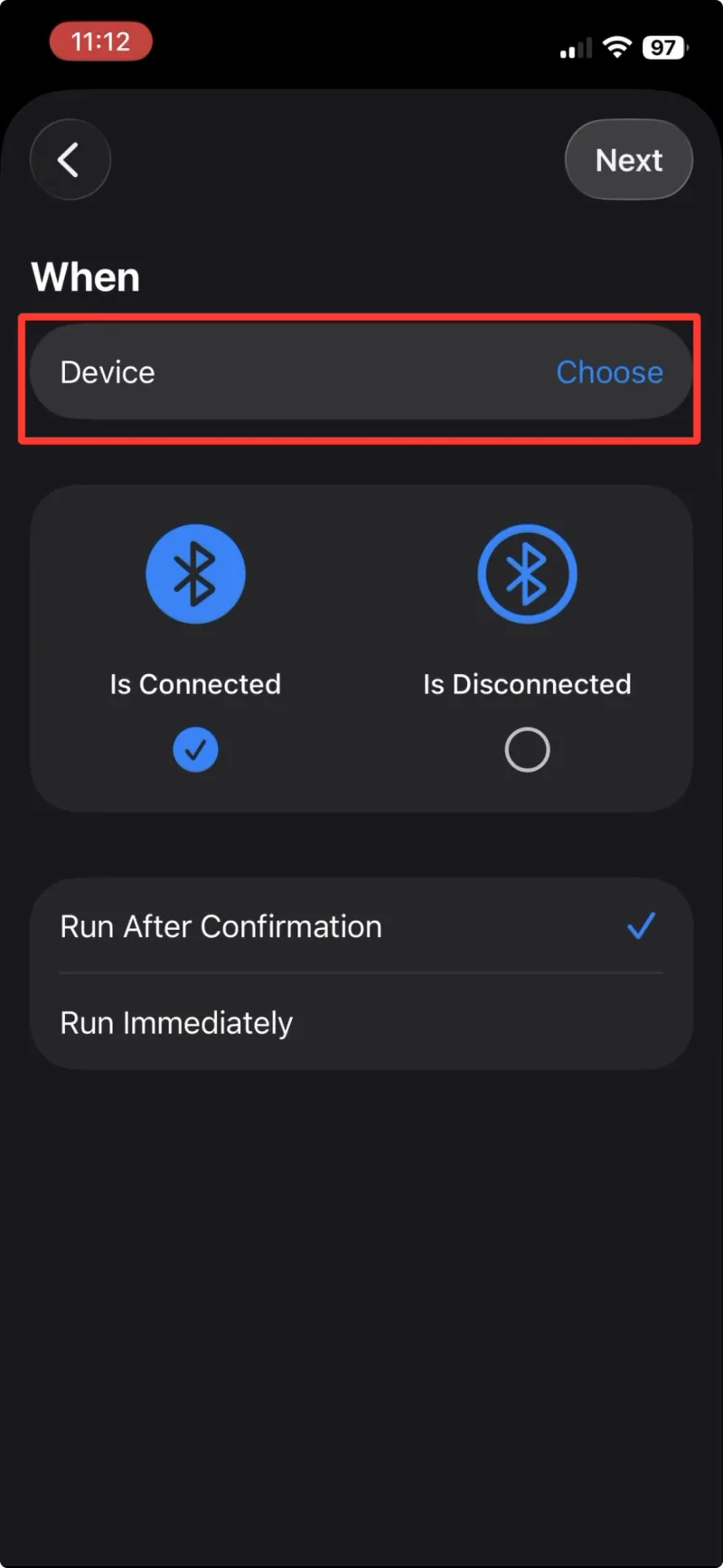
Paso 8 Toca “Device” -
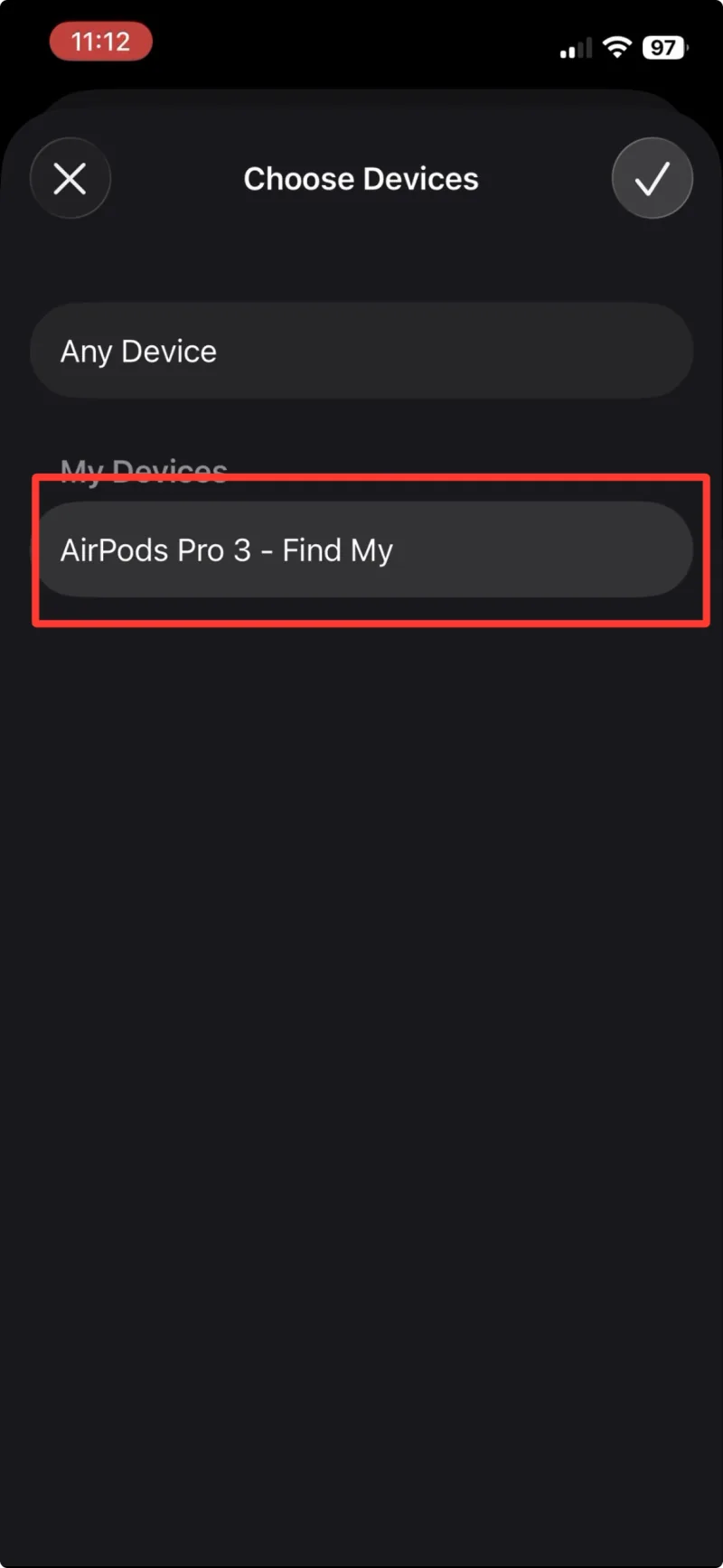
Paso 9 Elige tus AirPods Pro 3 en la lista -
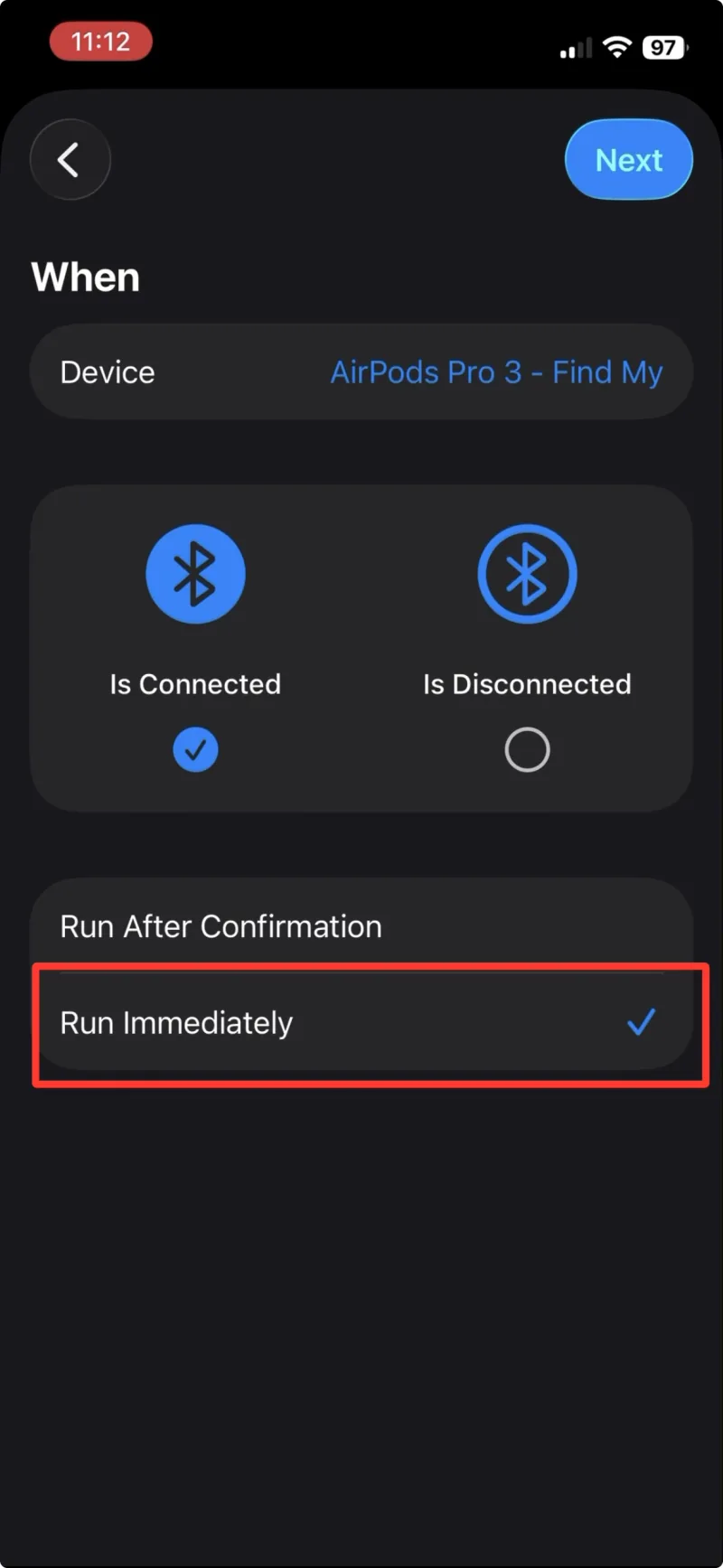
Paso 10 Elige “Run Immediately” para que la automatización se inicie de inmediato -
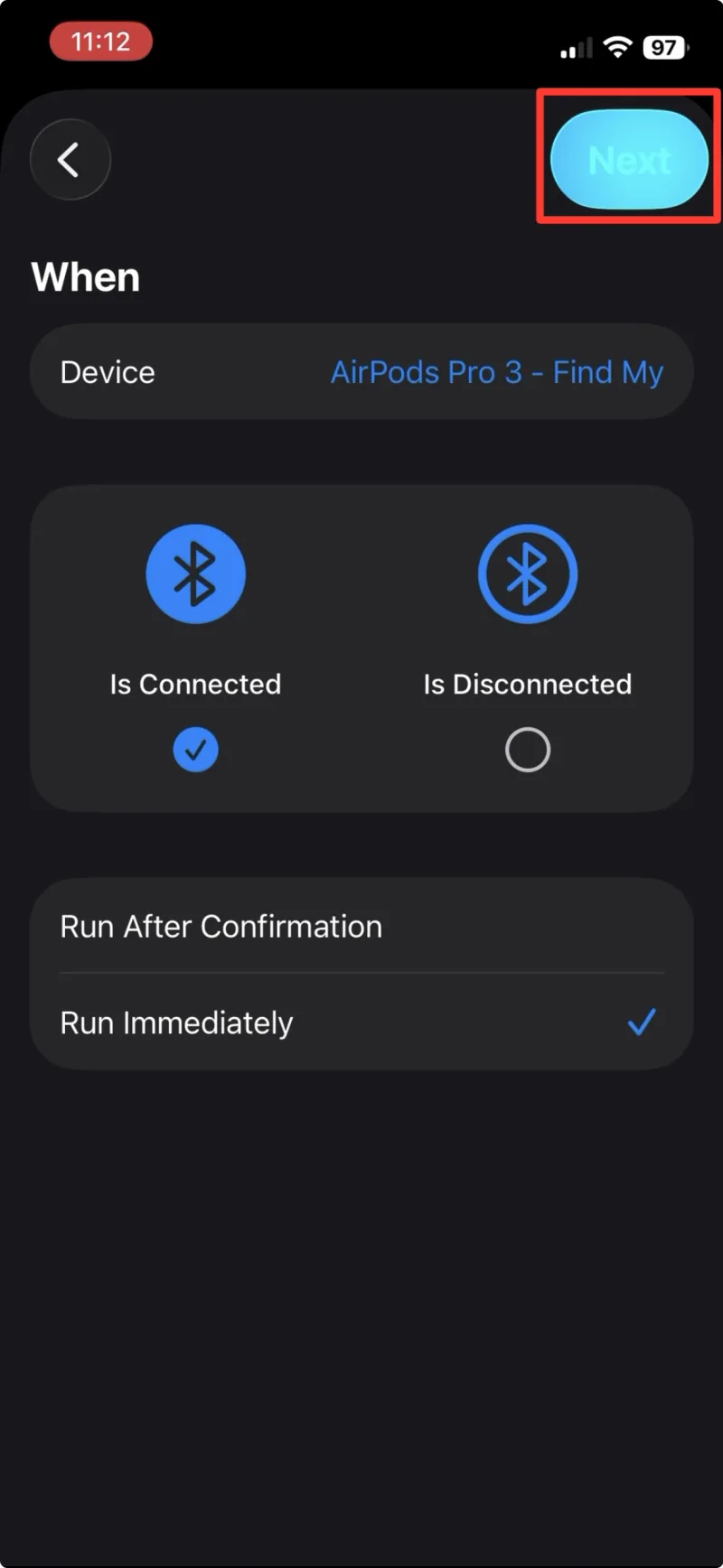
Paso 11 Toca “Next”
Asignar el atajo de AirPulse
-
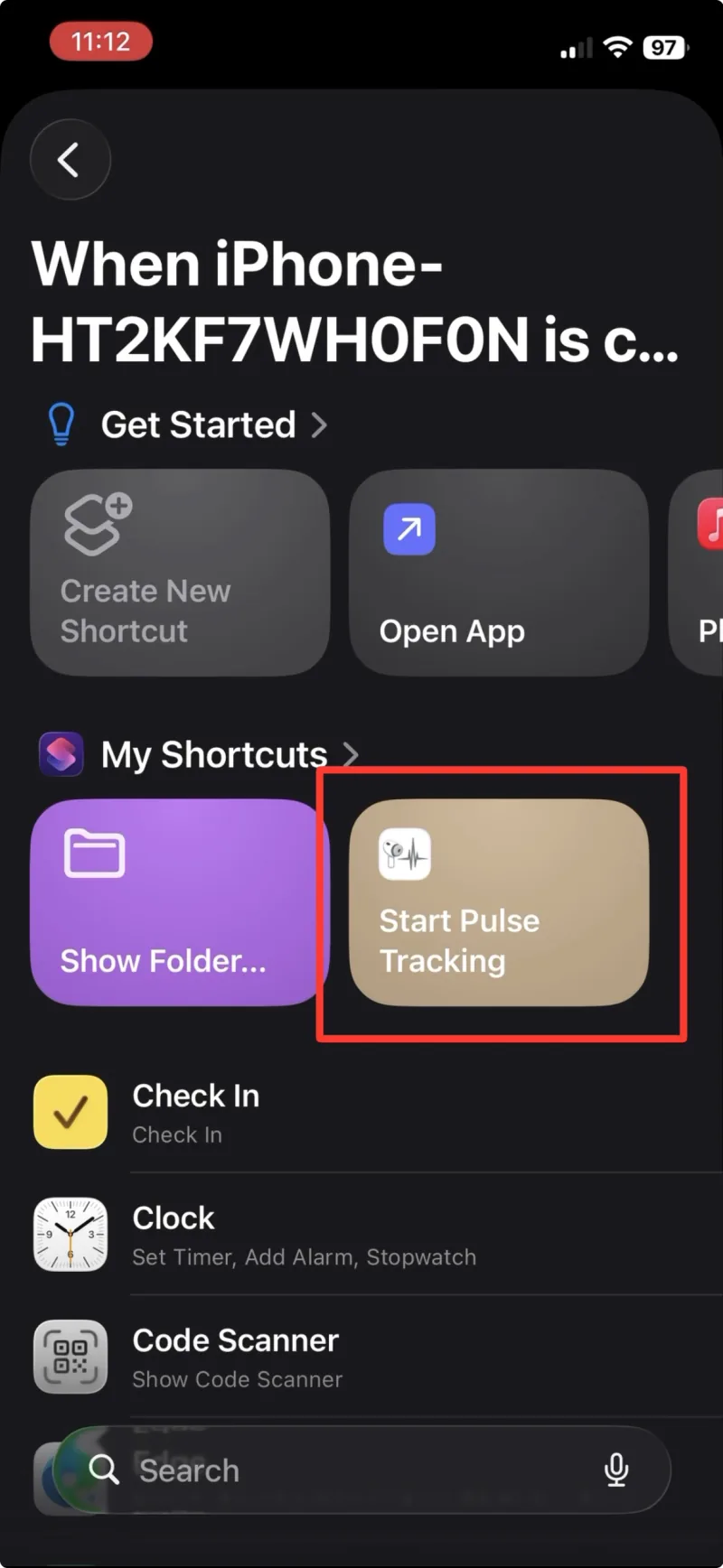
Paso 12 Elige el atajo que has creado antes