
Configura l'avvio automatico in Comandi Rapidi
Per prima cosa, crea un comando con l'azione AirPulse “Start Pulse Tracking”. Poi crea un'automazione personale Bluetooth che esegua il comando quando gli AirPods Pro 3 si connettono
Apri Comandi Rapidi
Le schermate mostrano l'interfaccia iOS in inglese. Un contorno rosso indica il controllo da usare in ogni passaggio
Parte 1
Crea il comando AirPulse
Crea un nuovo comando nell'app Comandi Rapidi e aggiungi l'azione AirPulse “Start Pulse Tracking”
-
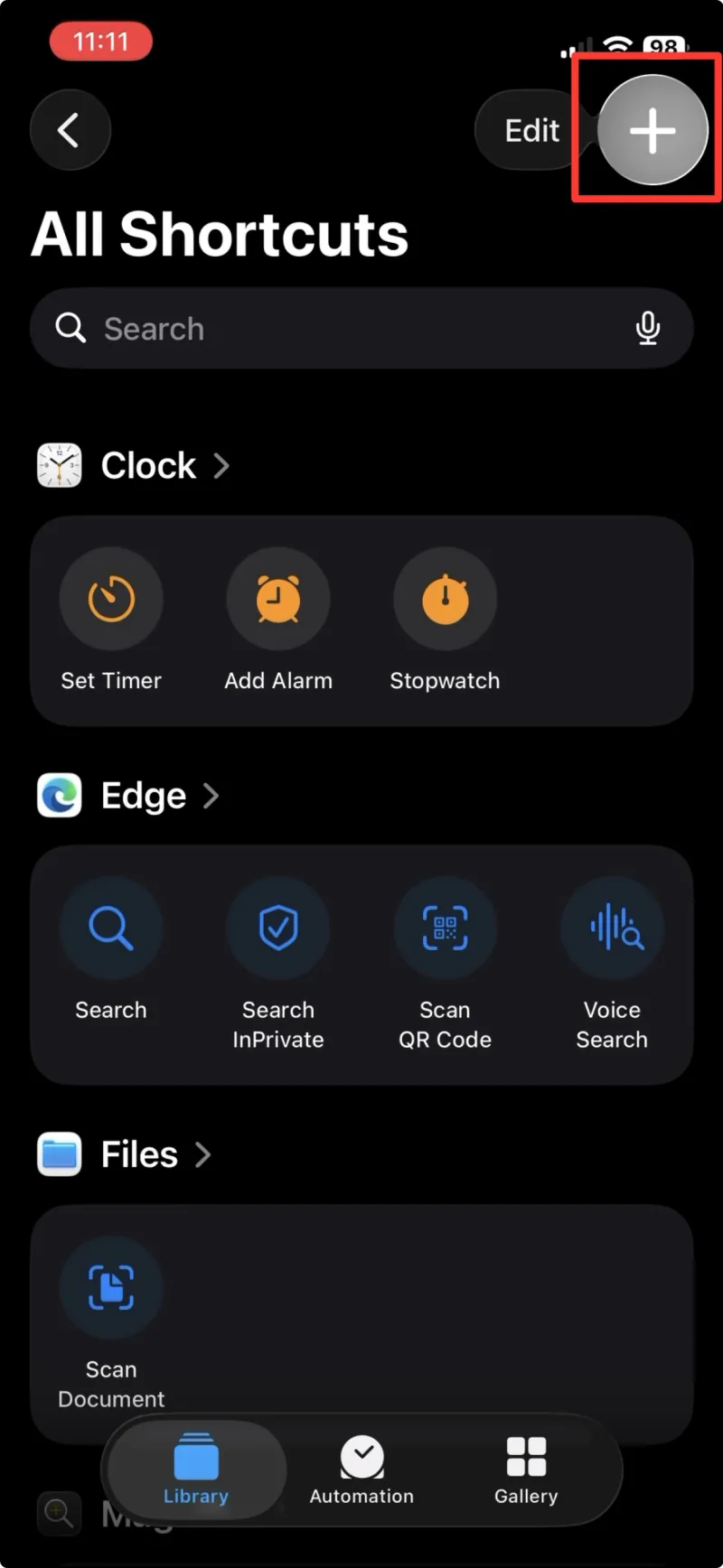
Passaggio 1 Tocca + per creare un nuovo comando -
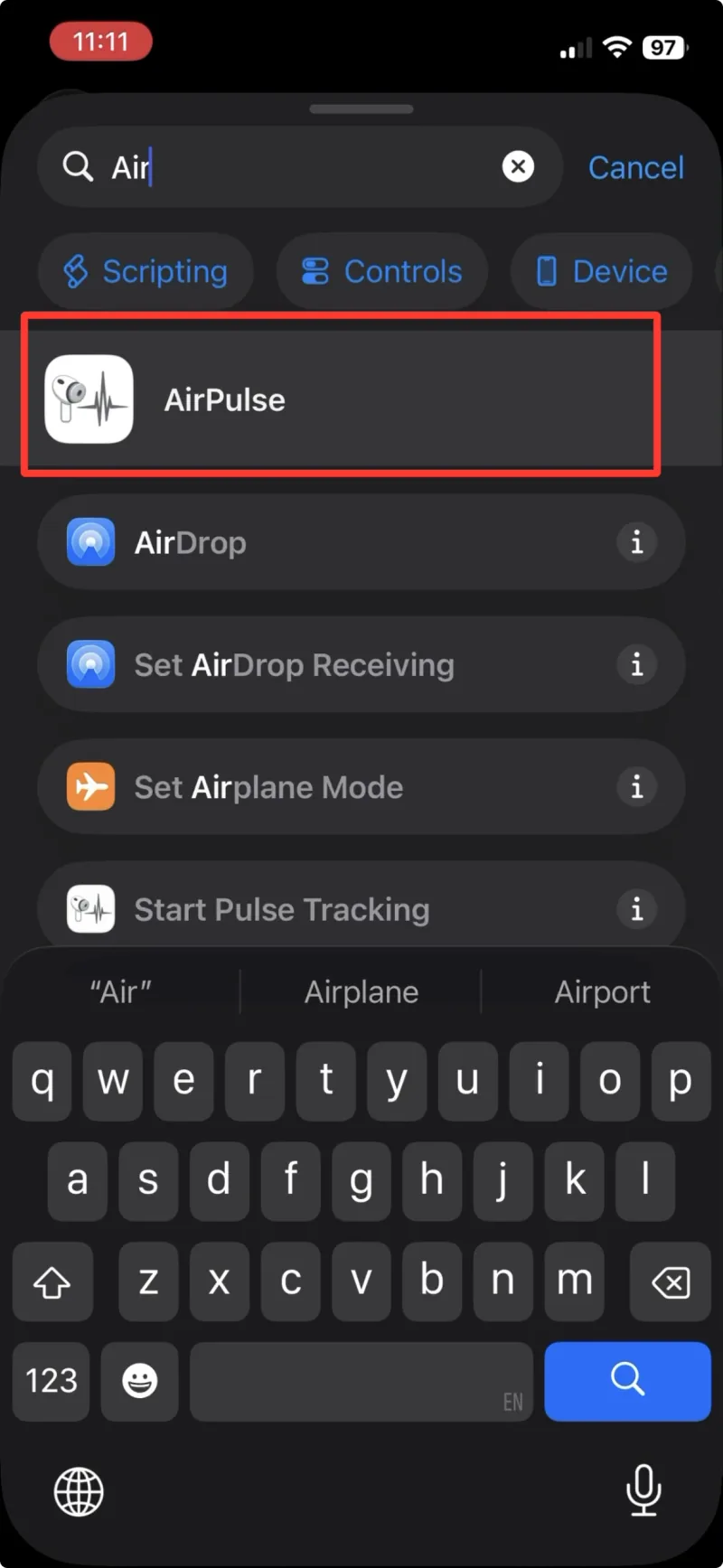
Passaggio 2 Cerca “AirPulse” -
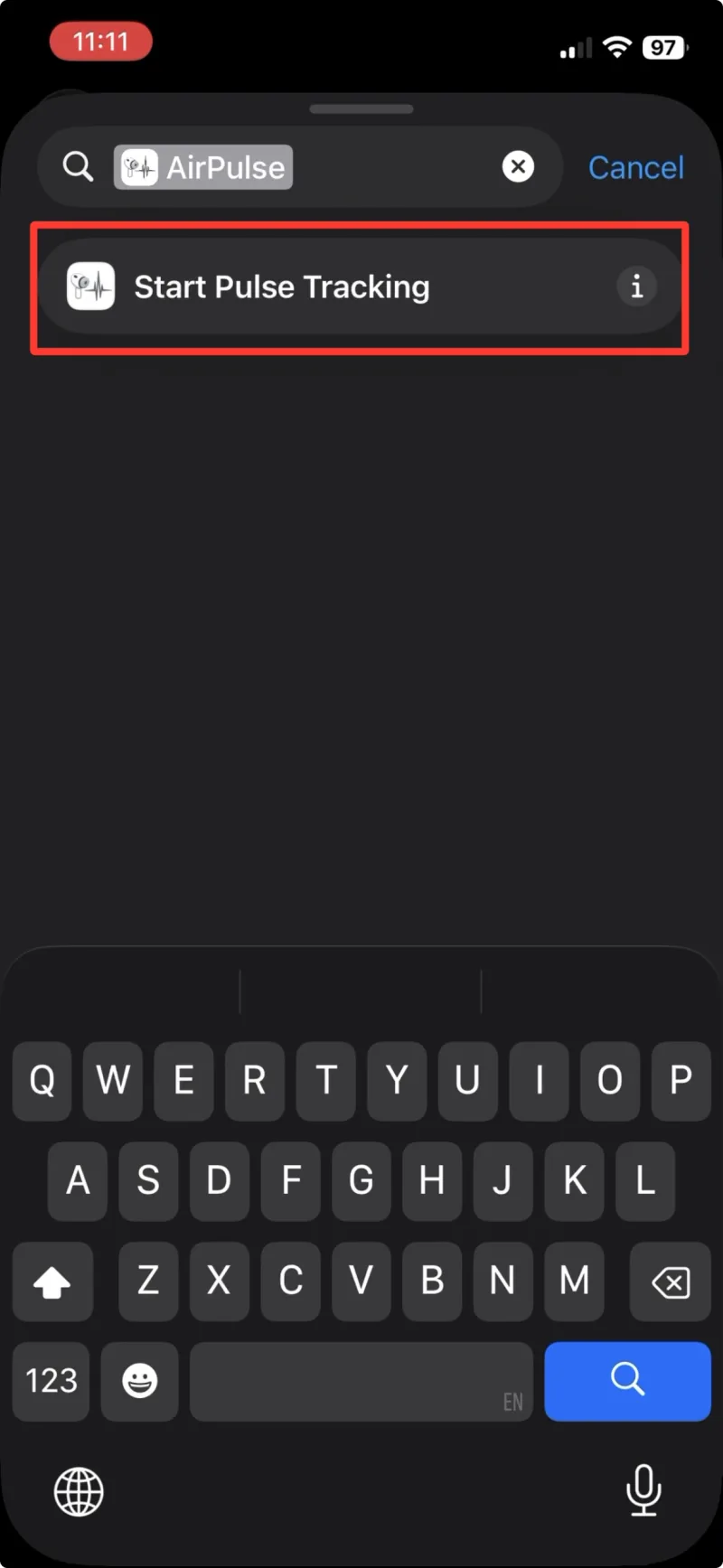
Passaggio 3 Scegli “Start Pulse Tracking” -
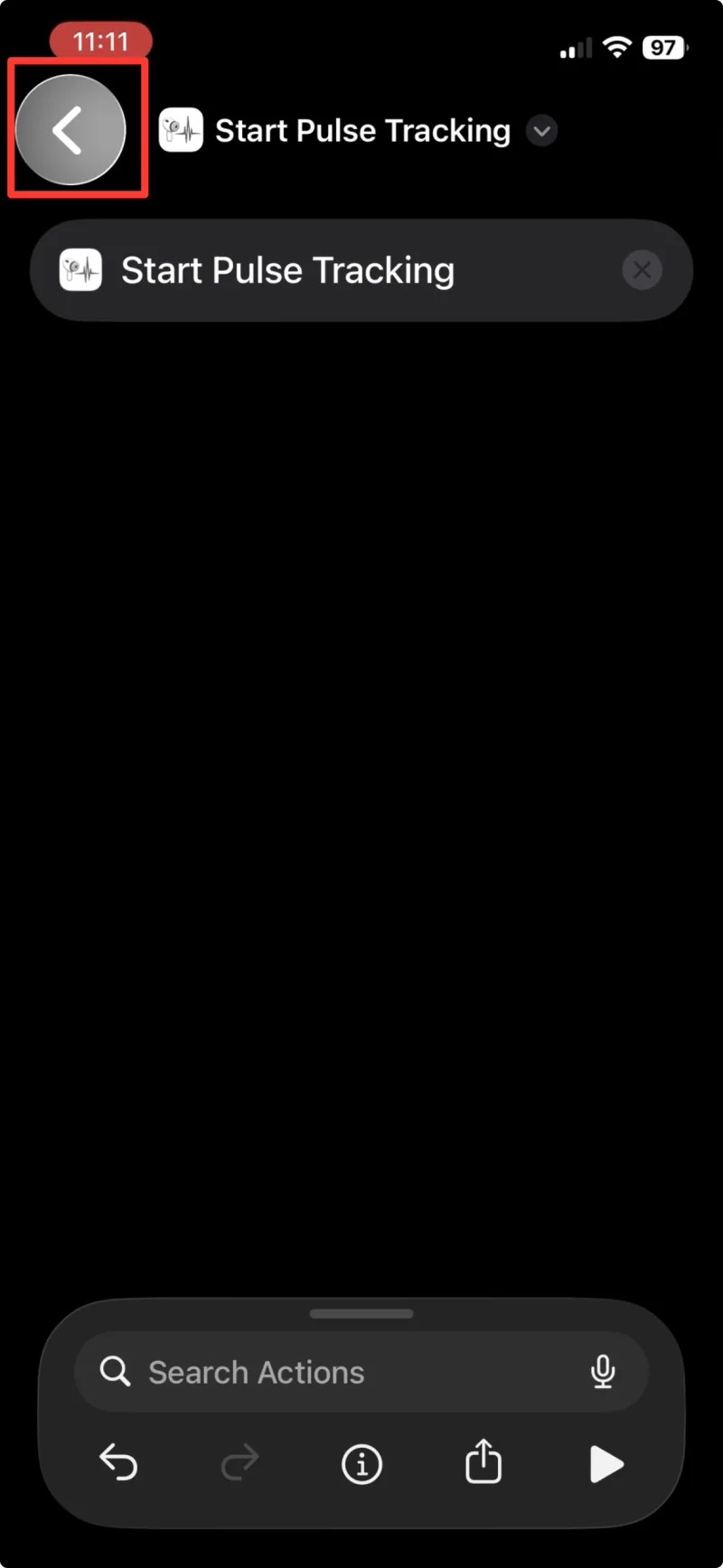
Passaggio 4 Tocca la freccia indietro per chiudere il comando
Parte 2
Crea un'automazione personale Bluetooth
Scegli gli AirPods Pro 3 come dispositivo di attivazione Bluetooth, imposta l'automazione su “Run Immediately” e assegna il comando appena creato
Crea l'automazione
-
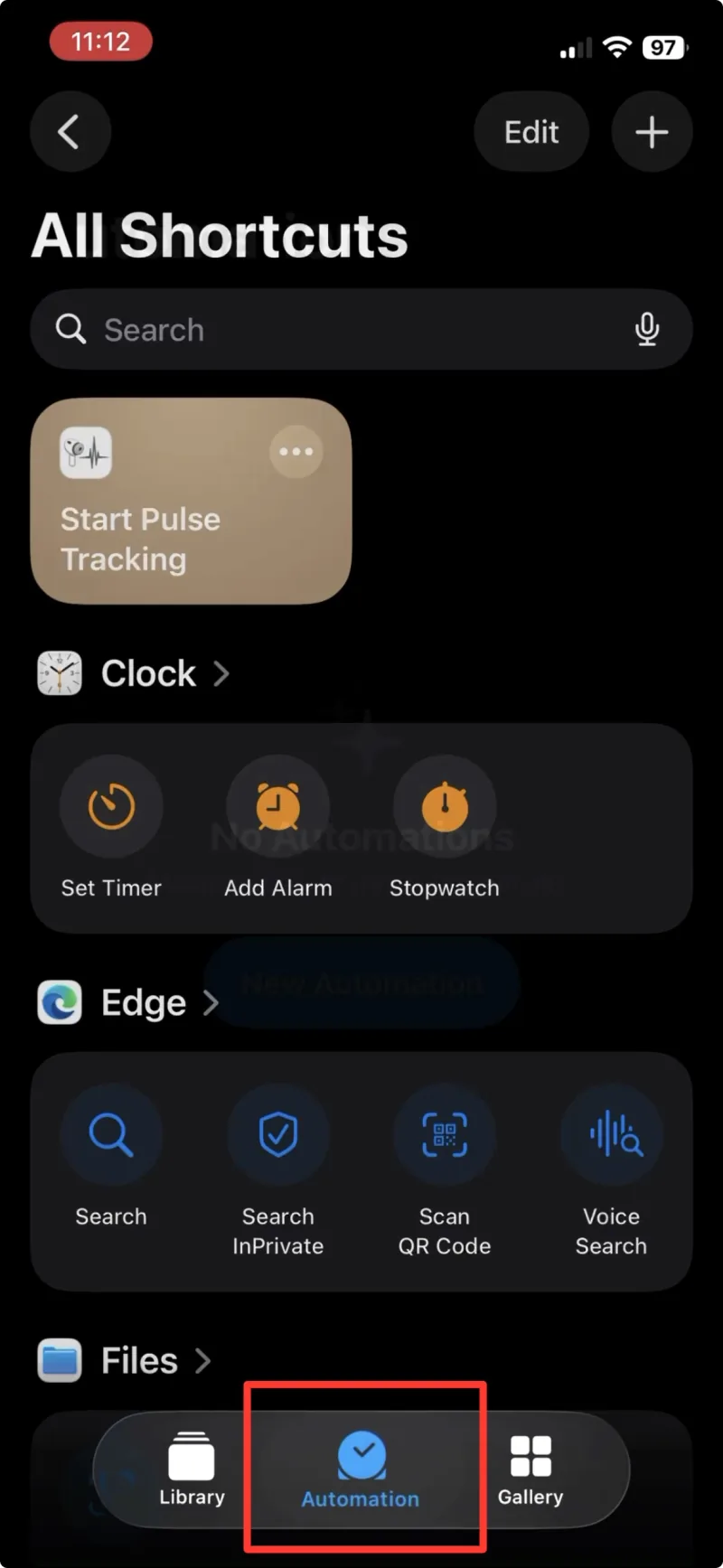
Passaggio 5 Passa alla scheda “Automation” -
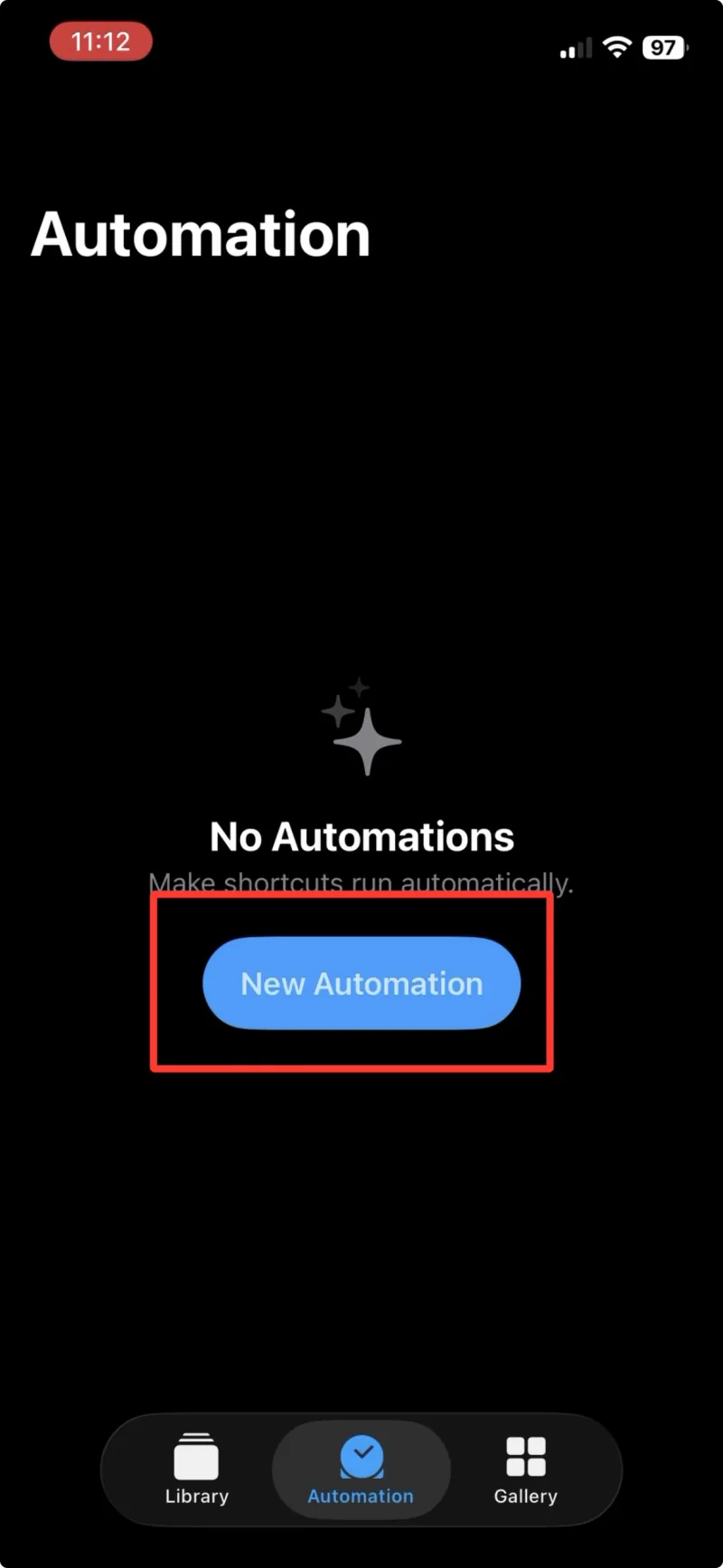
Passaggio 6 Tocca “New Automation” -
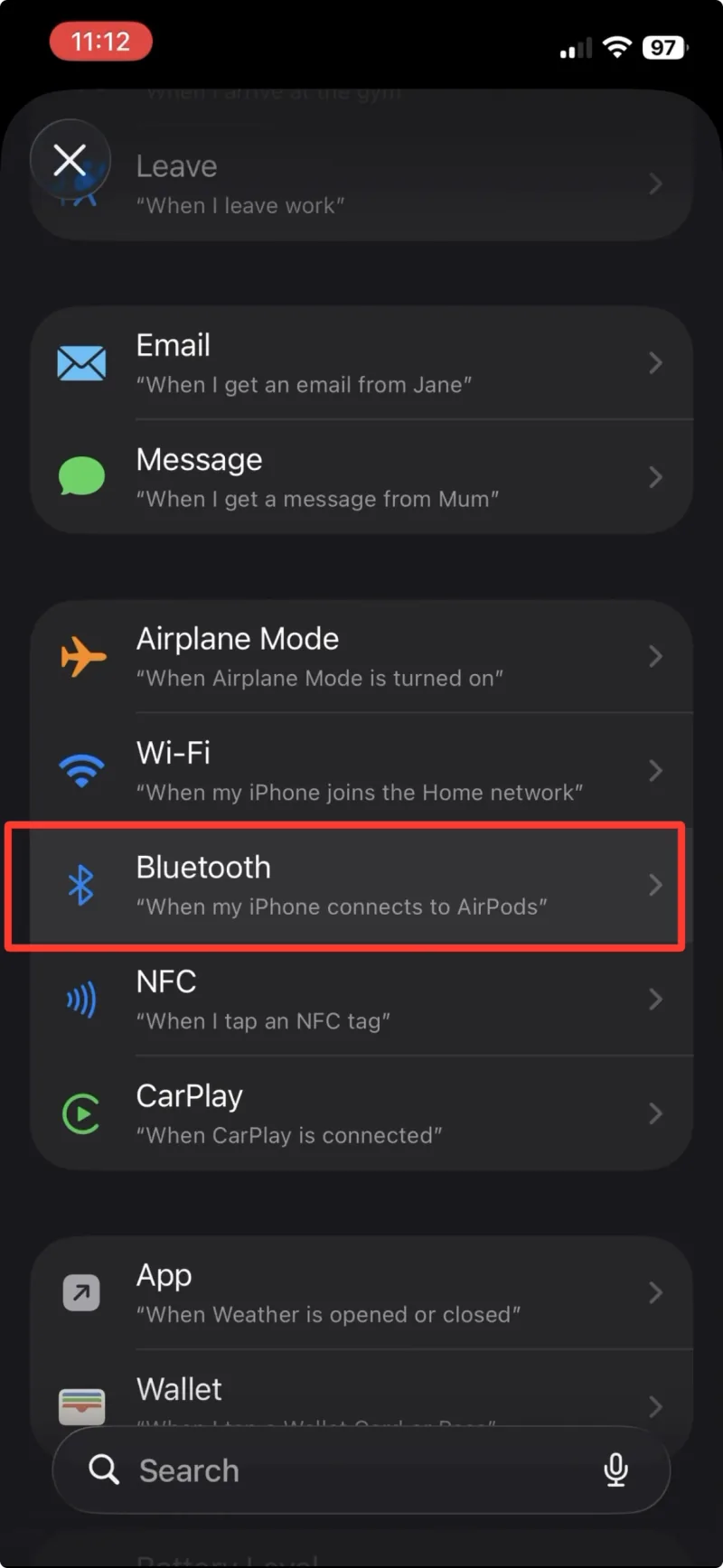
Passaggio 7 Scegli “Bluetooth” dall'elenco
Scegli gli AirPods e avvia subito
-
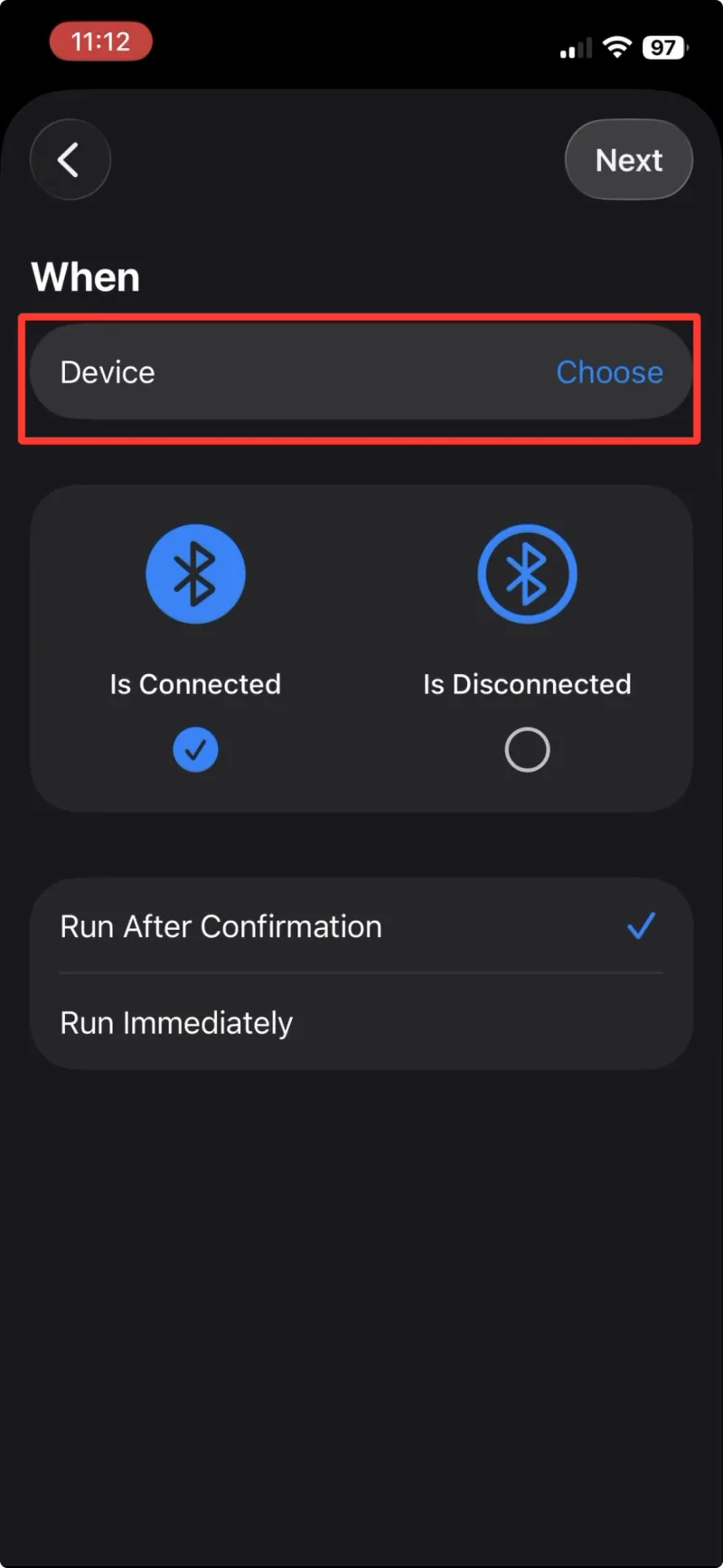
Passaggio 8 Tocca “Device” -
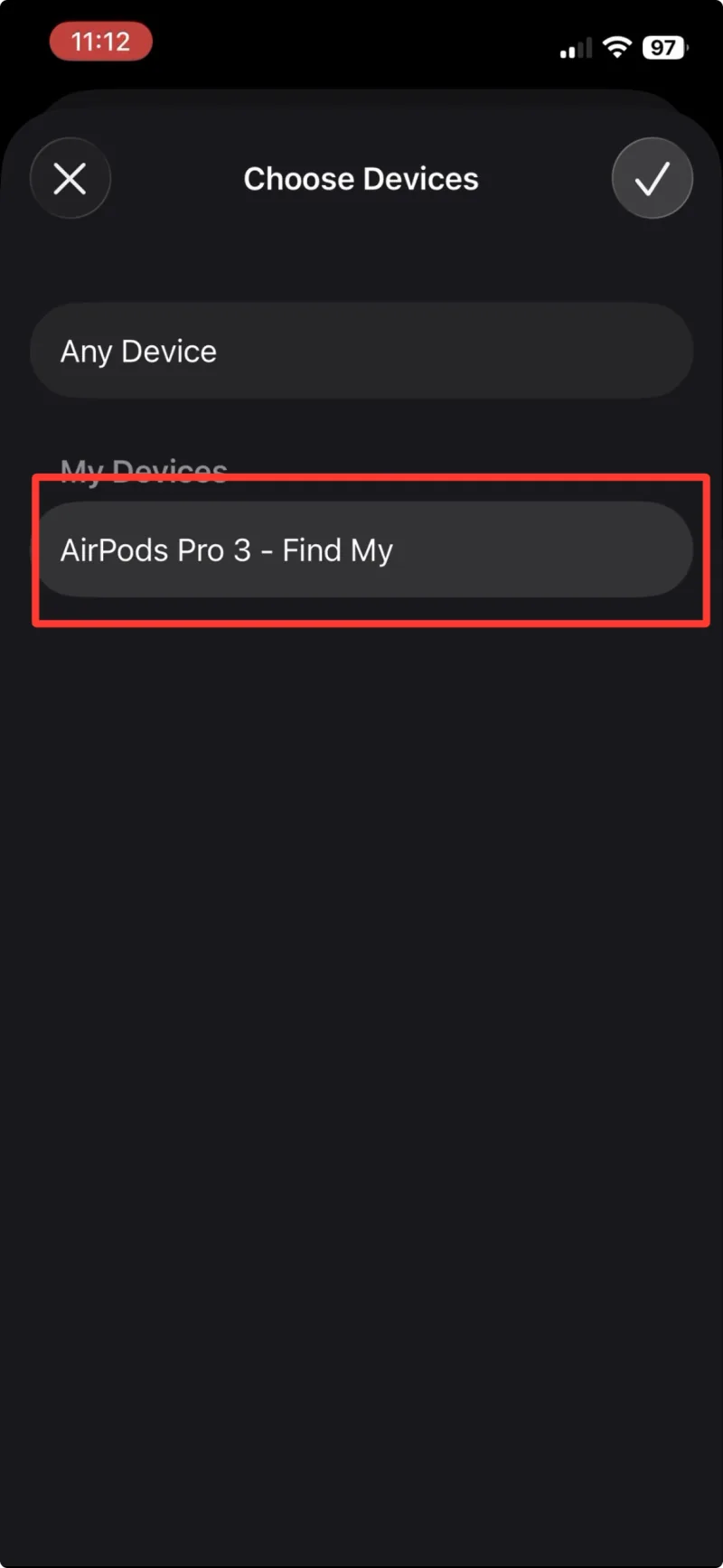
Passaggio 9 Scegli gli AirPods Pro 3 dall'elenco -
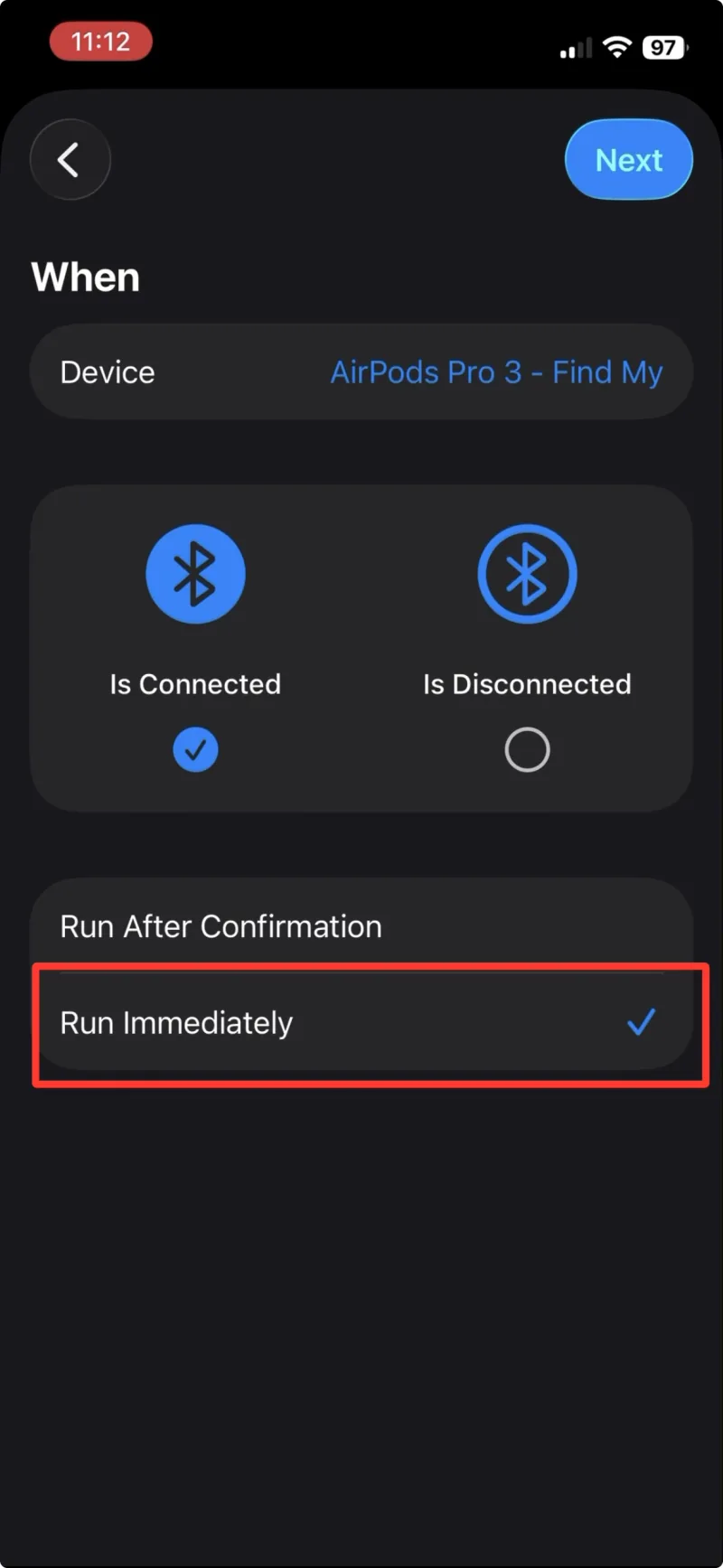
Passaggio 10 Scegli “Run Immediately” per avviare subito l'automazione -
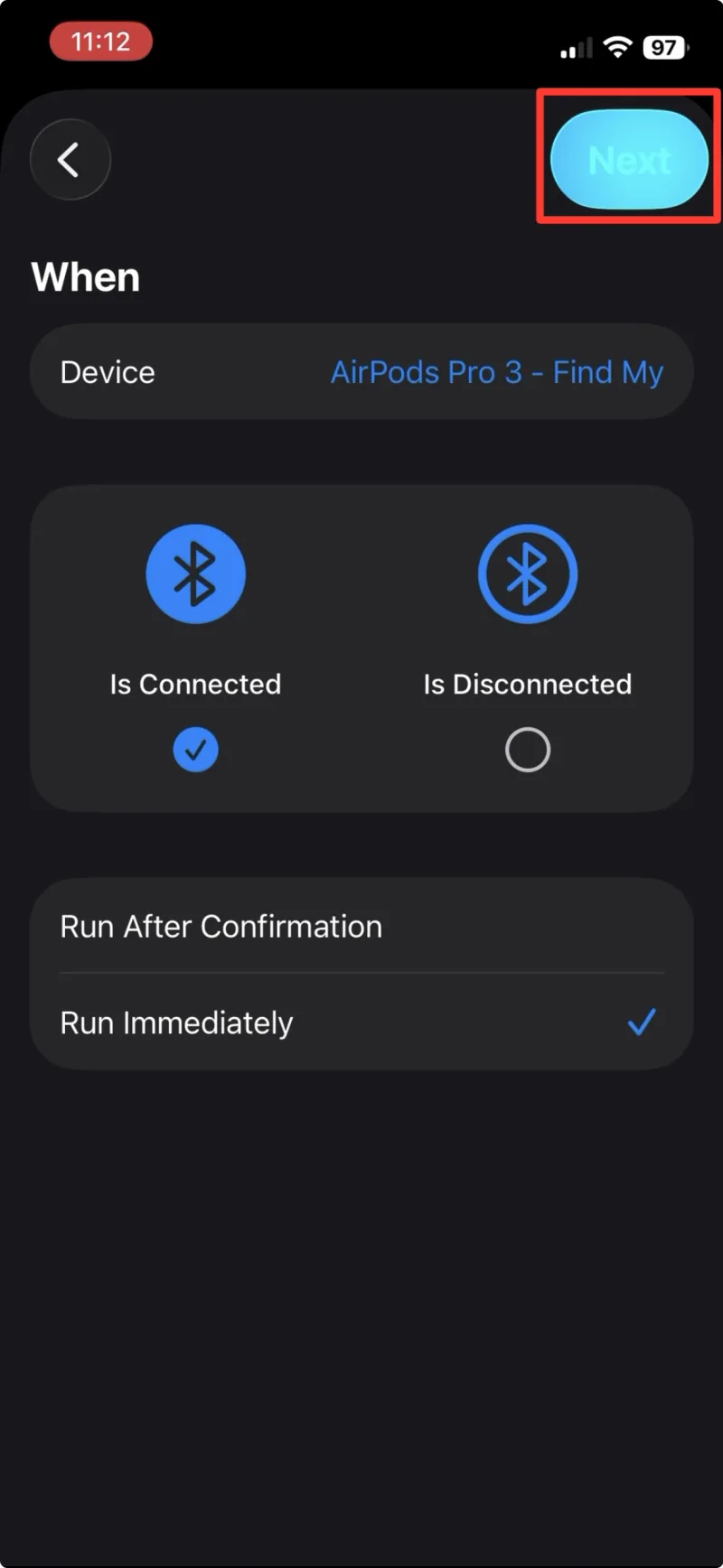
Passaggio 11 Tocca “Next”
Assegna il comando AirPulse
-
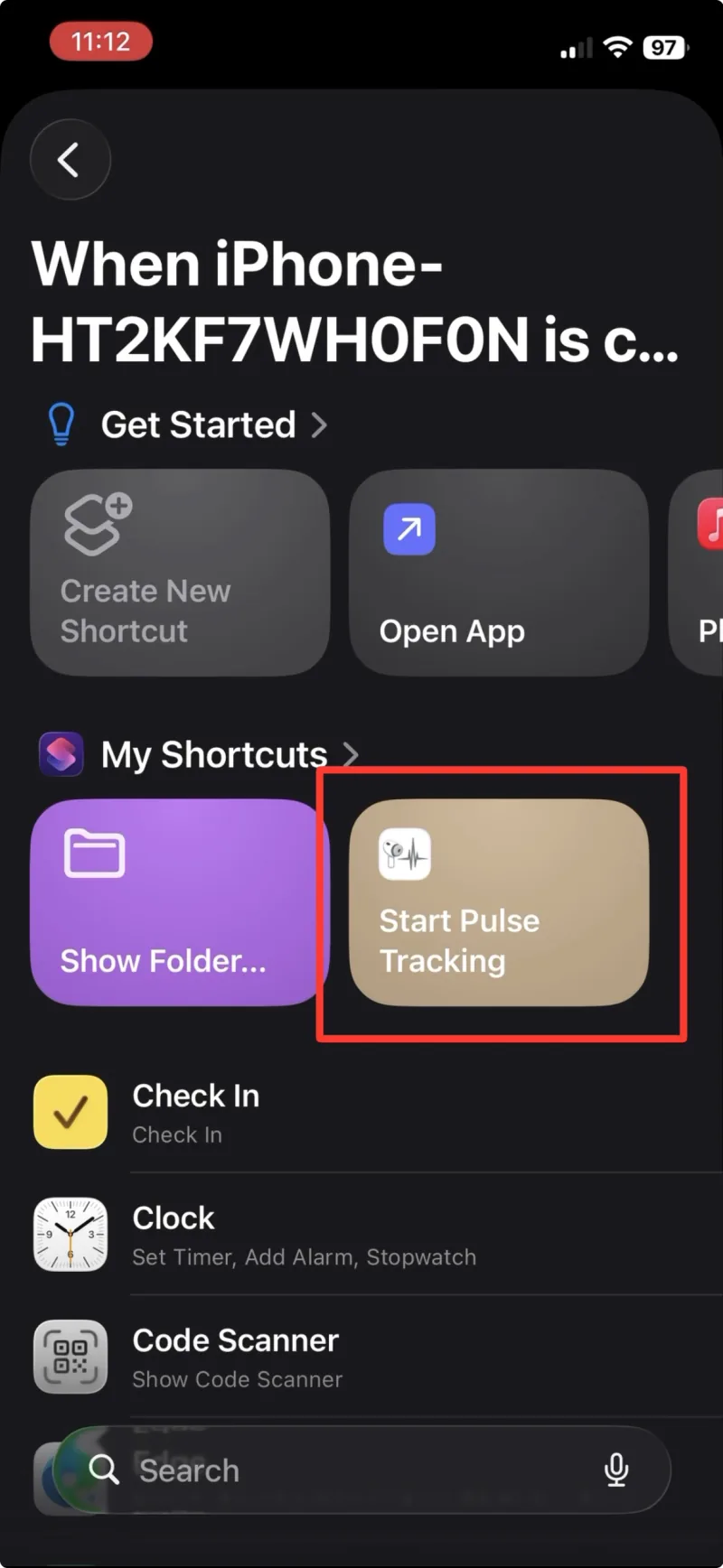
Passaggio 12 Scegli il comando creato in precedenza