
Set up Auto Start in Shortcuts
Create a Bluetooth automation for your AirPods Pro 3 in Shortcuts and add the AirPulse action “Start Pulse Tracking”
The screenshots use the English iOS interface. A red outline marks the control you need in each step
-
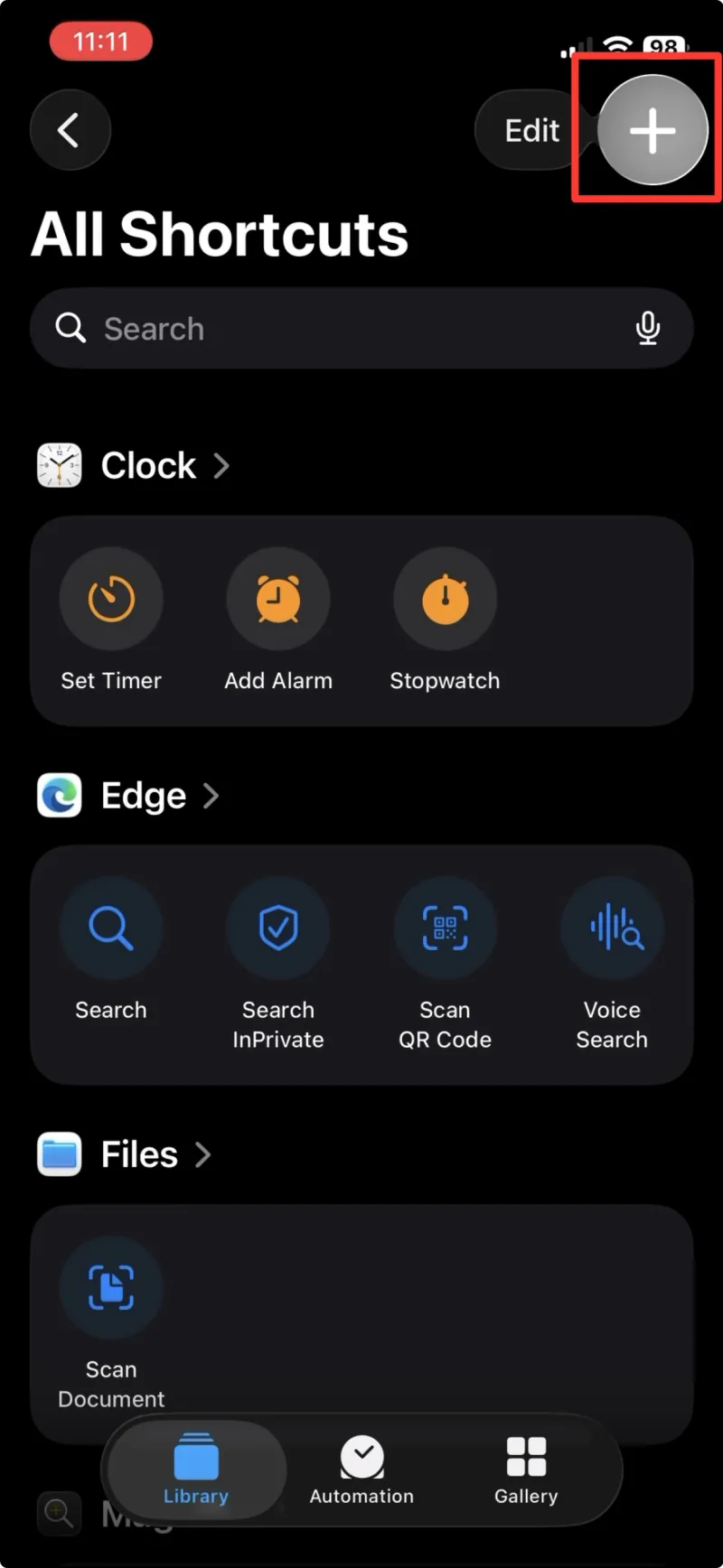
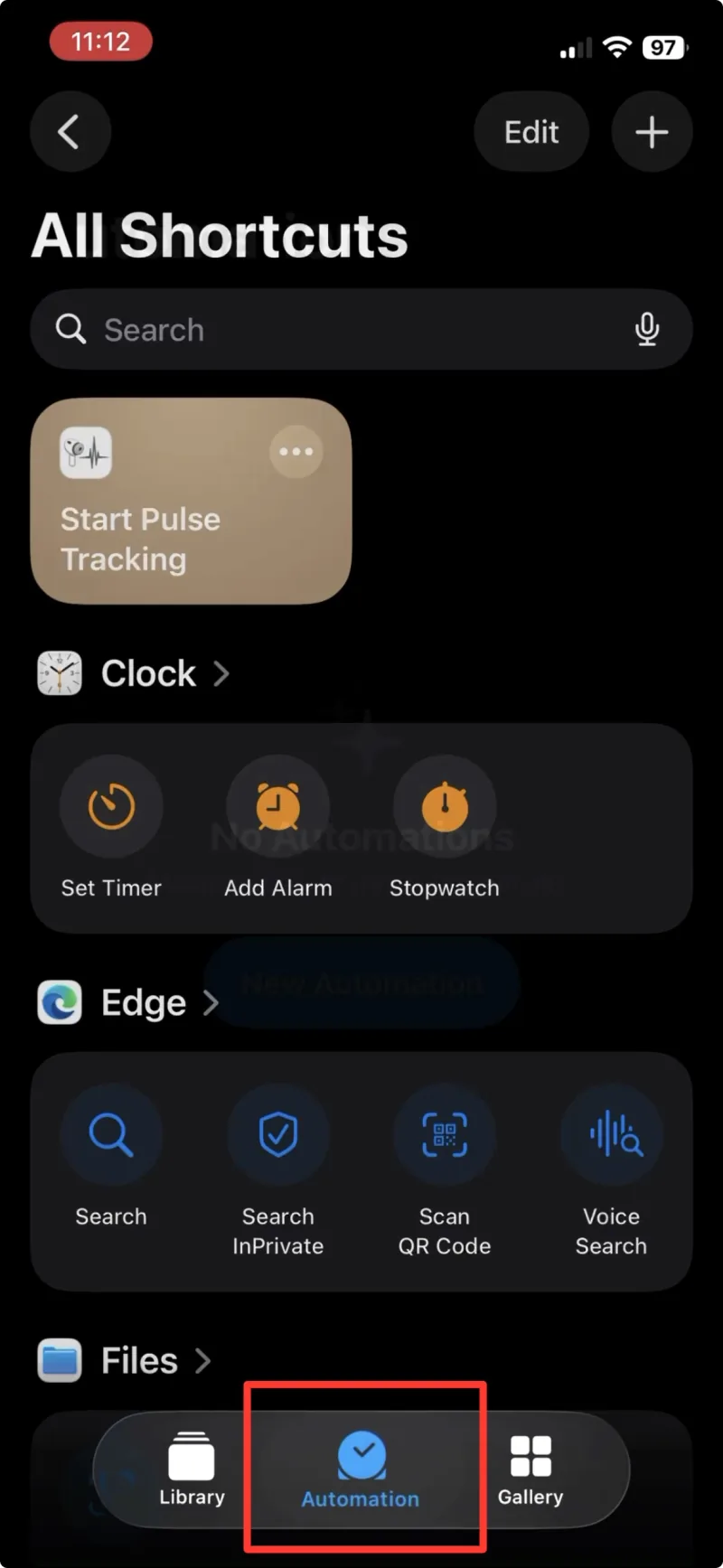
Step 1 Open Shortcuts and tap the back arrow at the top left to open the Library -
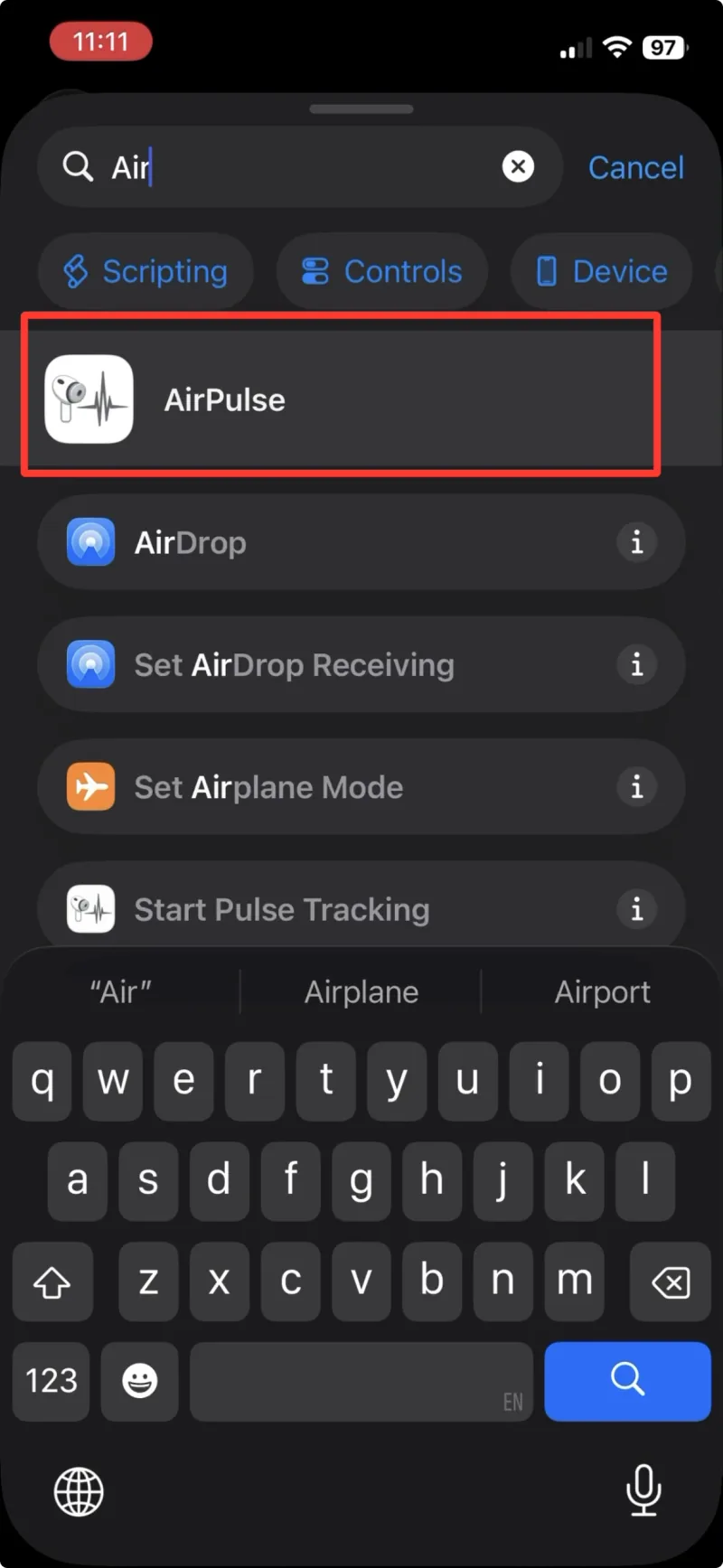
Step 2 Choose "Automation" in the Library -
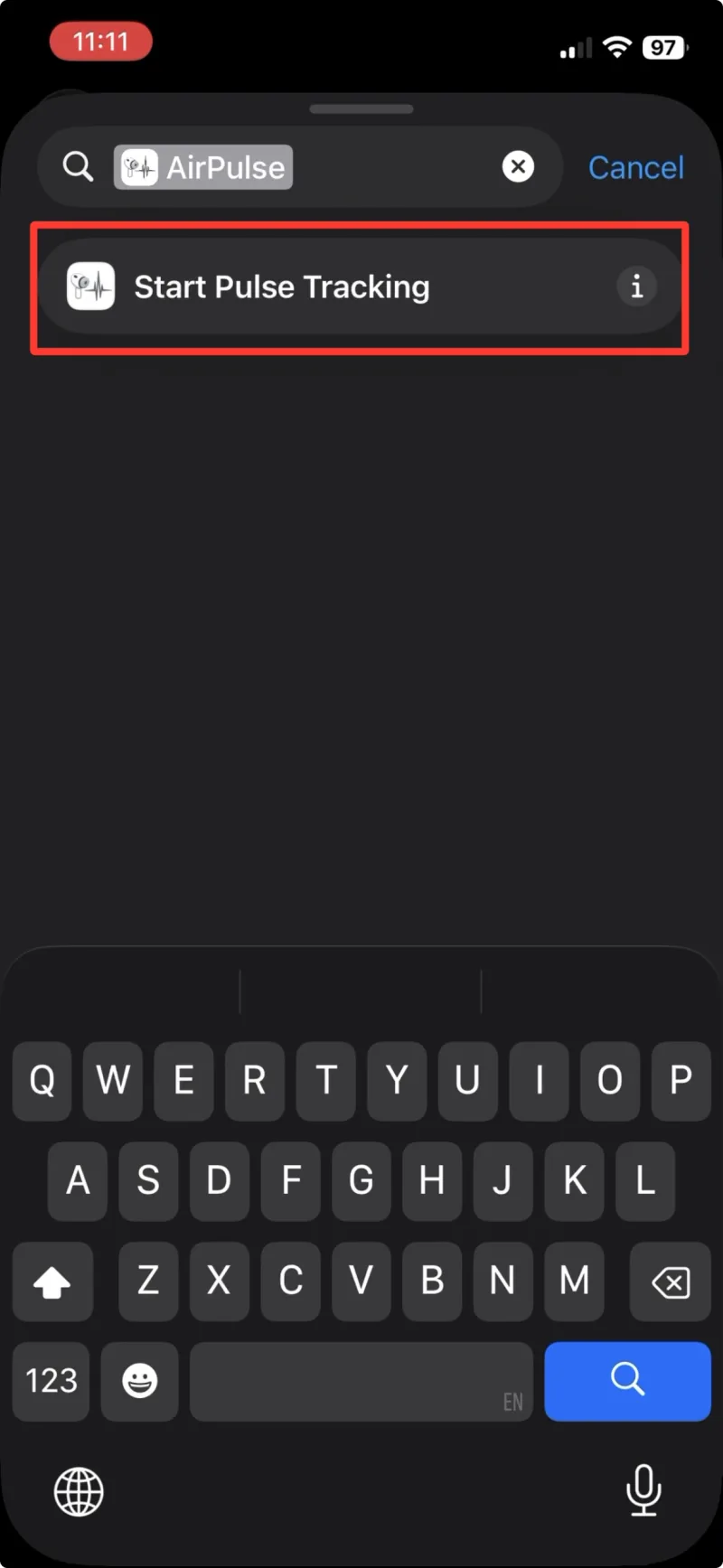
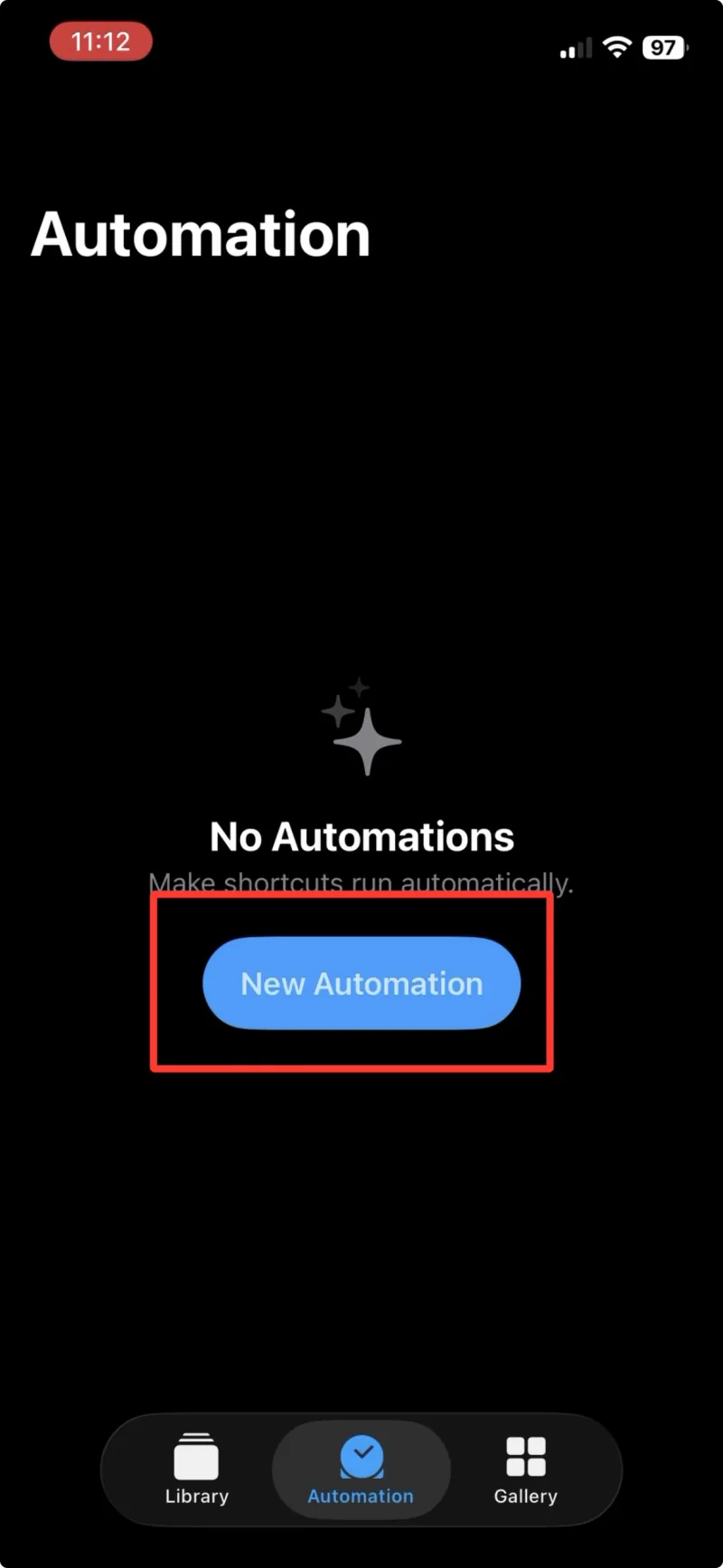
Step 3 Tap + to create a new automation -
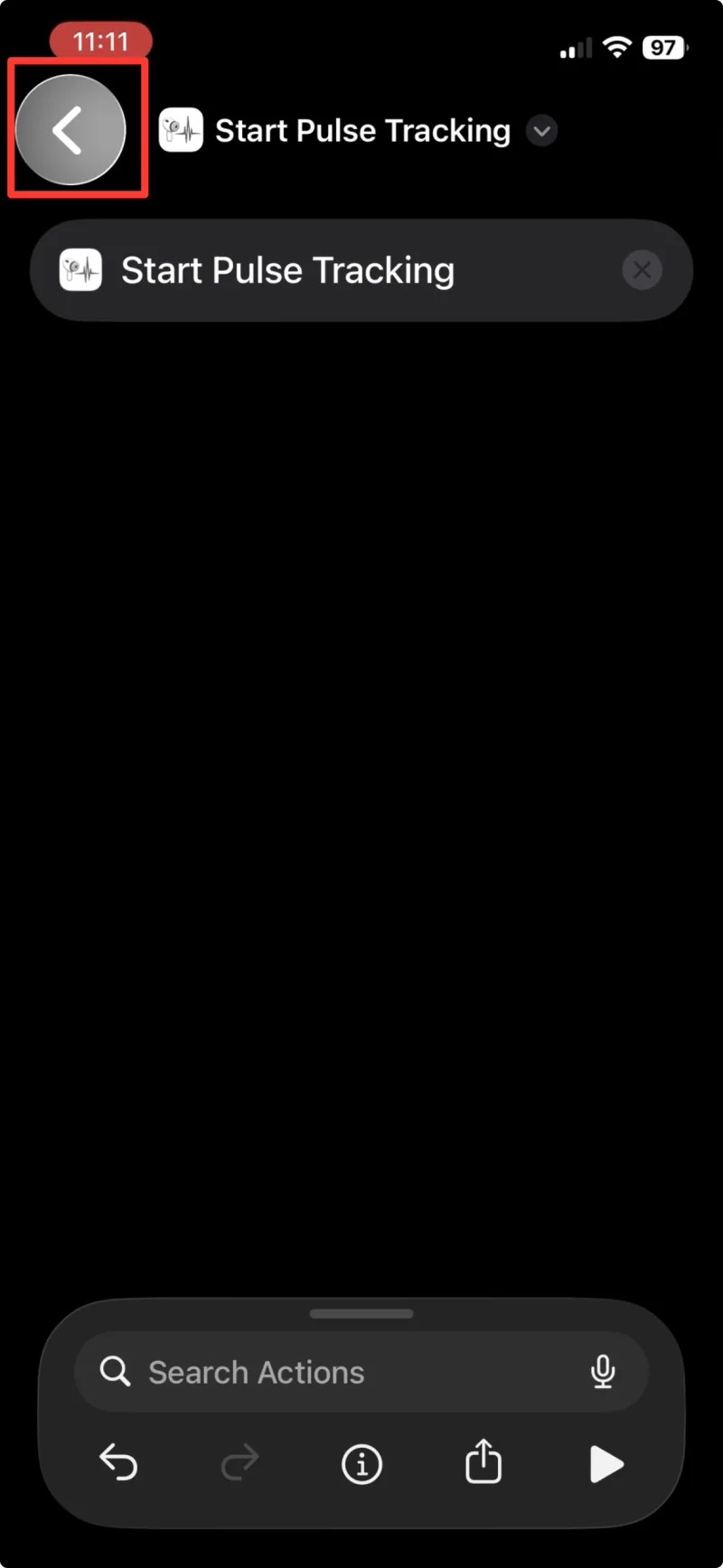
Step 4 Tap "Automation" in the action picker -
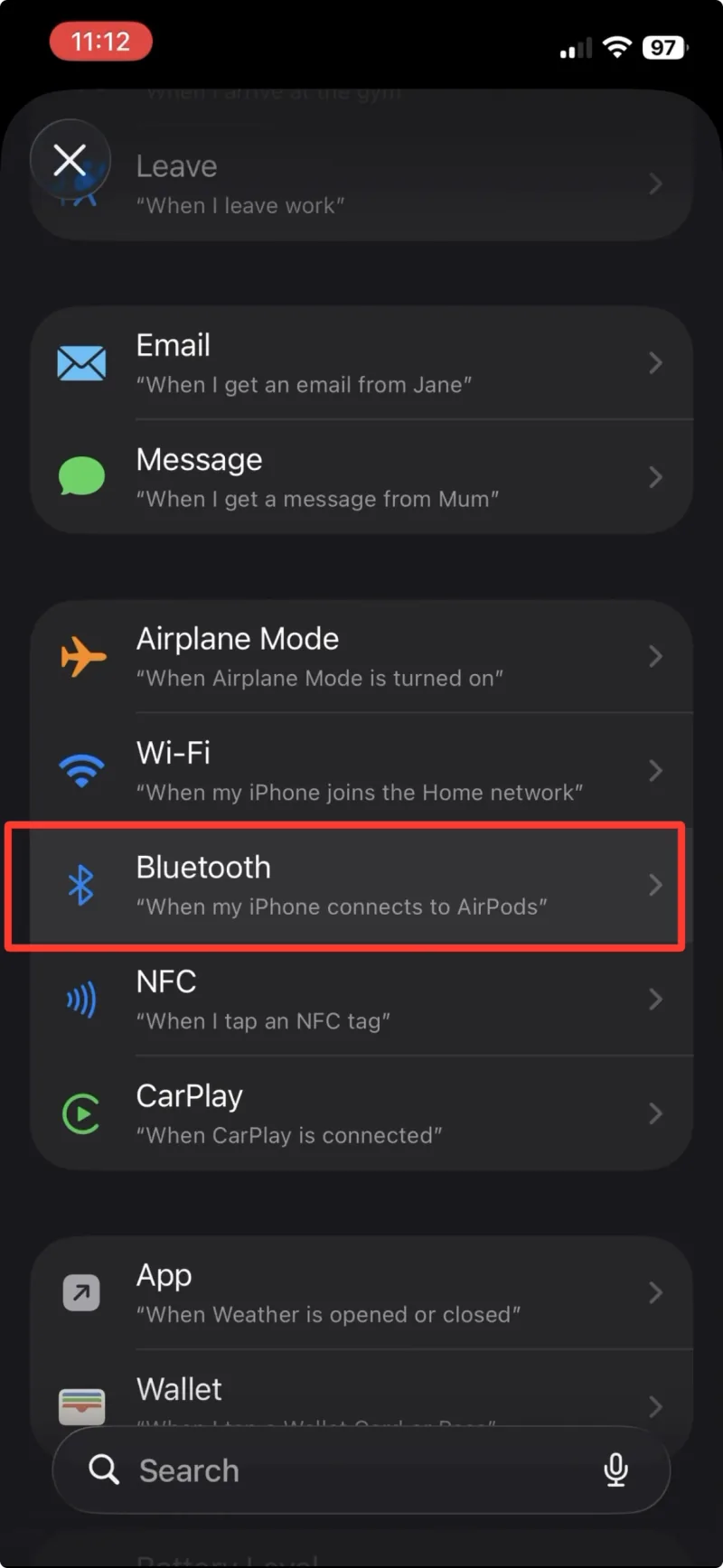
Step 5 Choose the "Bluetooth" trigger under "Connectivity" -
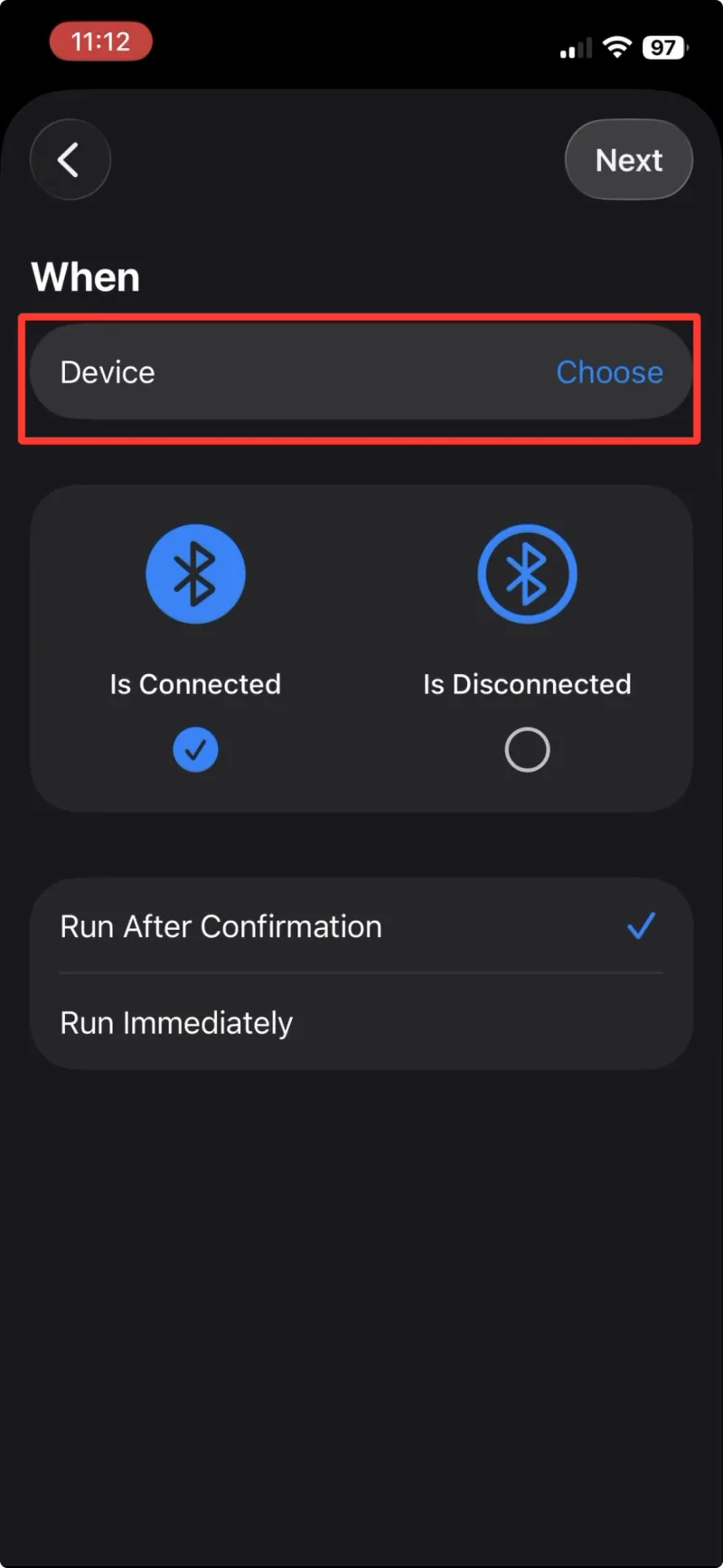
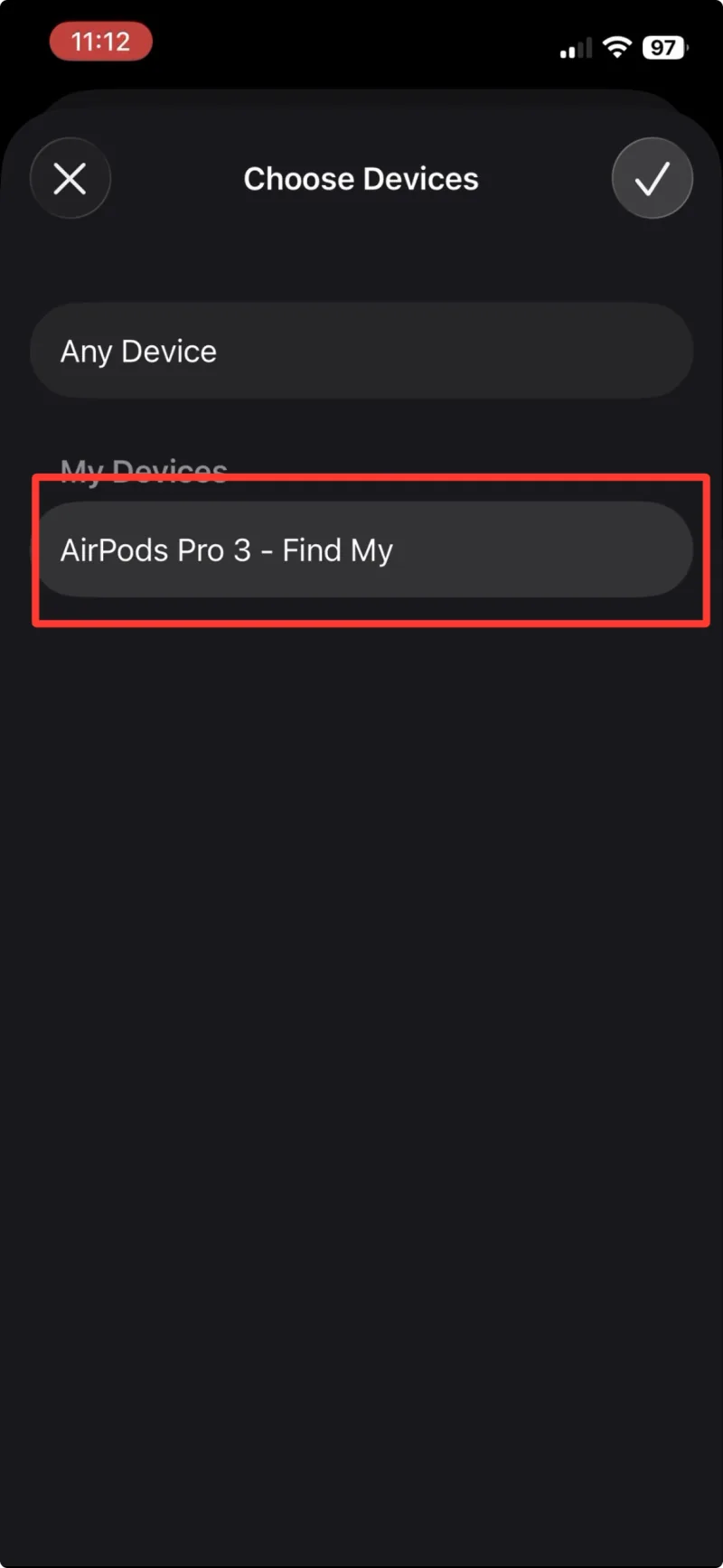
Step 6 Tap "Any Device" to select your device -
Step 7 Select your AirPods Pro 3 from the device list -
Step 8 Confirm your selection with the checkmark at the top right -
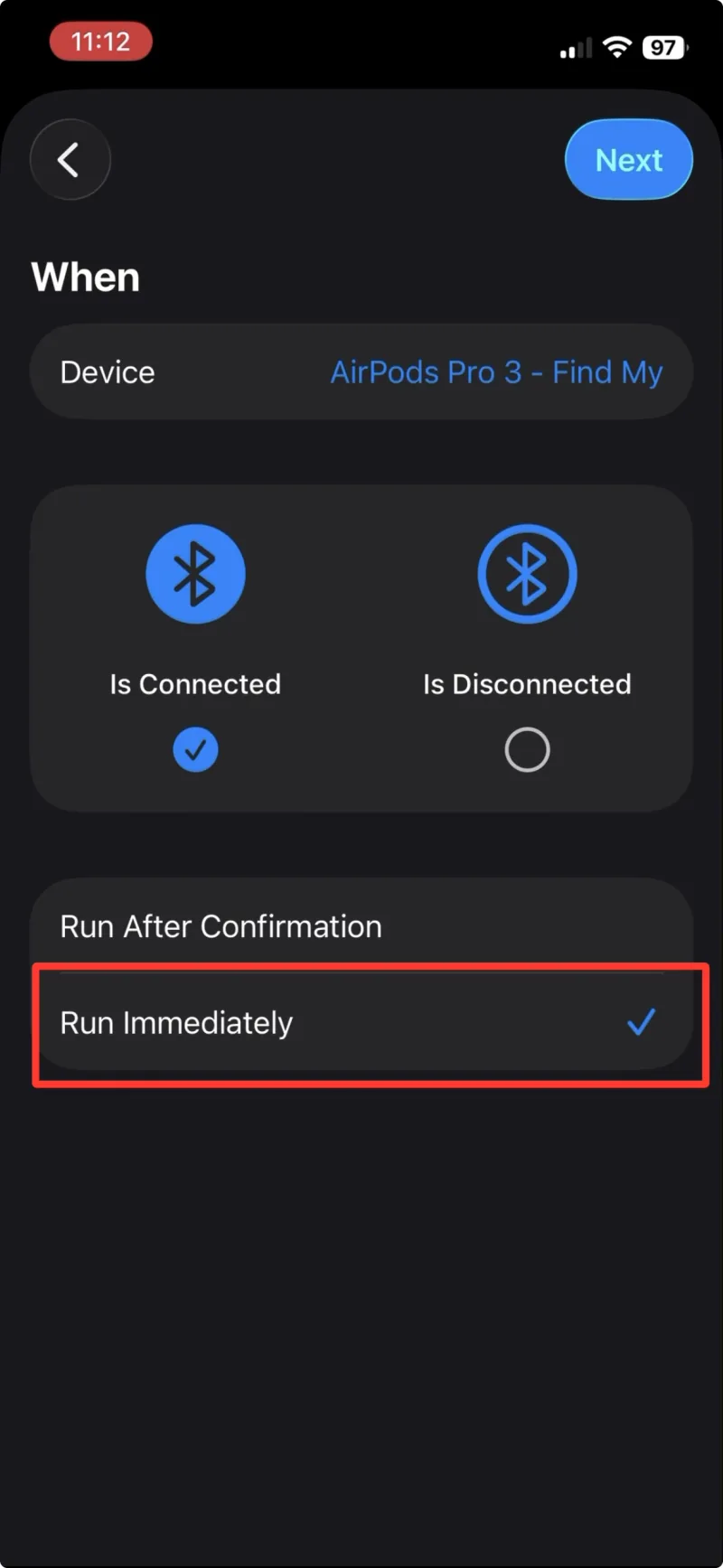
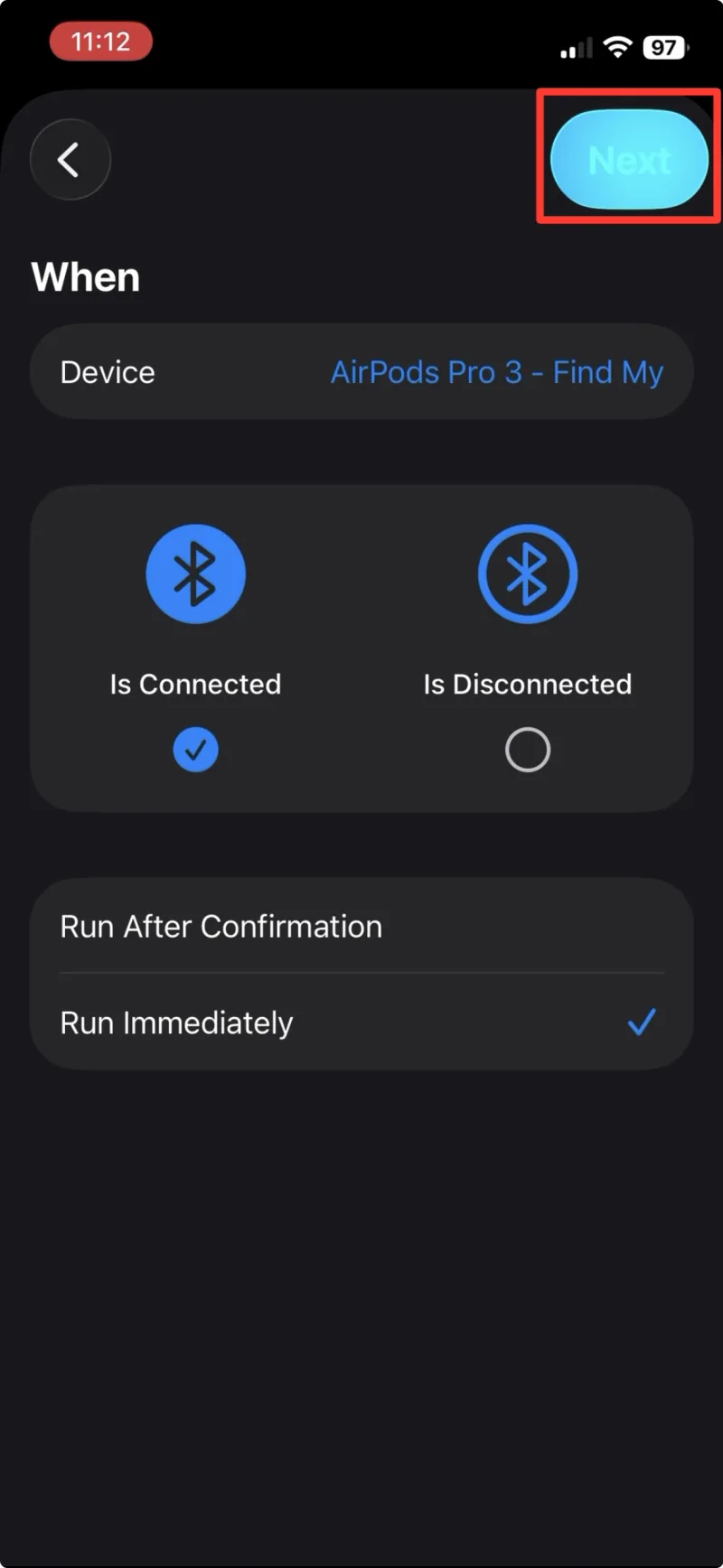
Step 9 Enable "Automation" and turn off "Confirm Before Run" so AirPulse can start without asking -
Step 10 Tap the search field at the bottom to add the AirPulse action -
Step 11 Choose "AirPulse" from the app list -
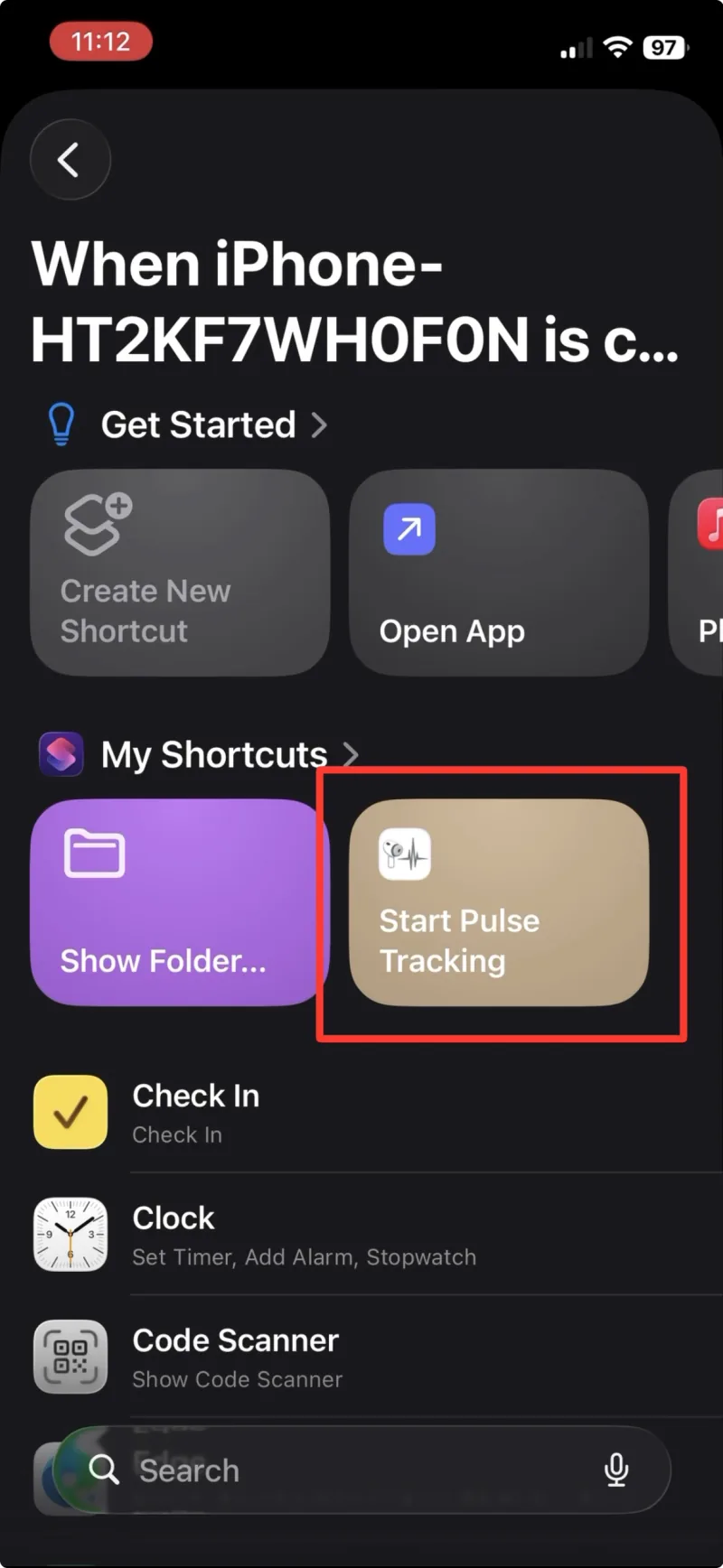
Step 12 Tap "Start Pulse Tracking" to add the action -
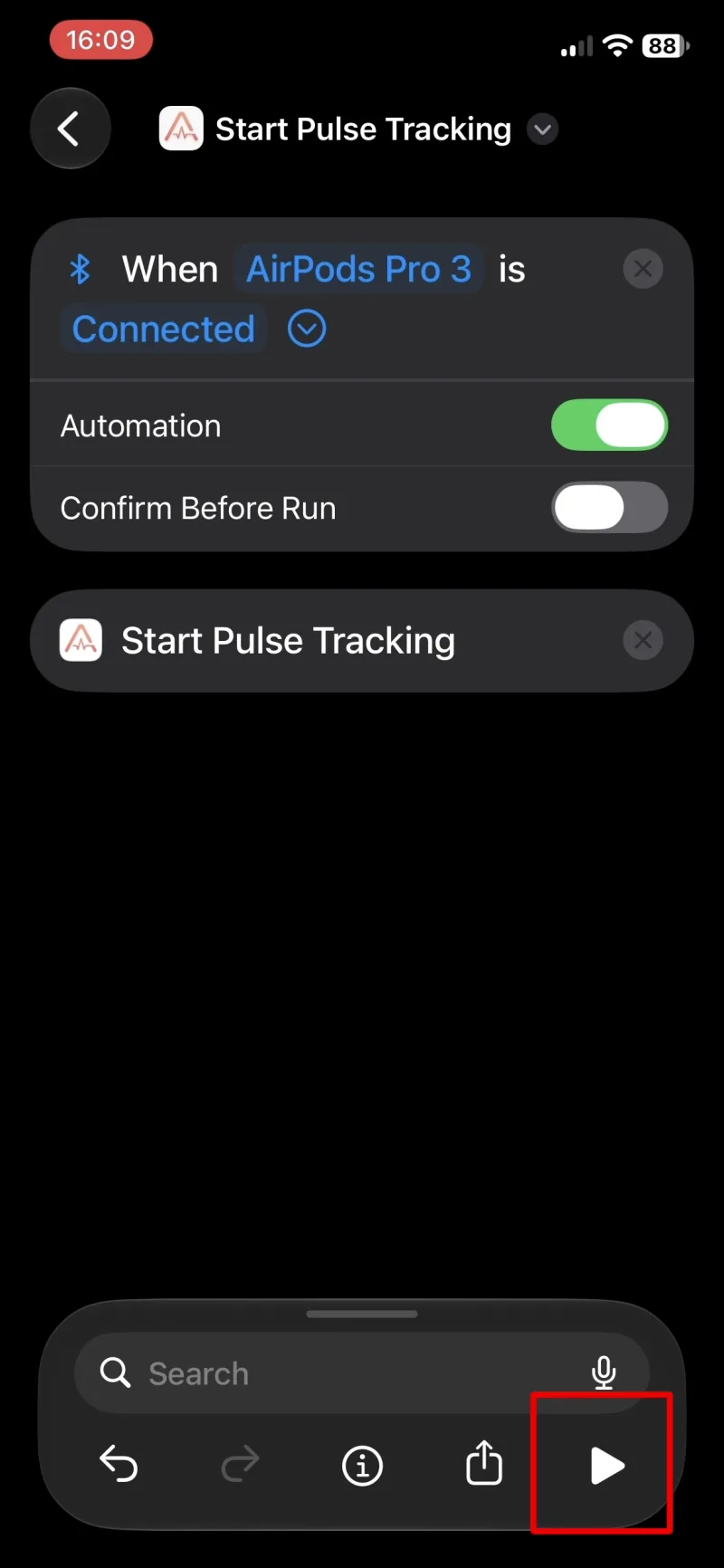
Step 13 Tap the play button at the bottom right to test the shortcut -
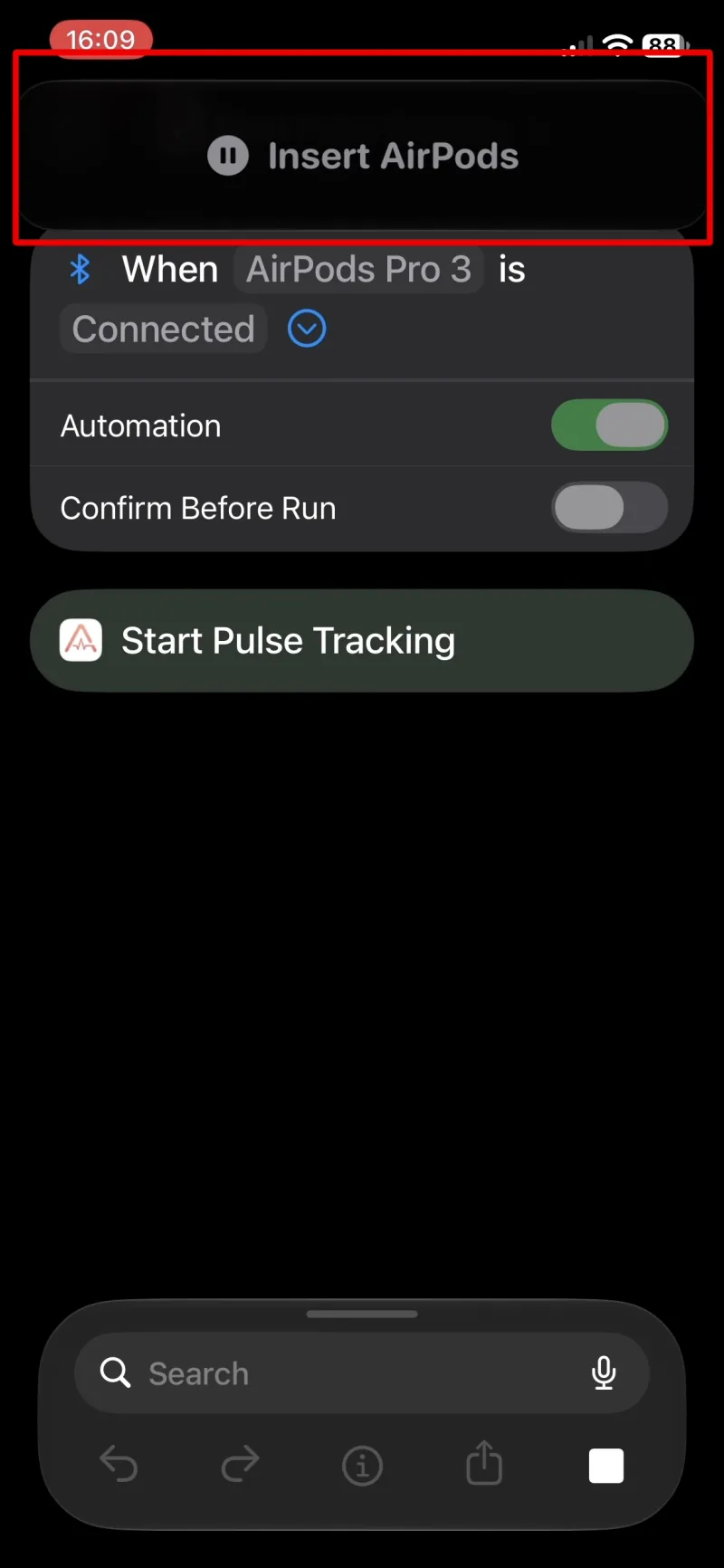
Step 14 If "Insert AirPods" appears, put in your AirPods Pro 3 to continue the test
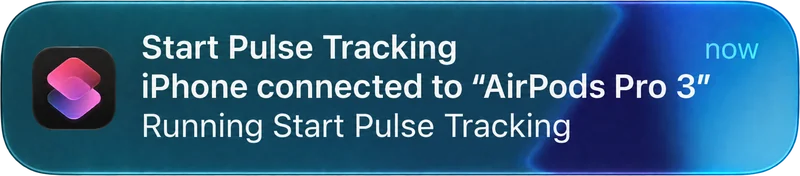
Shortcut notification
Shortcuts shows a notification every time AirPulse starts automatically. You can't turn it off under Settings > Notifications because Shortcuts isn't listed there. You can still turn it off by following the steps below
Depending on your iOS version, Settings may look different. Follow the guide that matches the settings screen on your iPhone
-
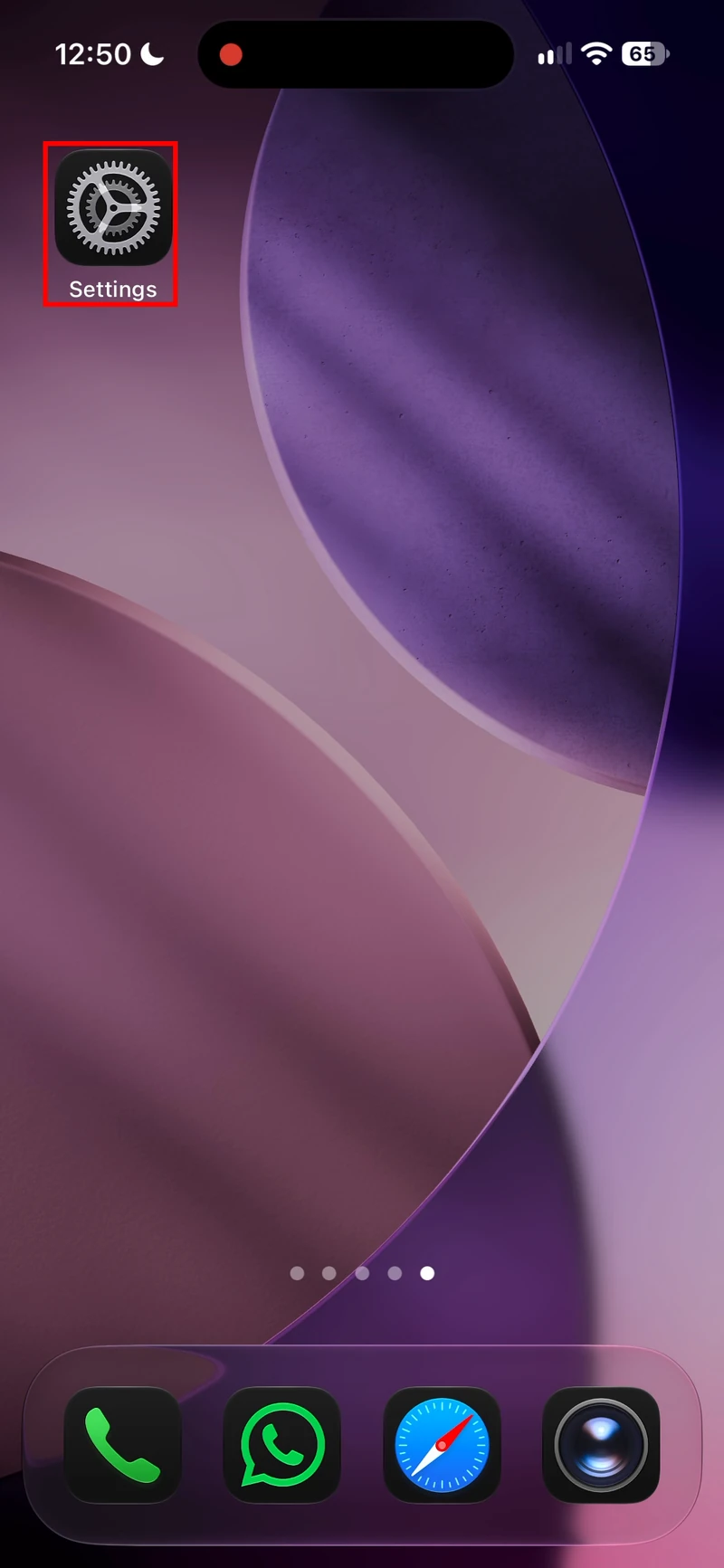
Step 1 Open Settings on your iPhone -
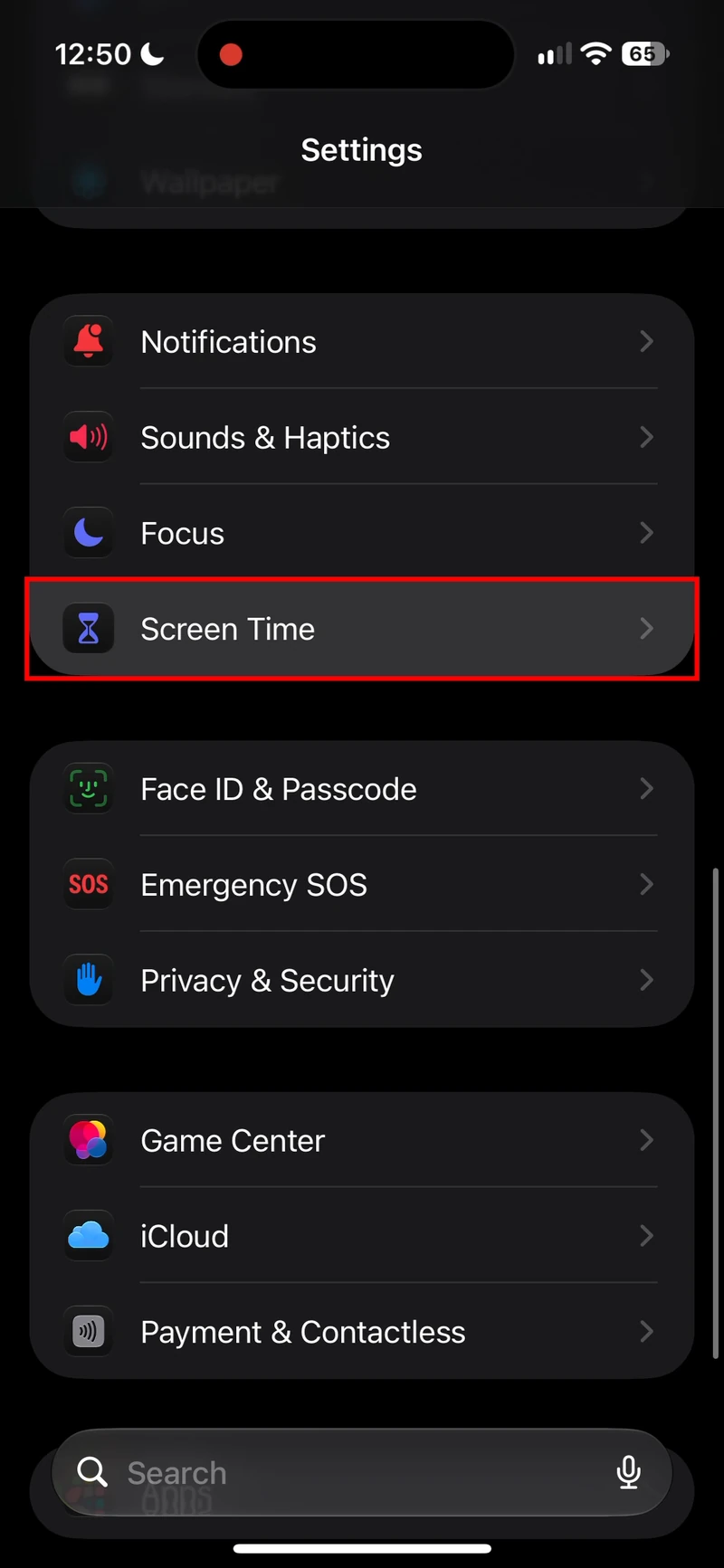
Step 2 Scroll down and select Screen Time -
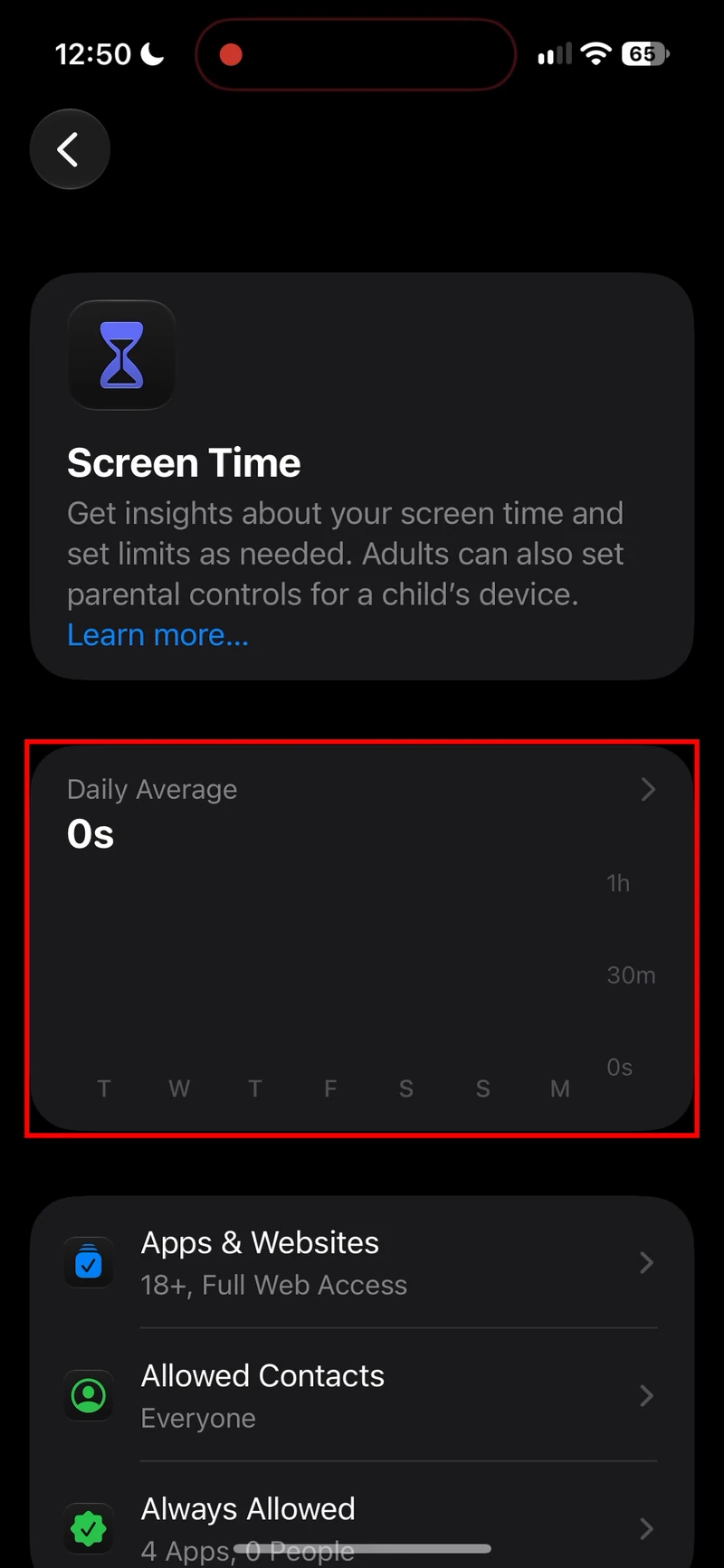
Step 3 Tap your Screen Time summary to open the activity details -
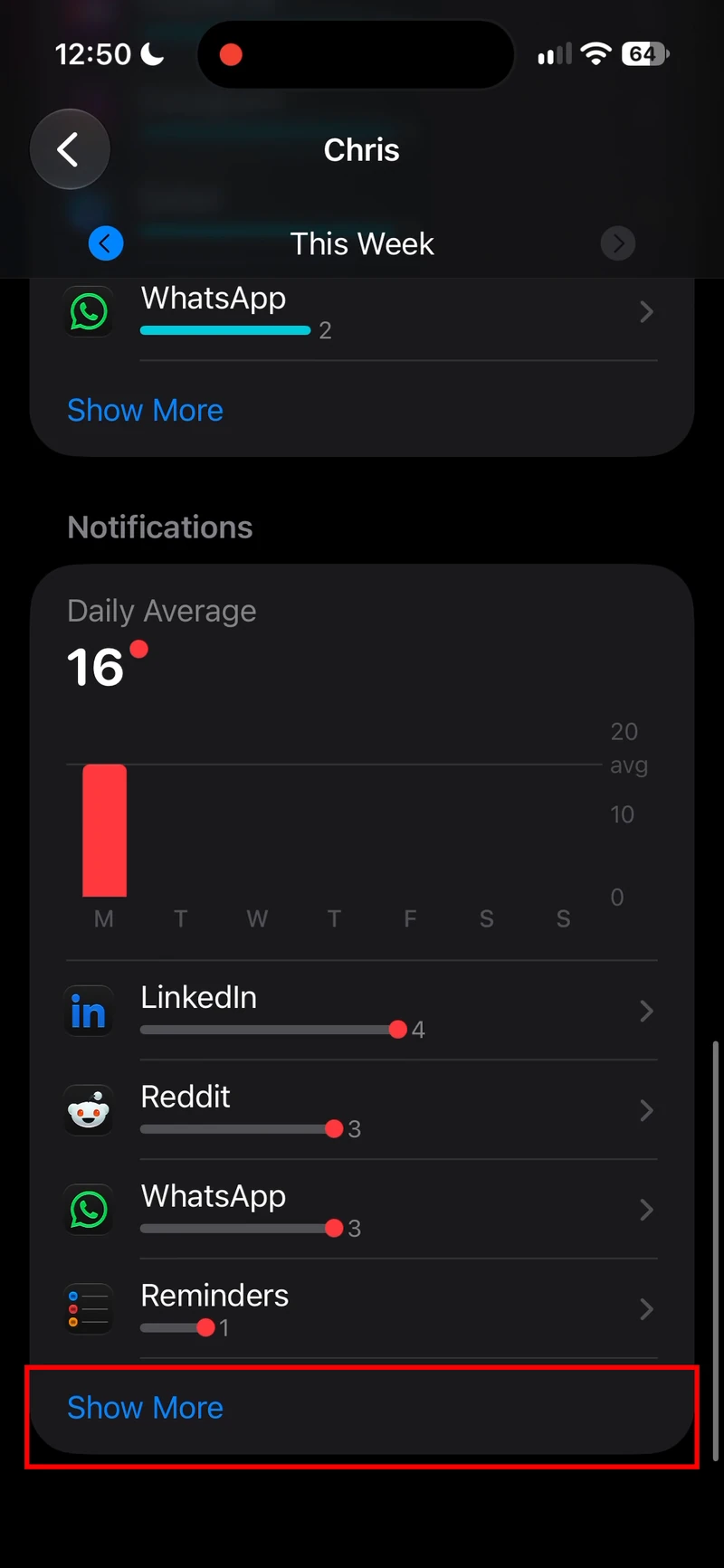
Step 4 Scroll down to Notifications, then tap Show More -
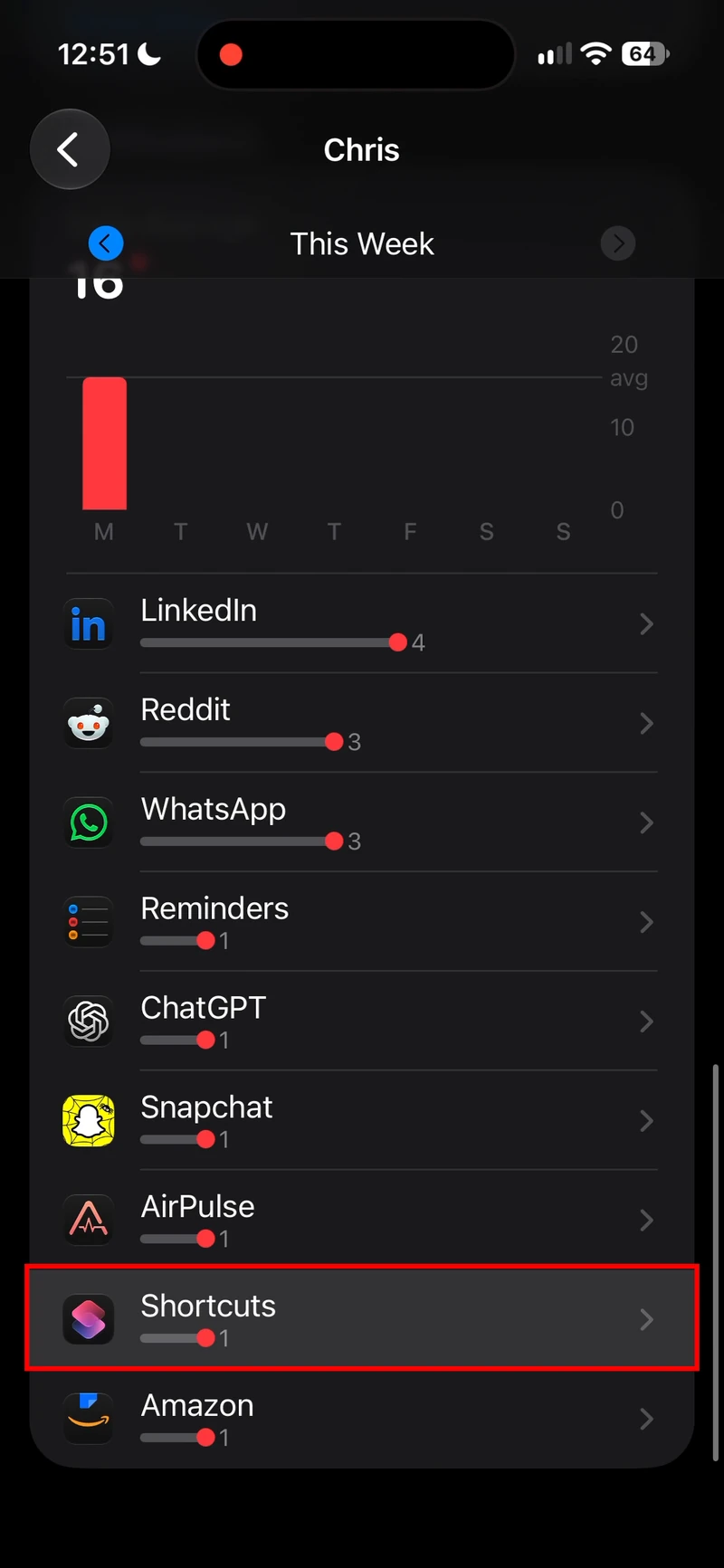
Step 5 Select Shortcuts from the list -
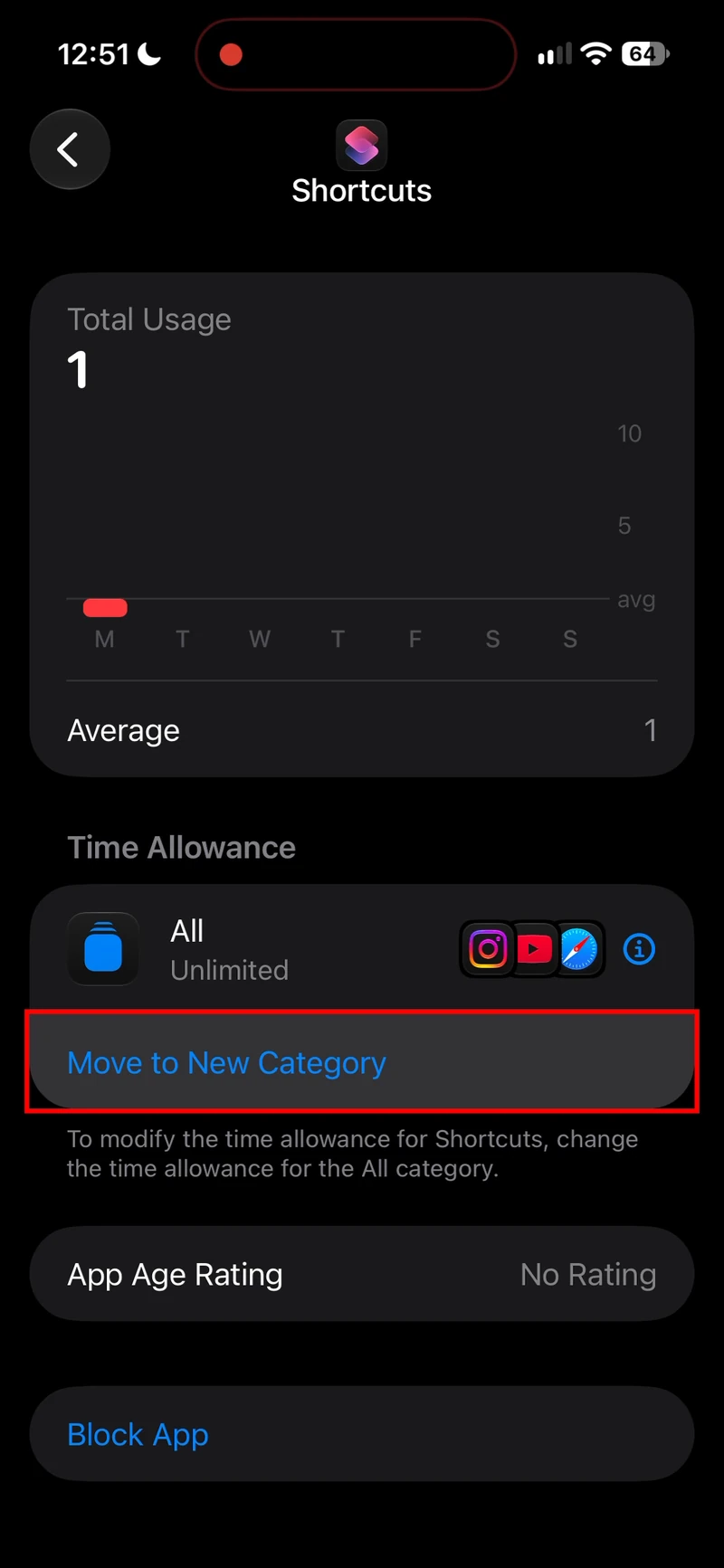
Step 6 Under Time Allowance, tap Move to New Category -
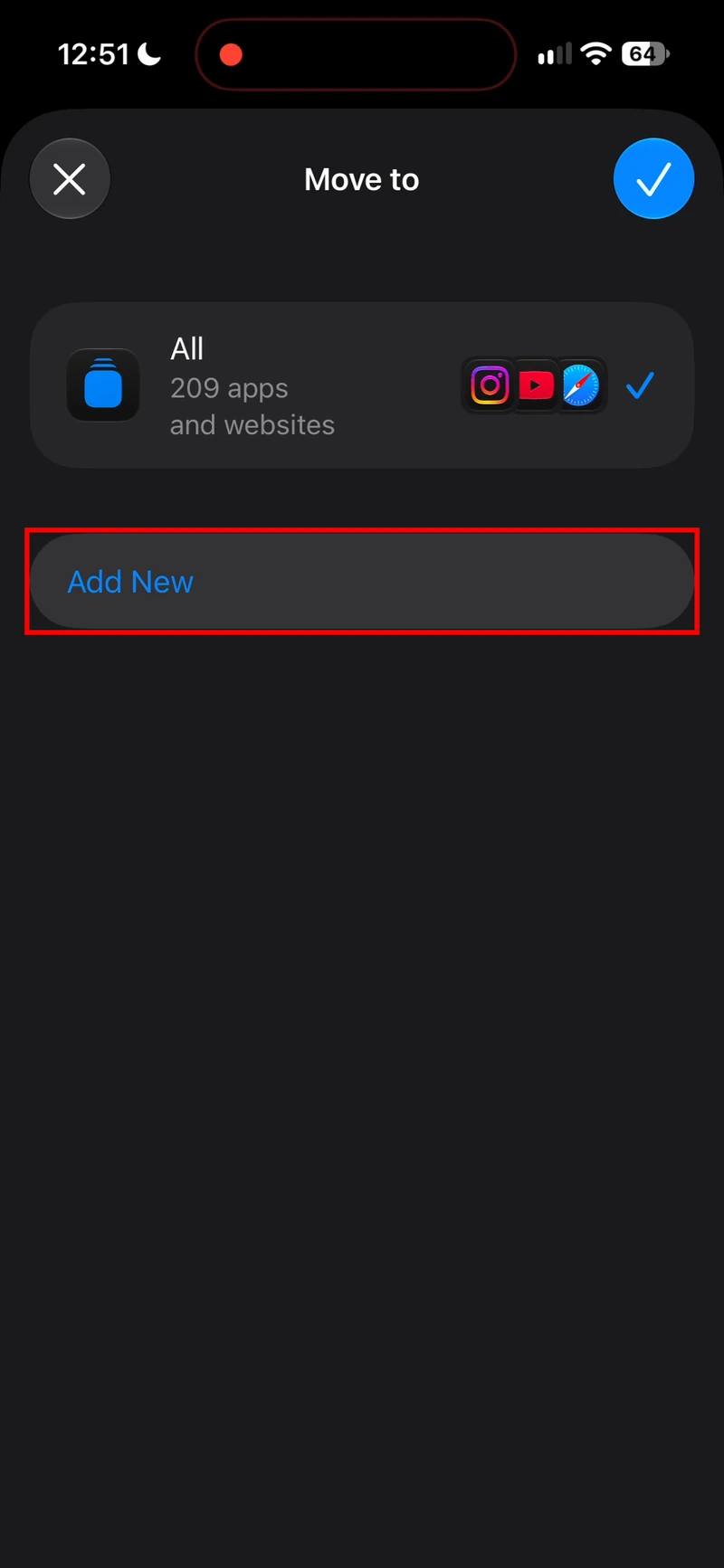
Step 7 Tap Add New -
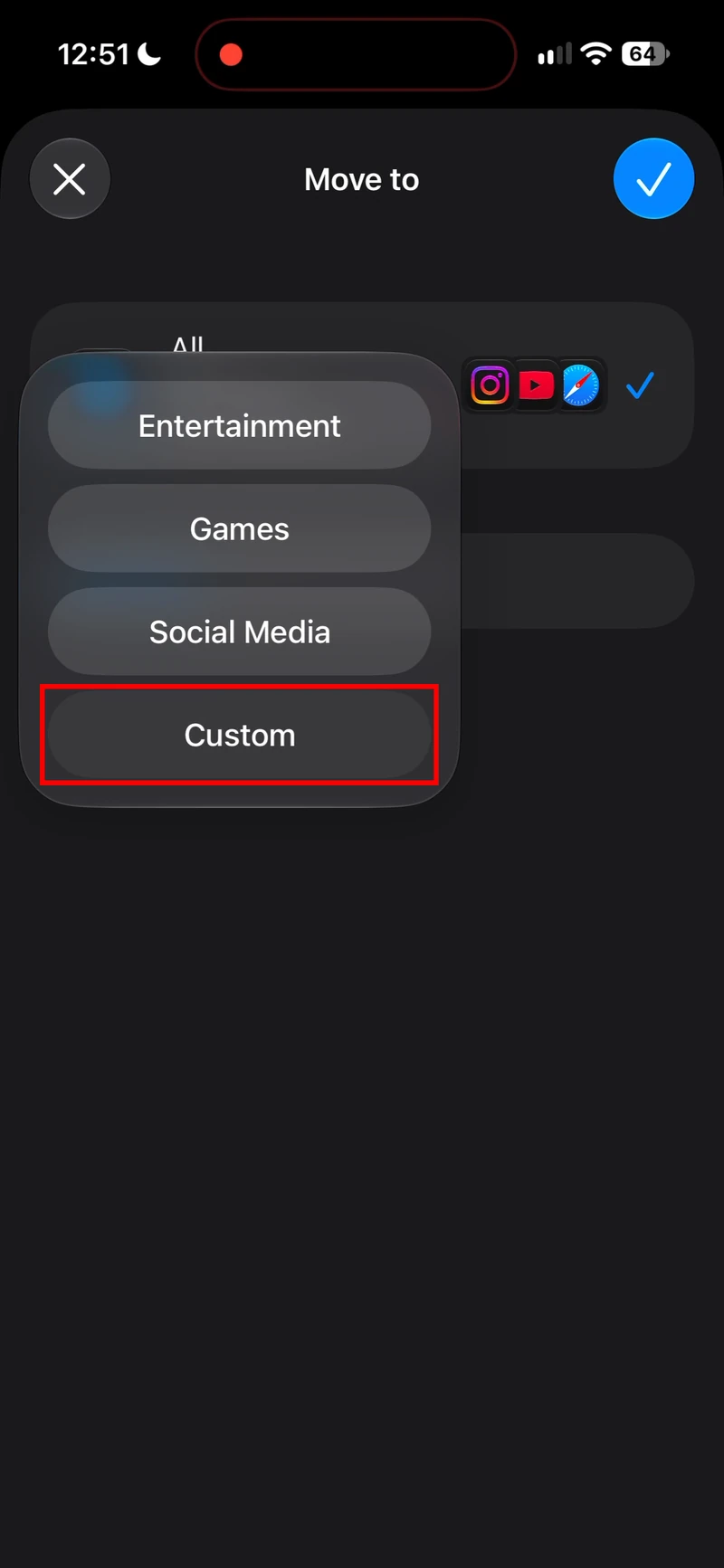
Step 8 Choose Custom -
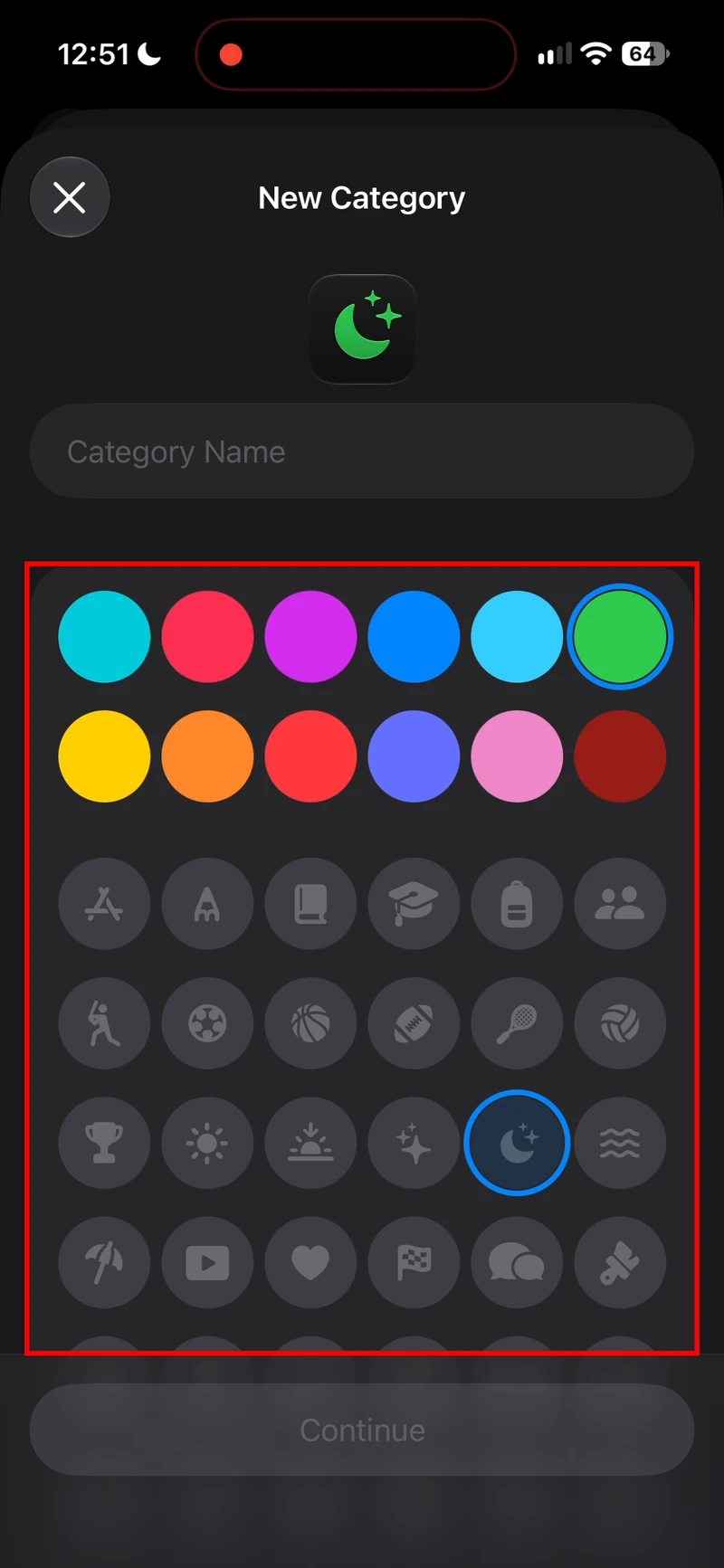
Step 9 Choose an icon and a color for your category -
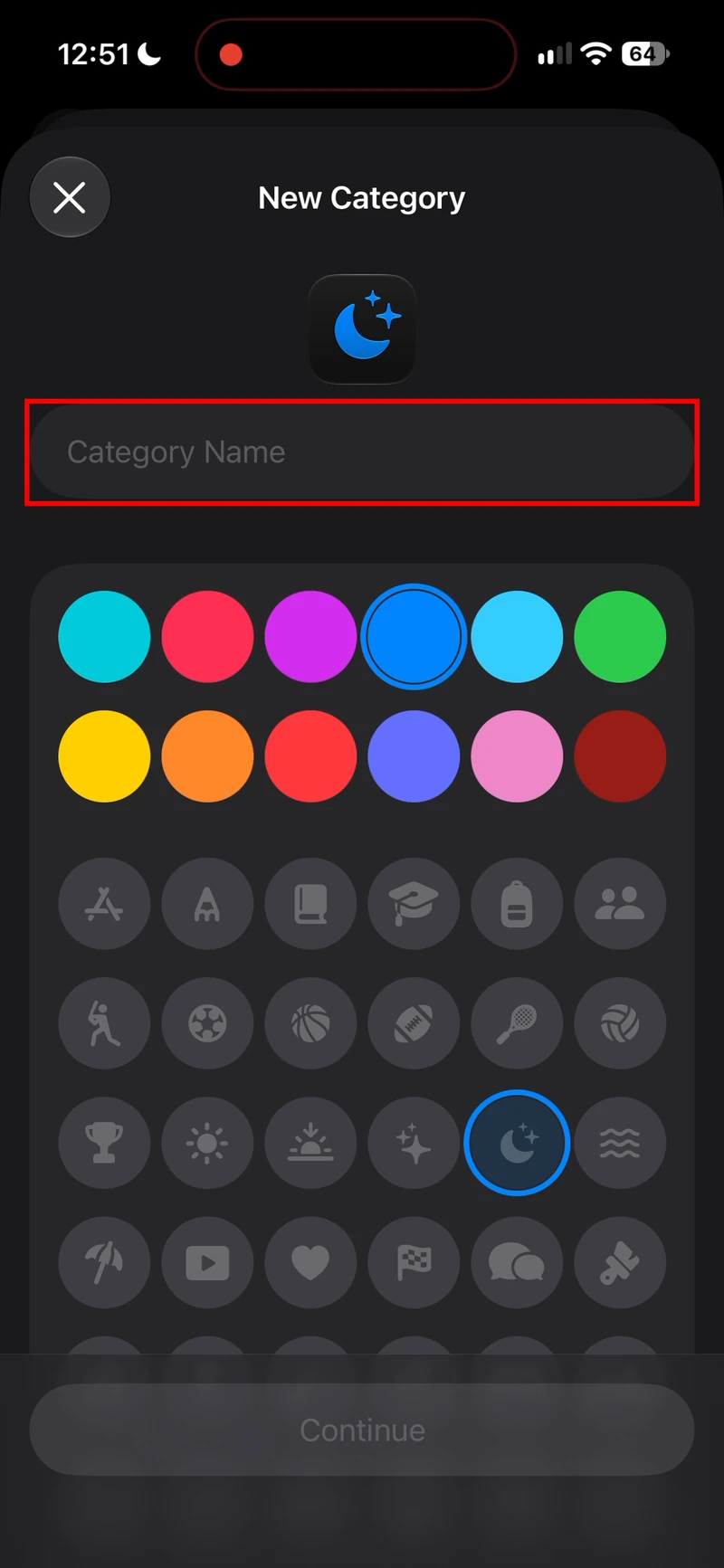
Step 10 Give your category a name, such as "Disable Notifications" -
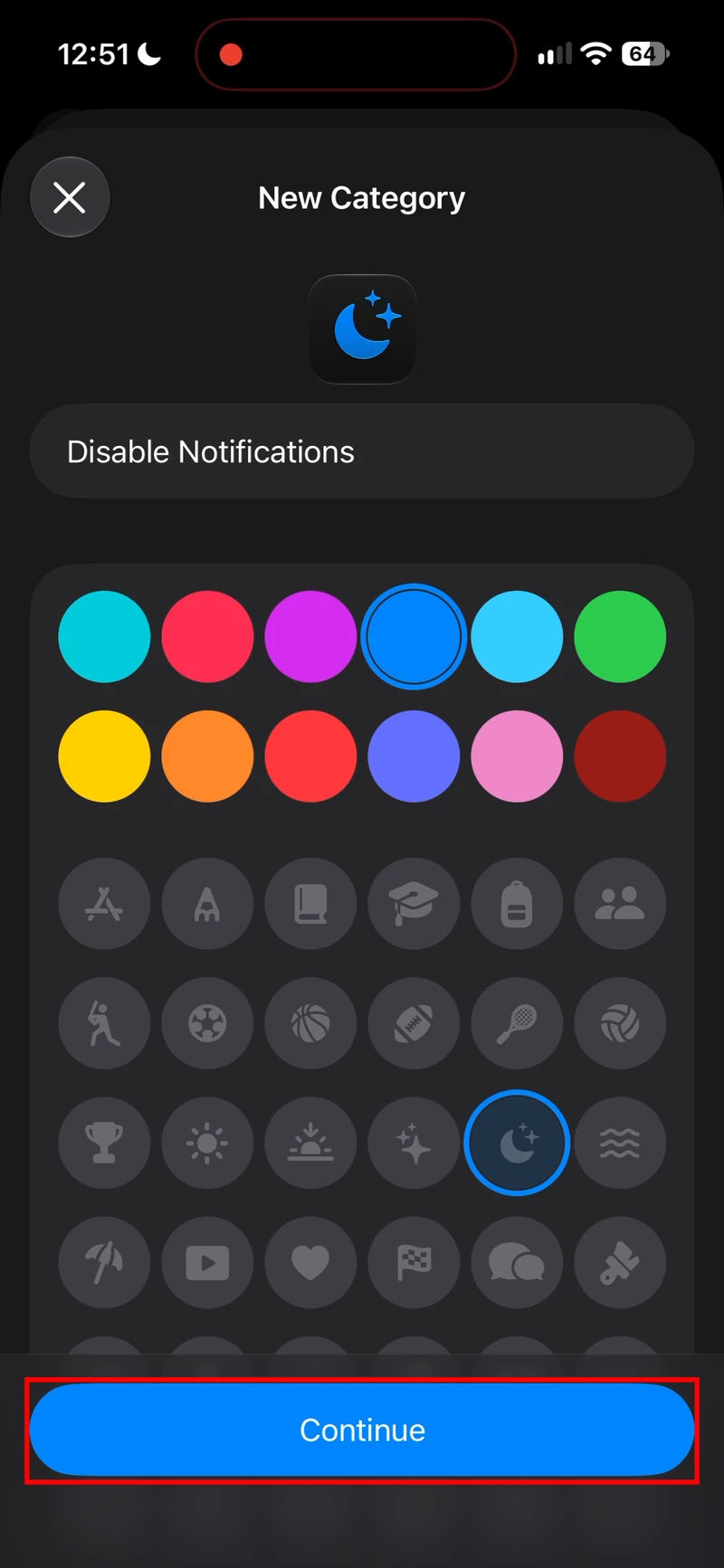
Step 11 Tap Continue -
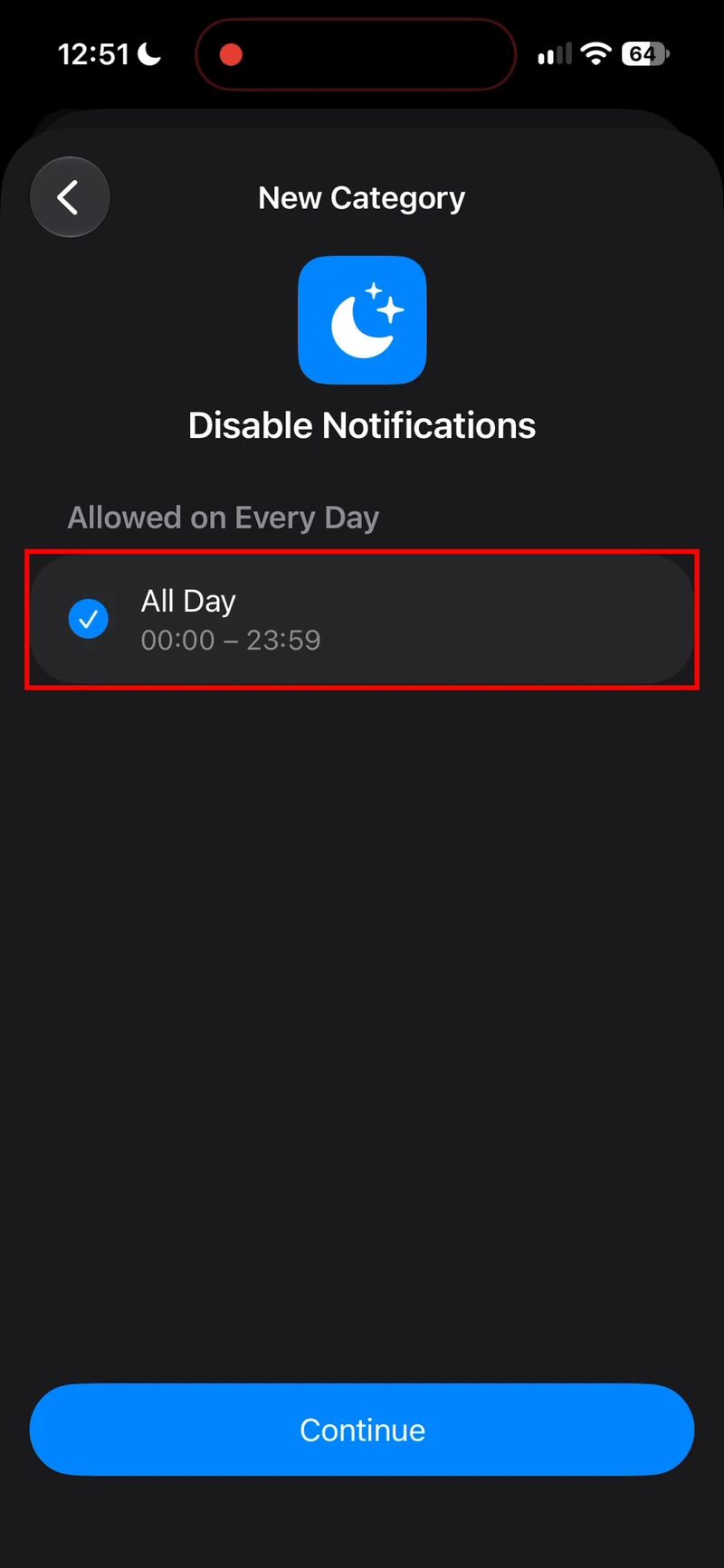
Step 12 Select All Day -
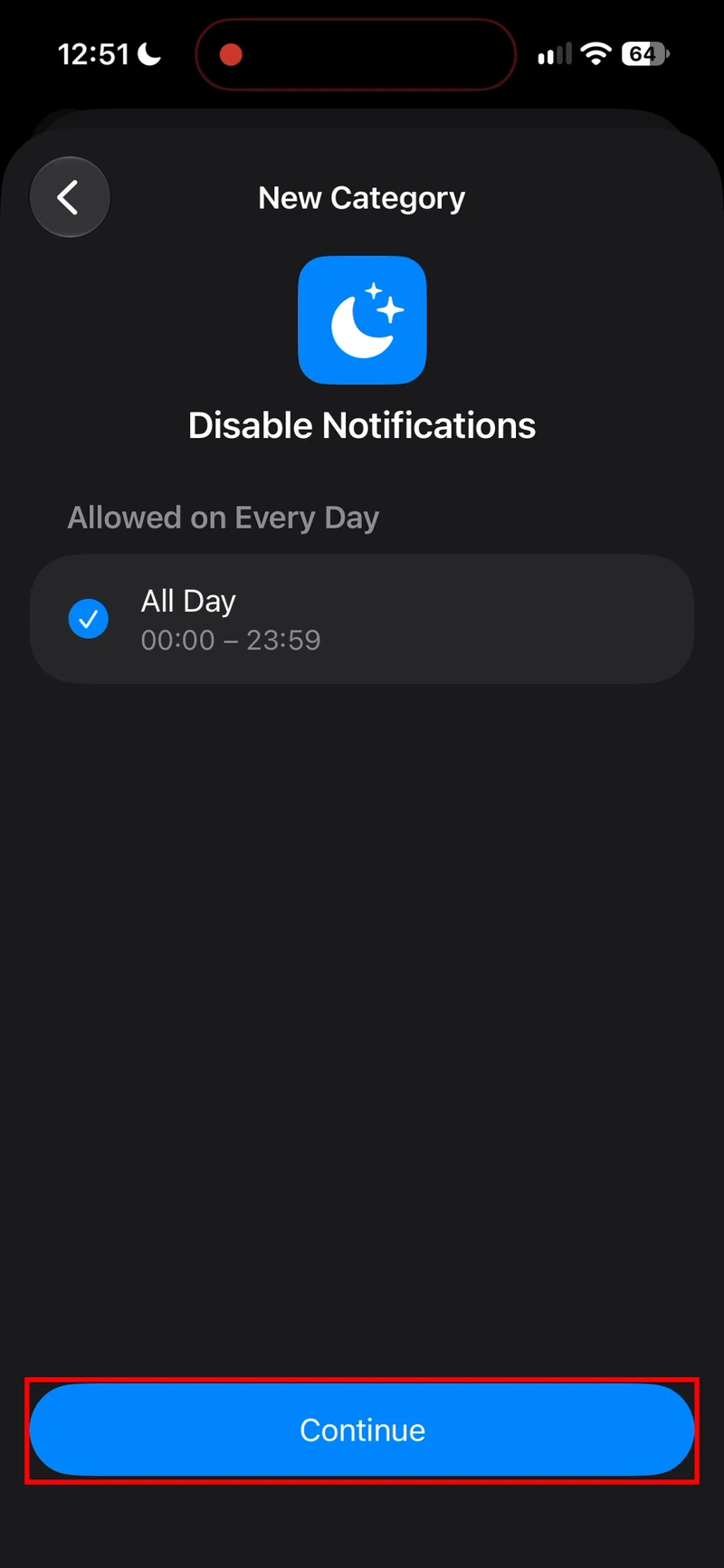
Step 13 Tap Continue -
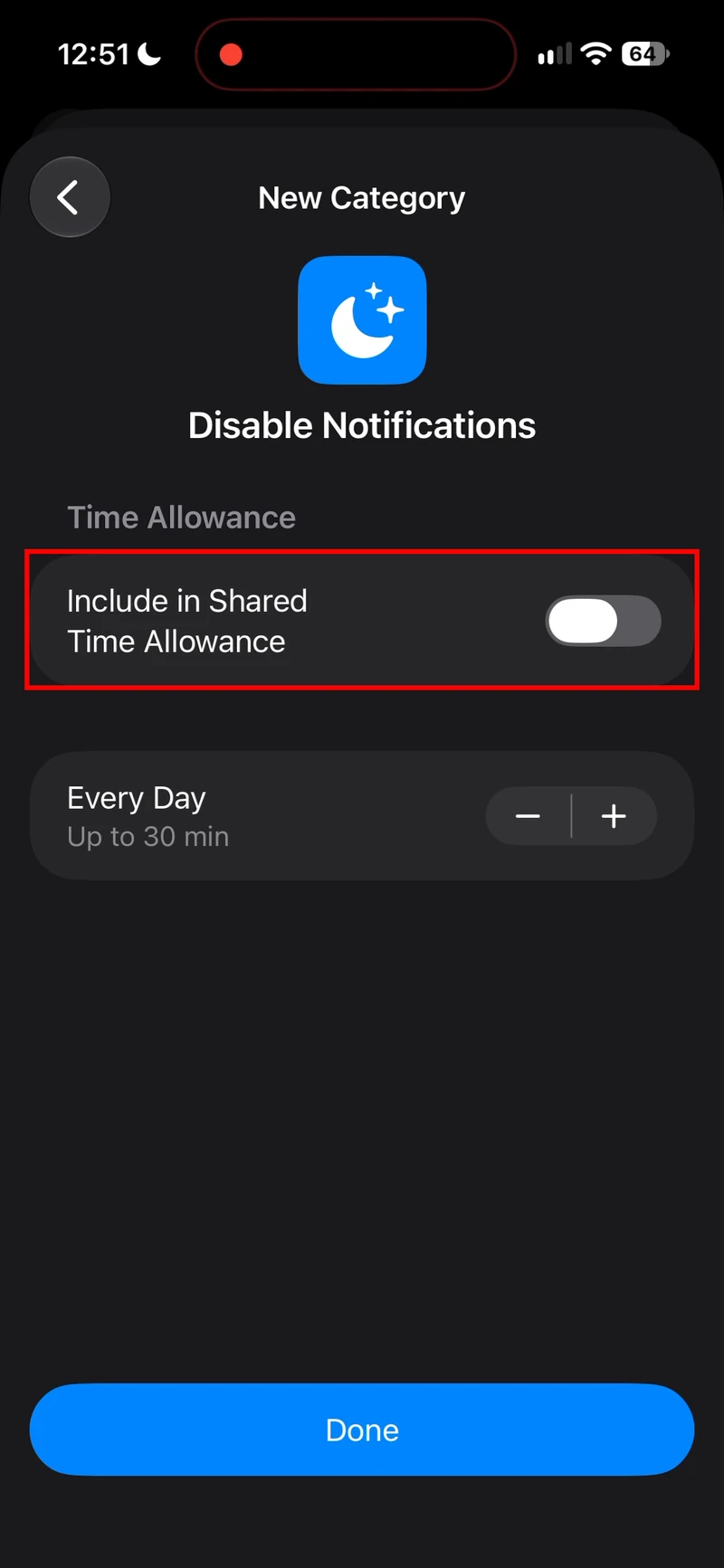
Step 14 Turn off Include in Shared Time Allowance -
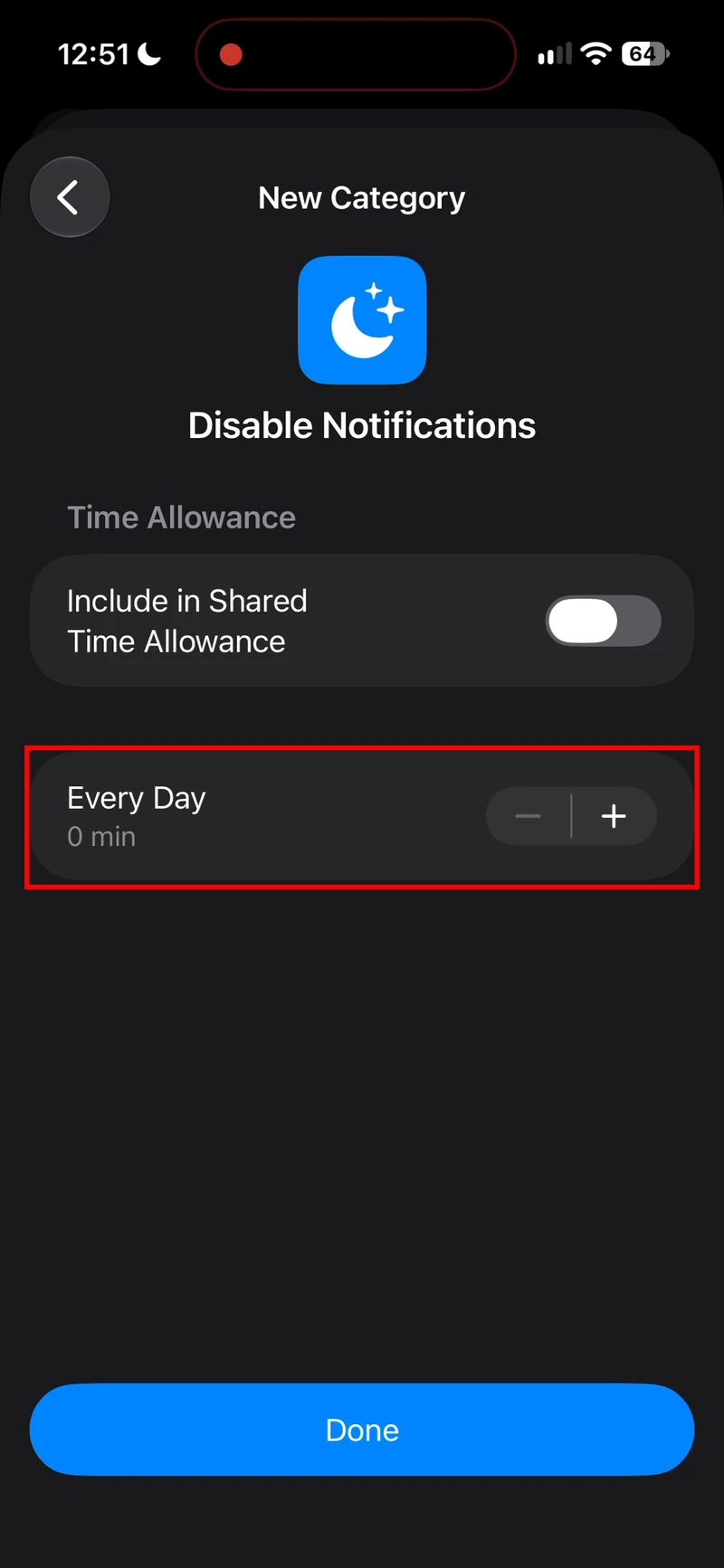
Step 15 Use the minus button to reduce the daily time allowance to zero minutes -
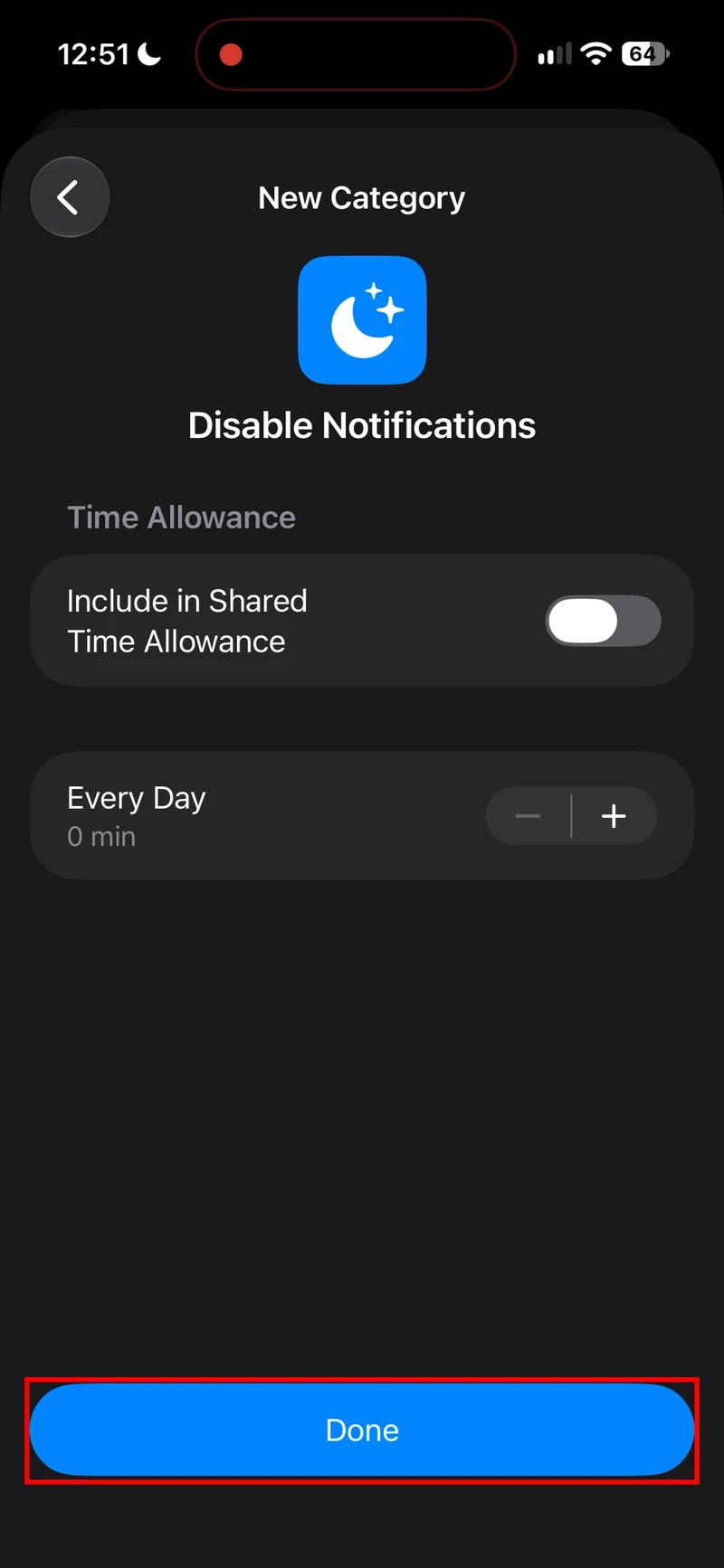
Step 16 Tap Done to save the category -
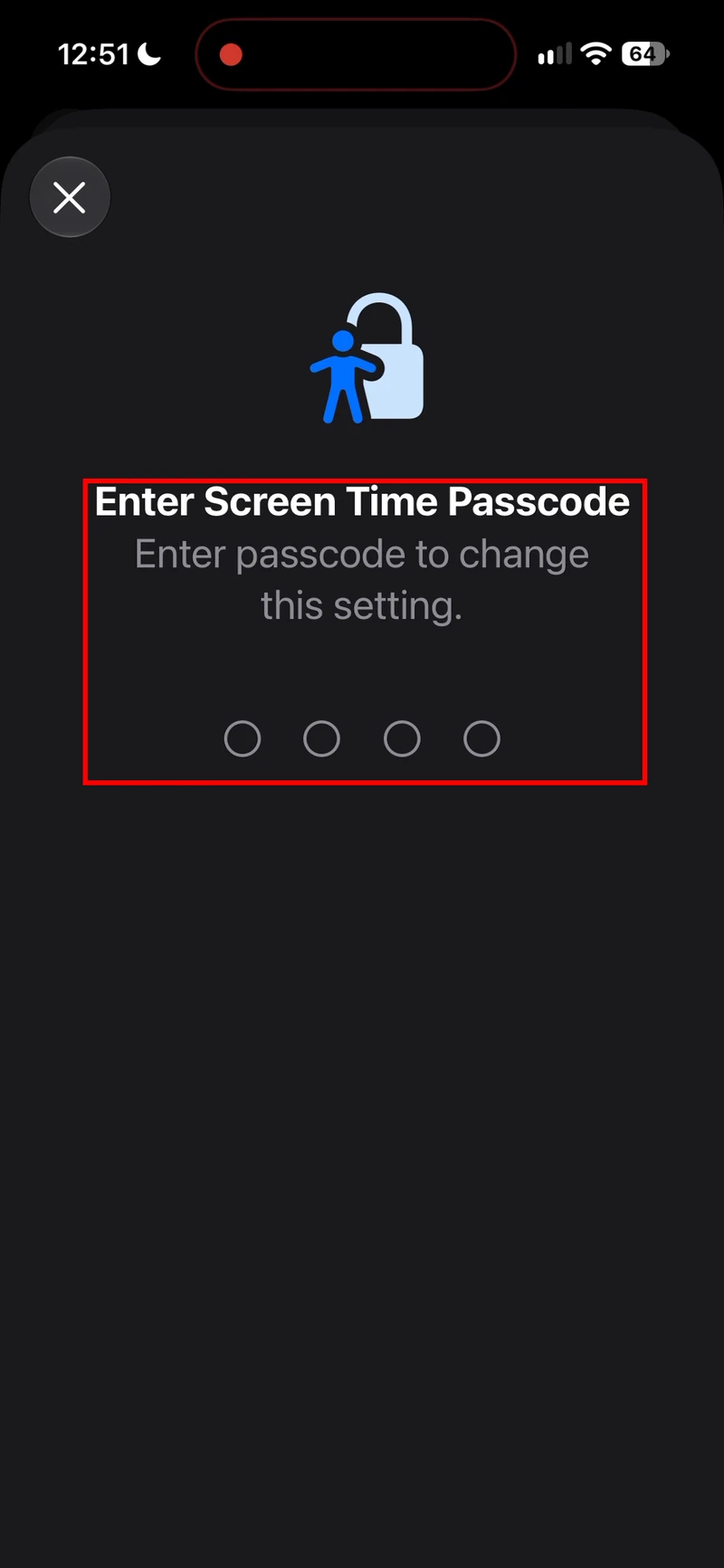
Step 17 Enter your Screen Time passcode if prompted -
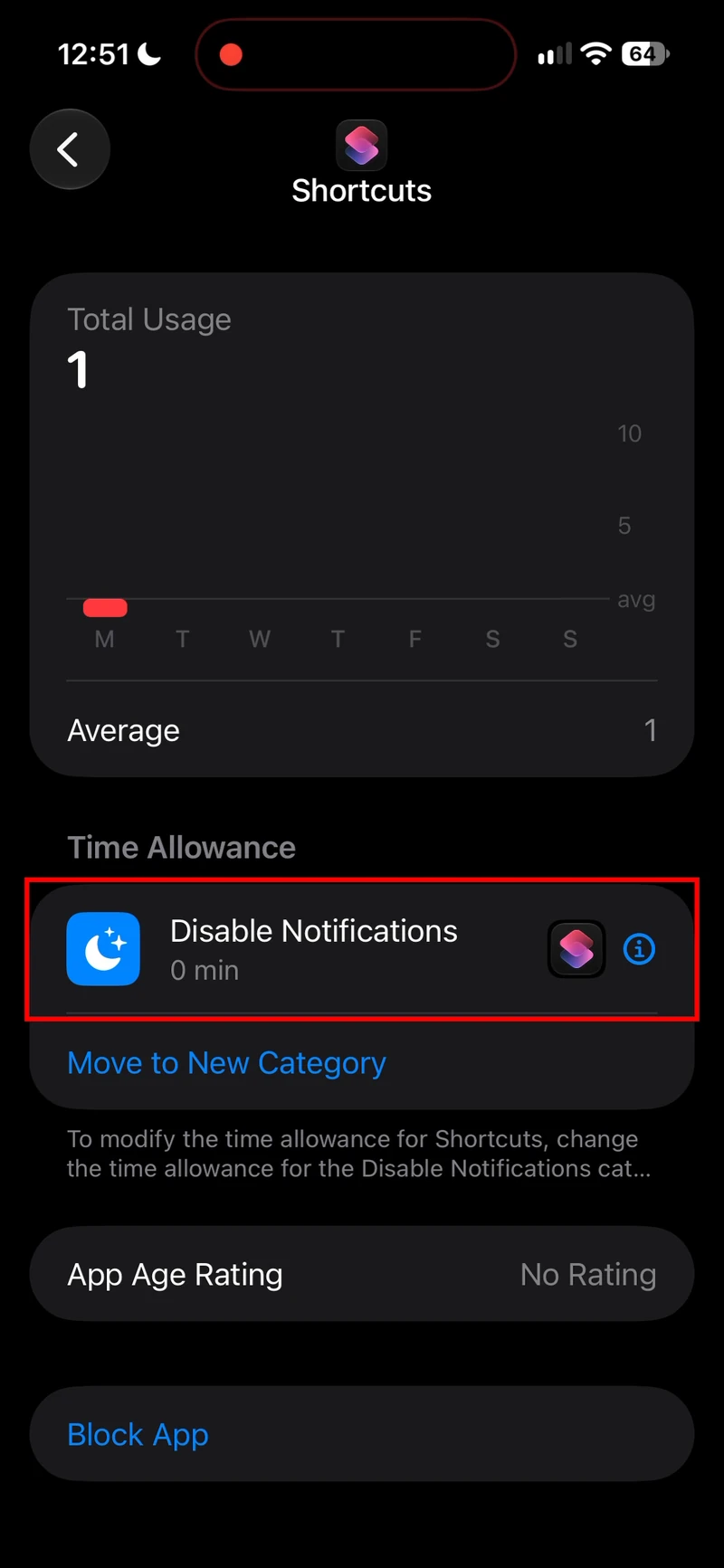
Step 18 Check that Shortcuts shows your new category with zero minutes
Keep Allow Notifications on: the switch must stay green. Turn off only the three alert options and Sounds, and set Show Previews to Never. Turning notifications off completely can disrupt the automation since iOS 27
-
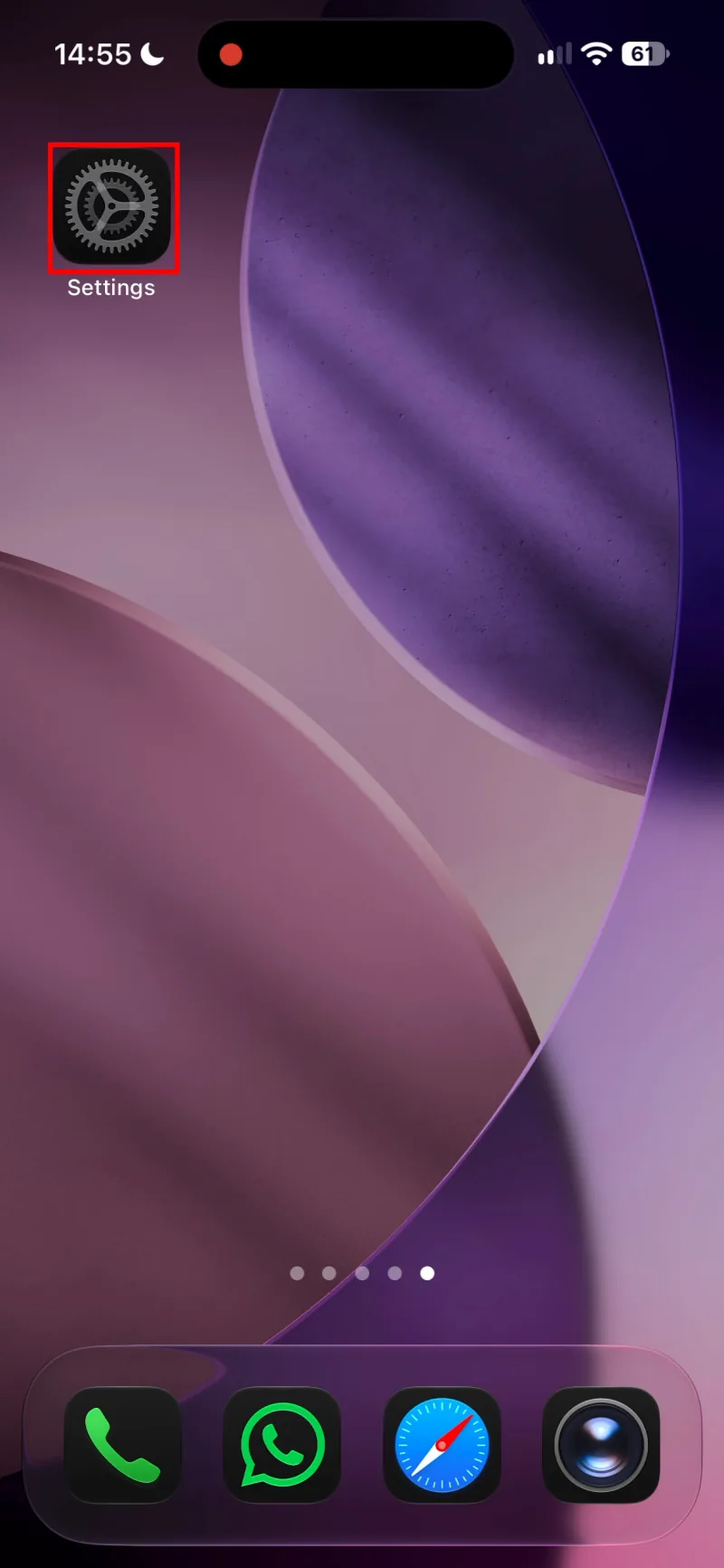
Step 1 Open Settings on your iPhone -
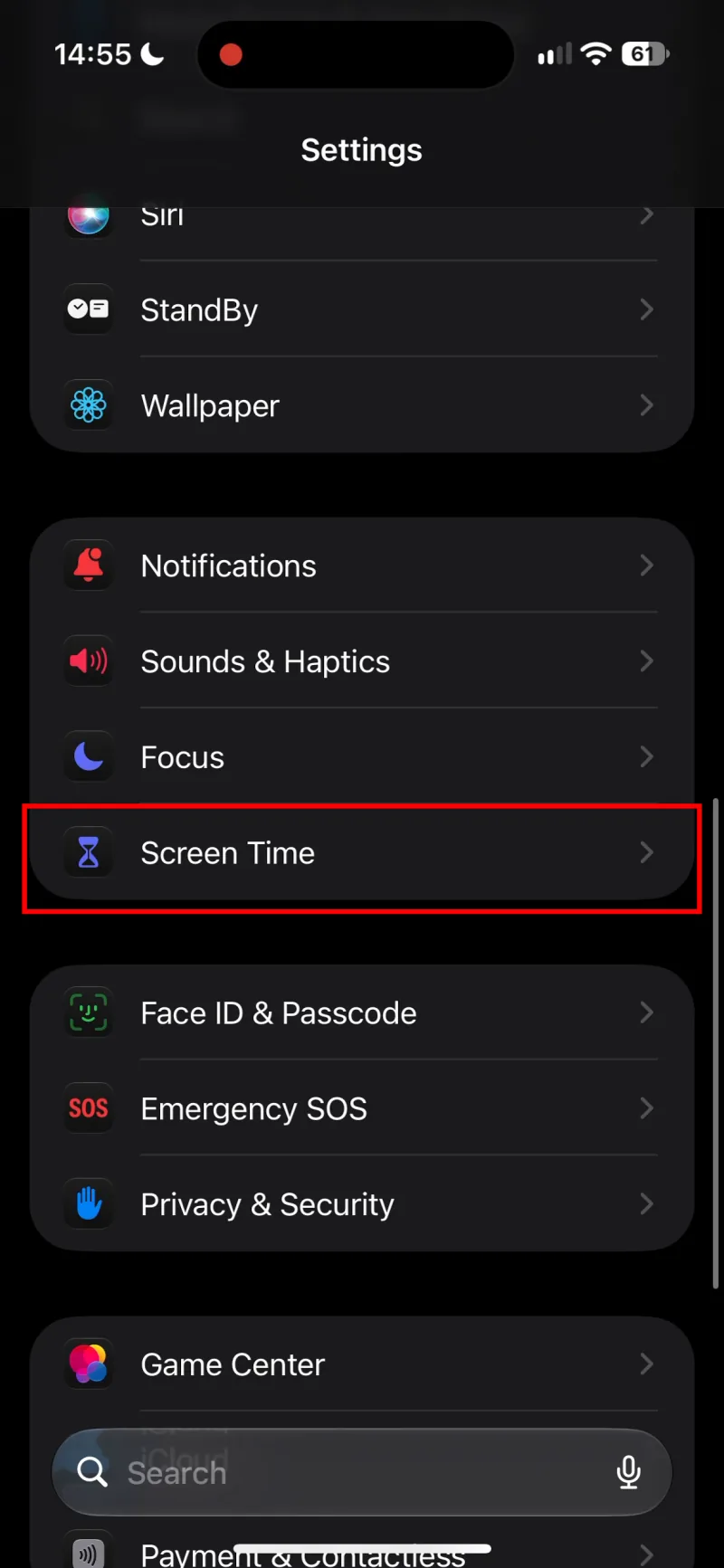
Step 2 Choose "Screen Time" -
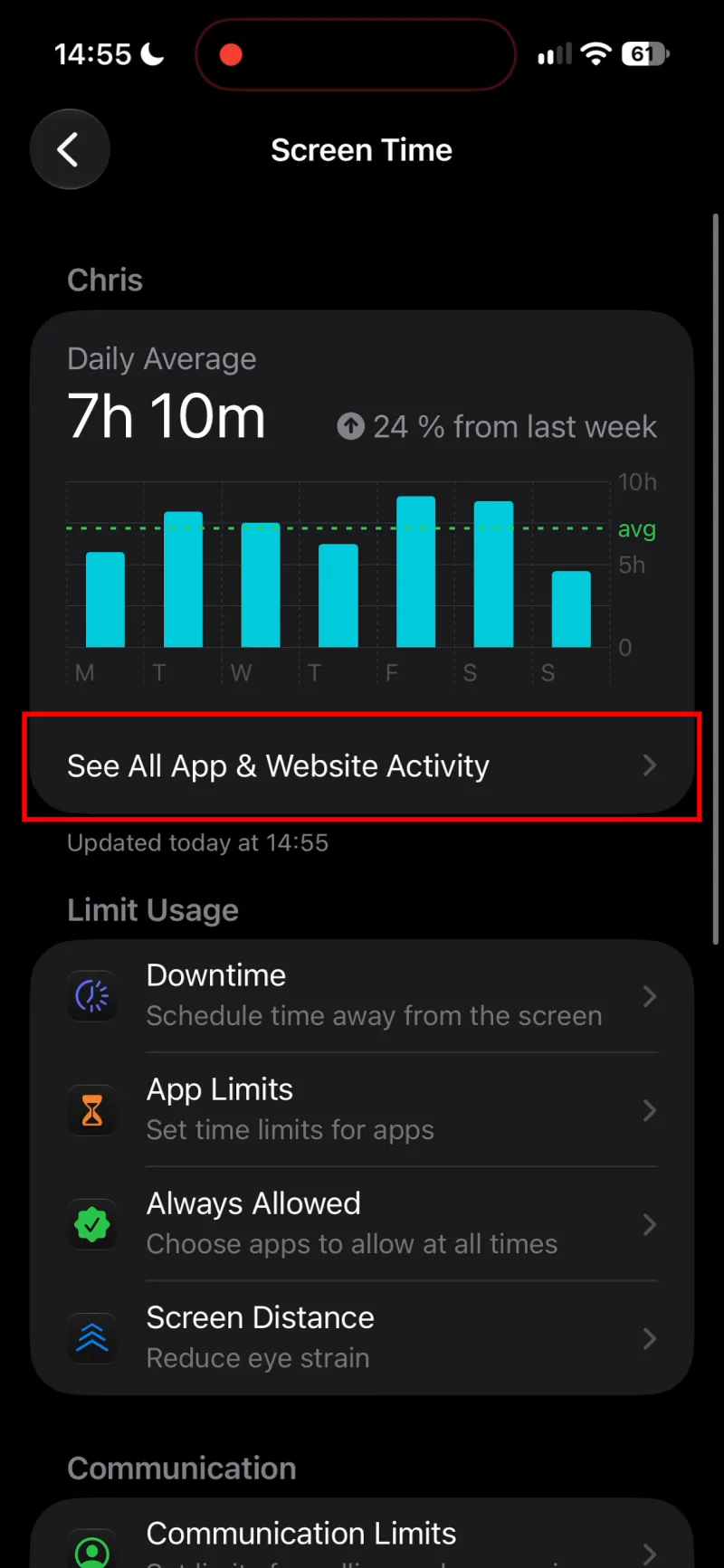
Step 3 Tap "See All App & Website Activity" -
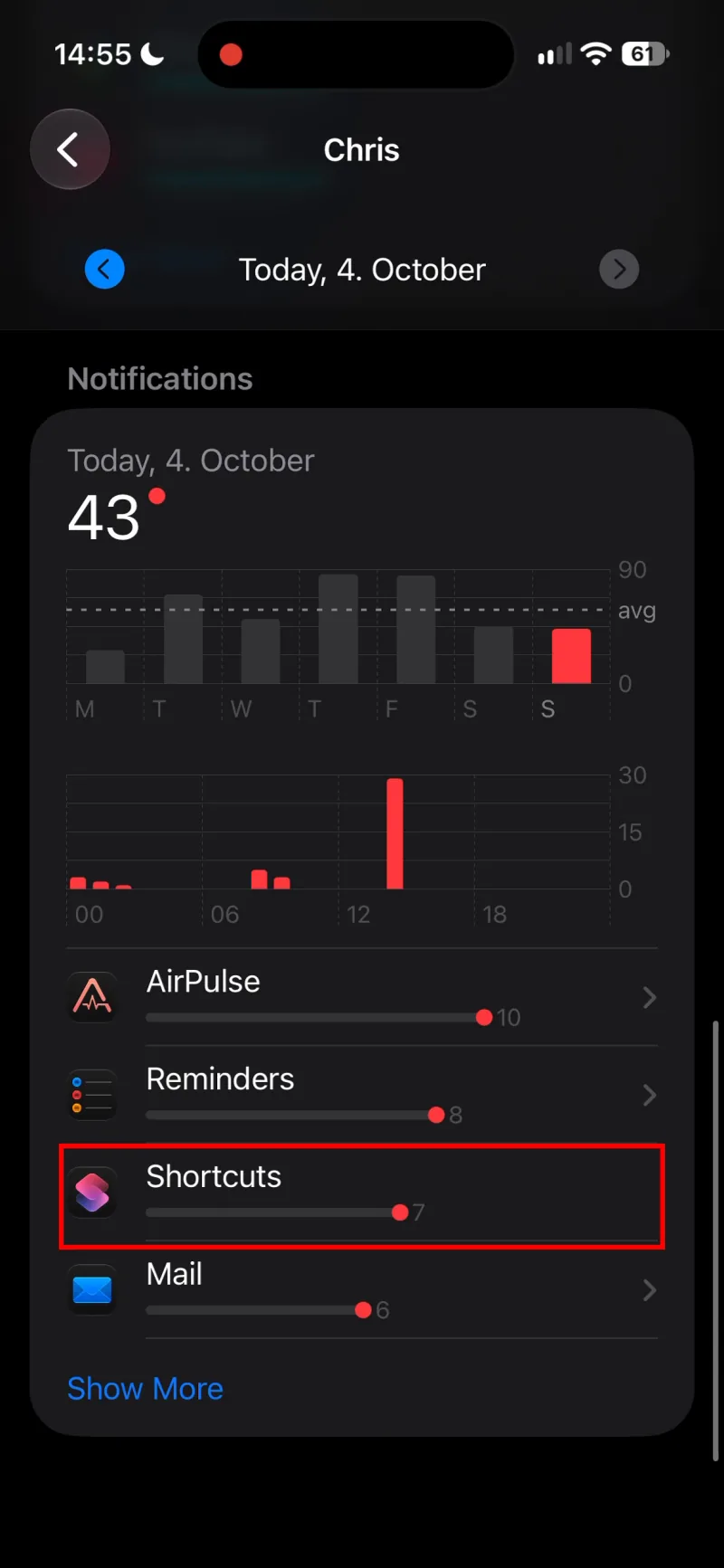
Step 4 Scroll to "Notifications" and choose "Shortcuts". You may need to tap "Shortcuts" several times. If it isn't listed, use the arrows at the top to switch to an earlier day -
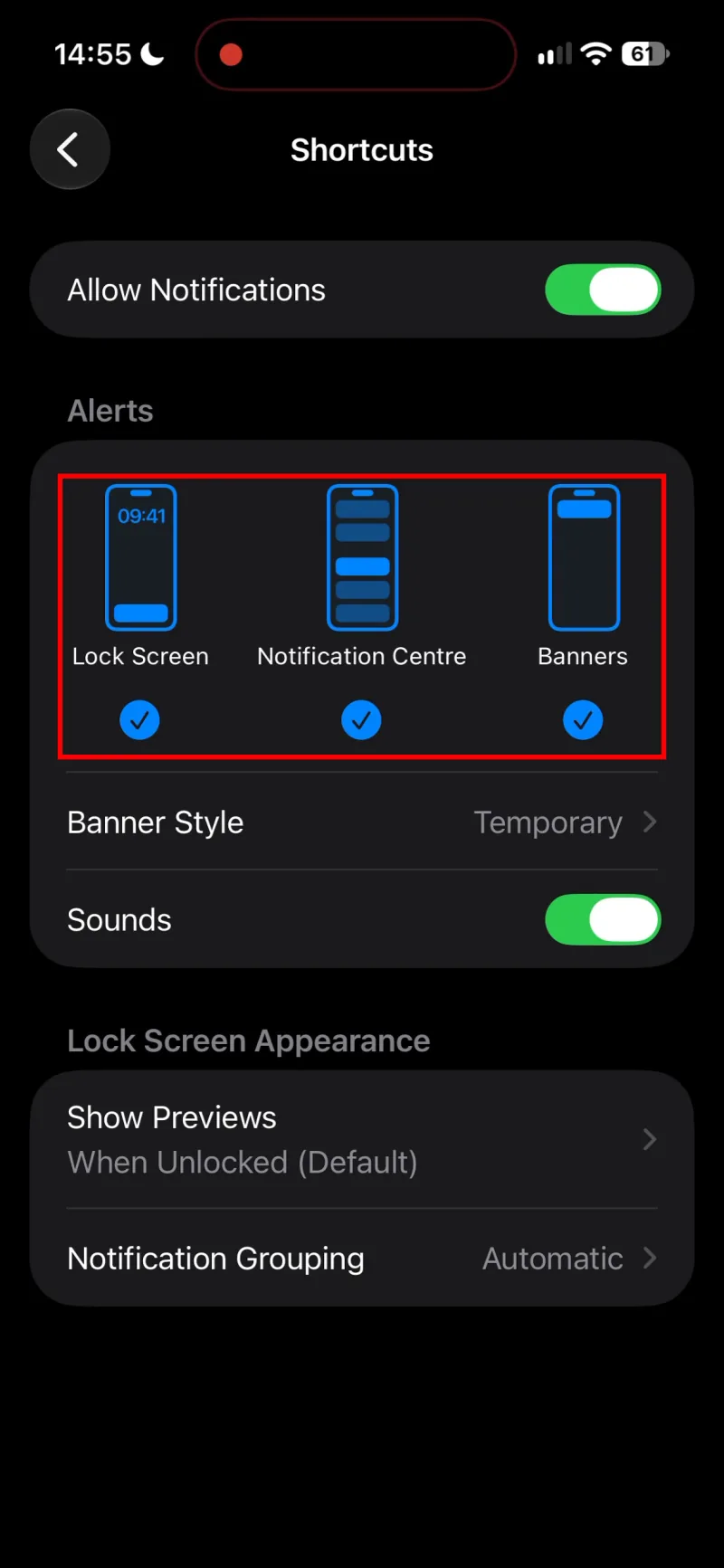
Step 5 Turn off the three options Lock Screen, Notification Centre and Banners, so that none of the checkmarks is selected -
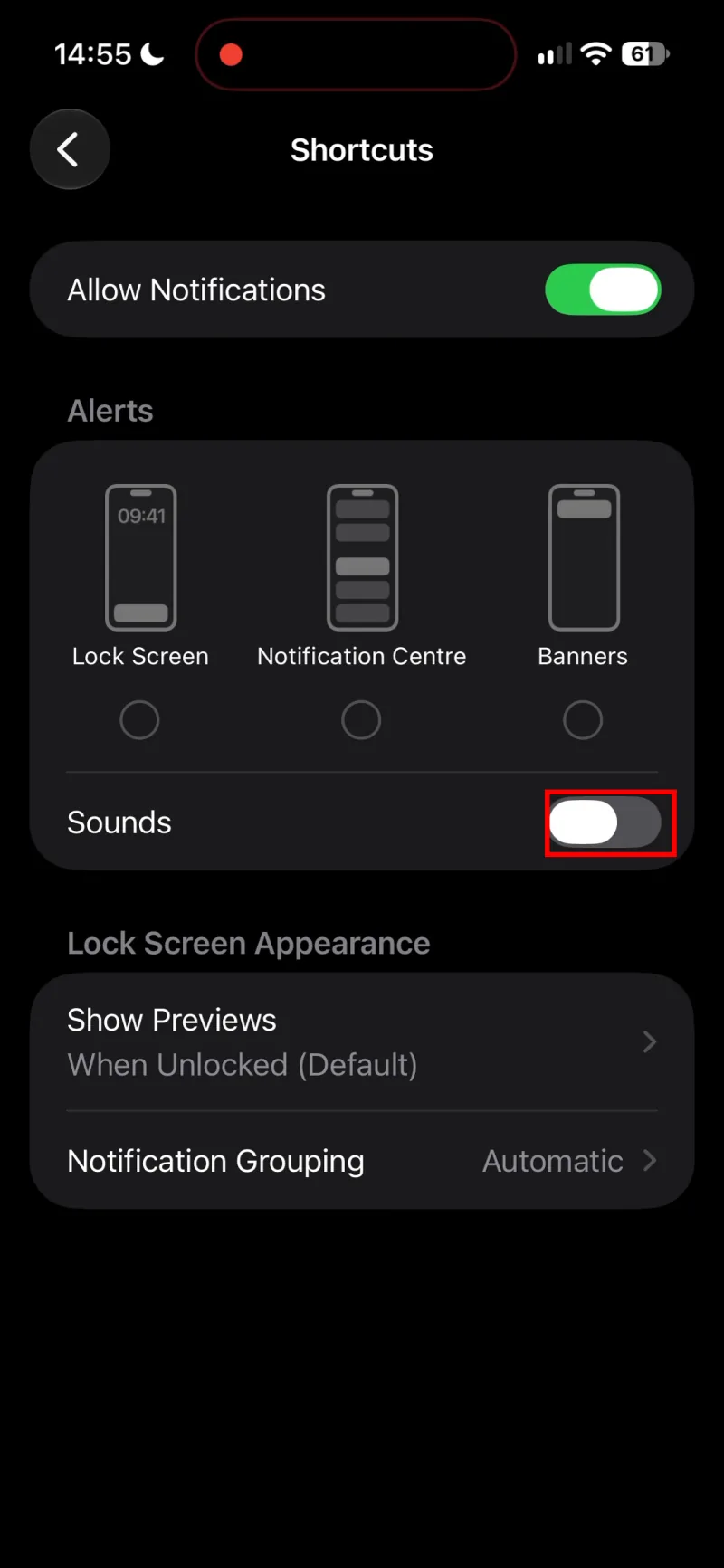
Step 6 Turn off Sounds as well -
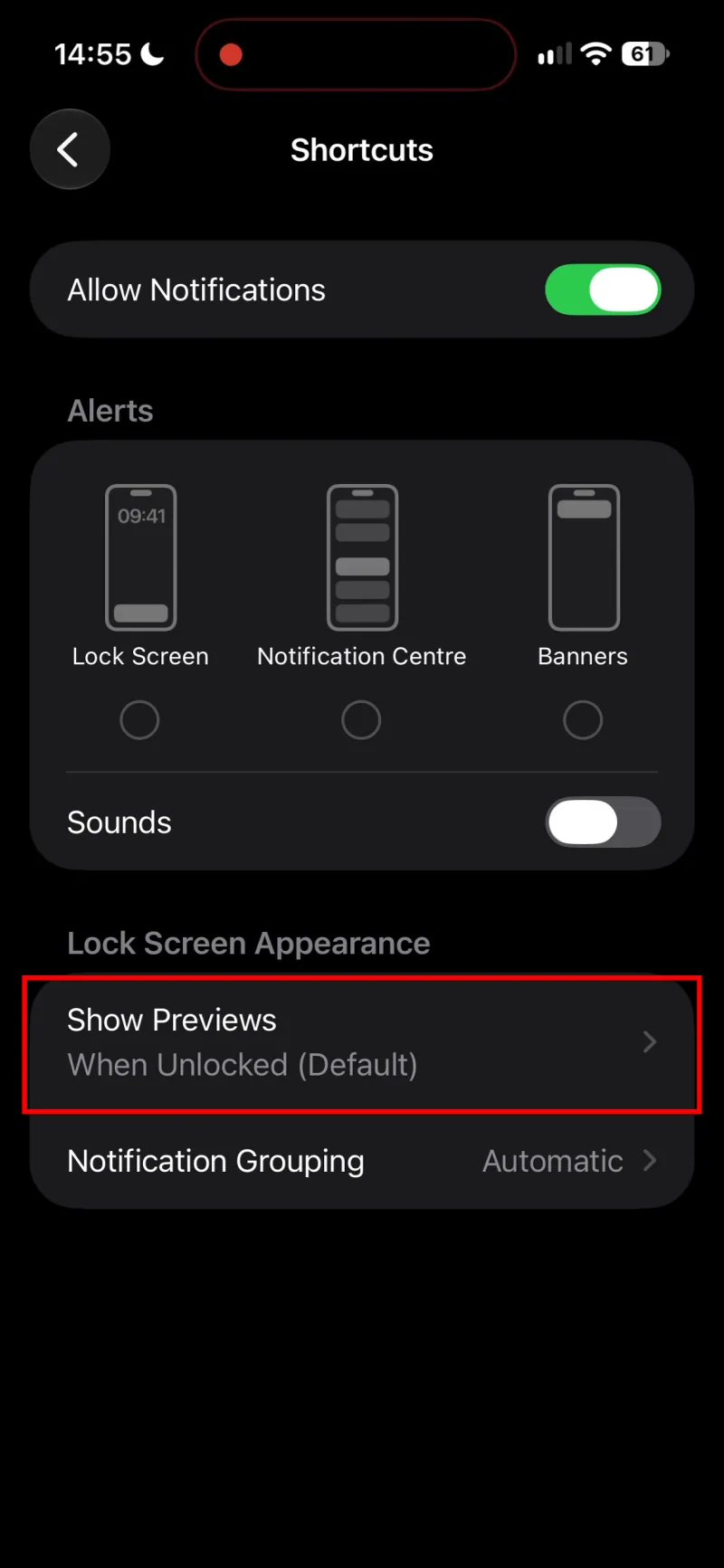
Step 7 Open Show Previews -
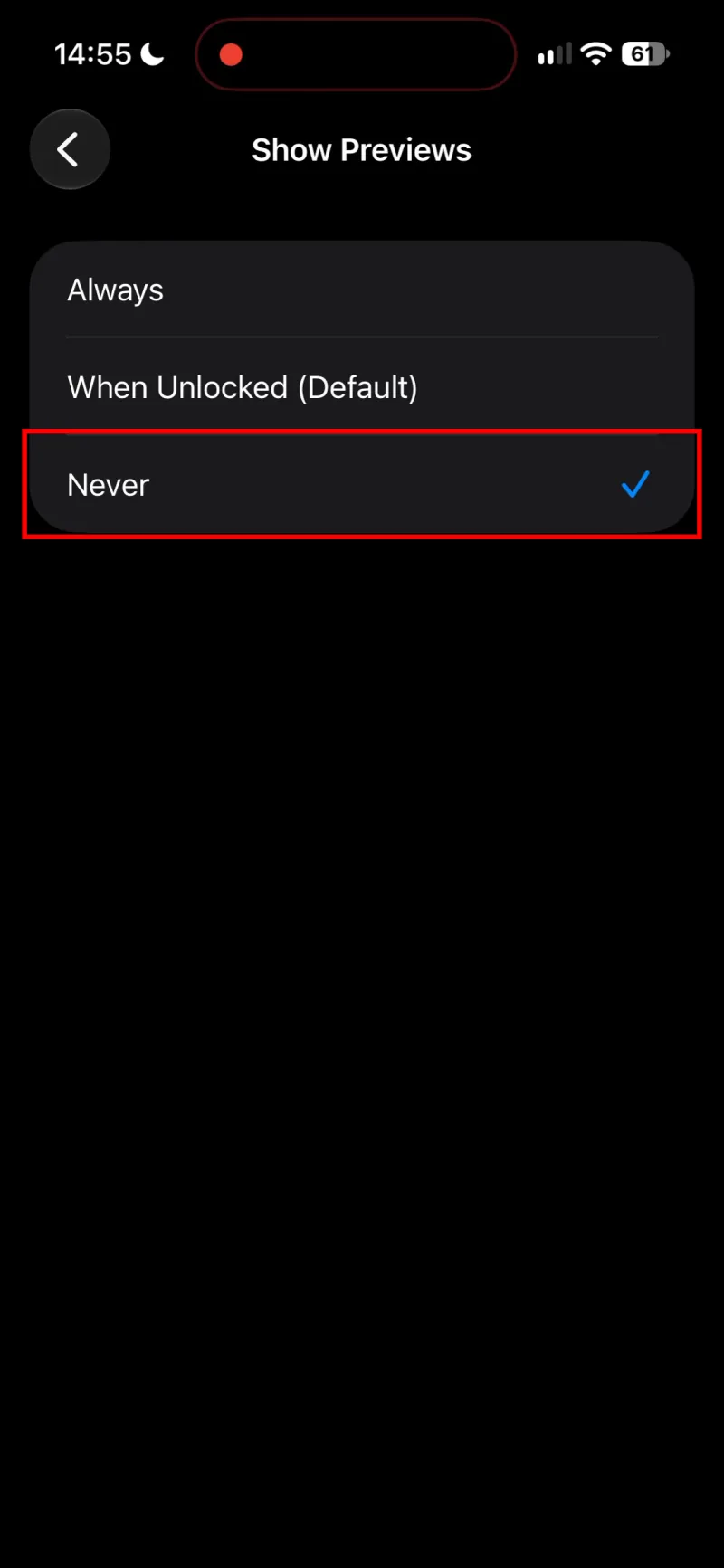
Step 8 Select Never -
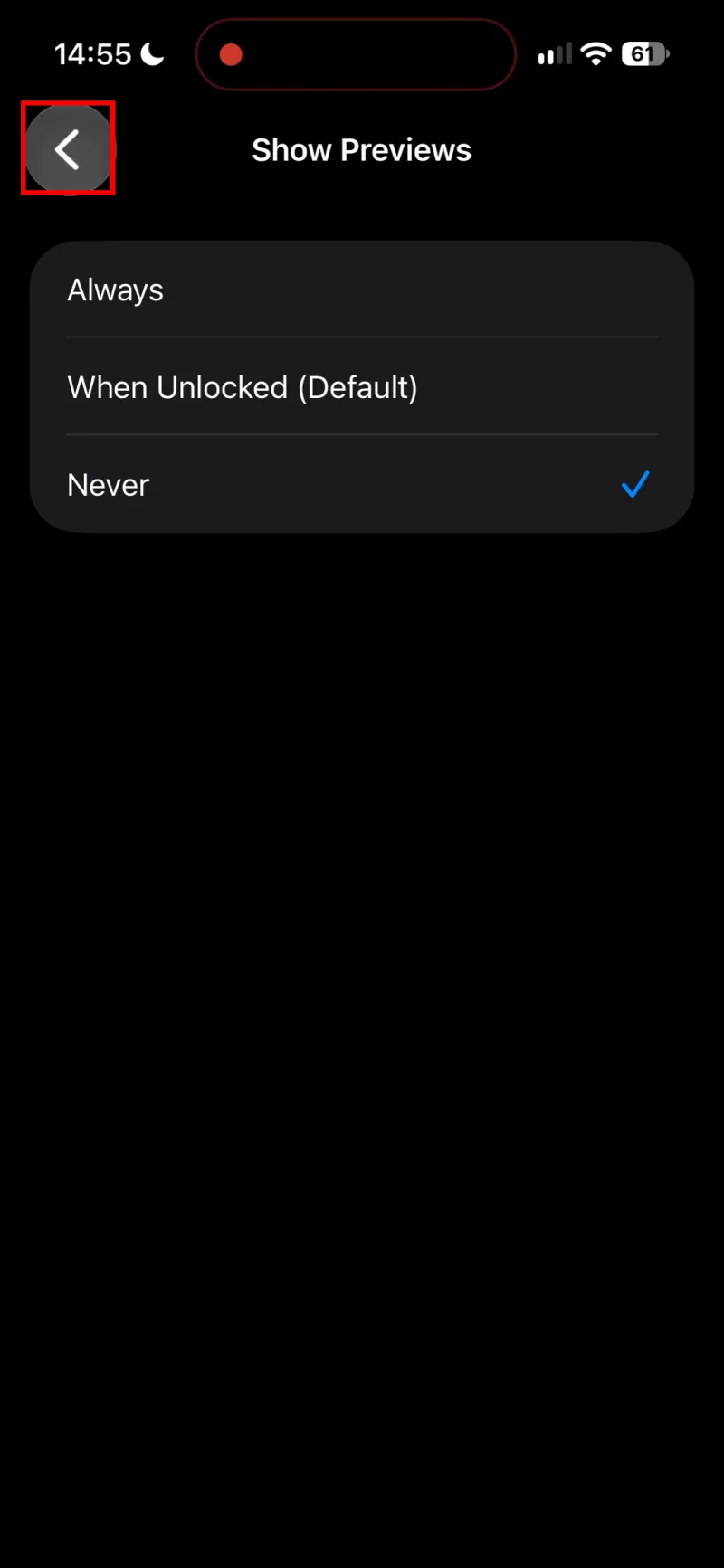
Step 9 Go back afterwards -
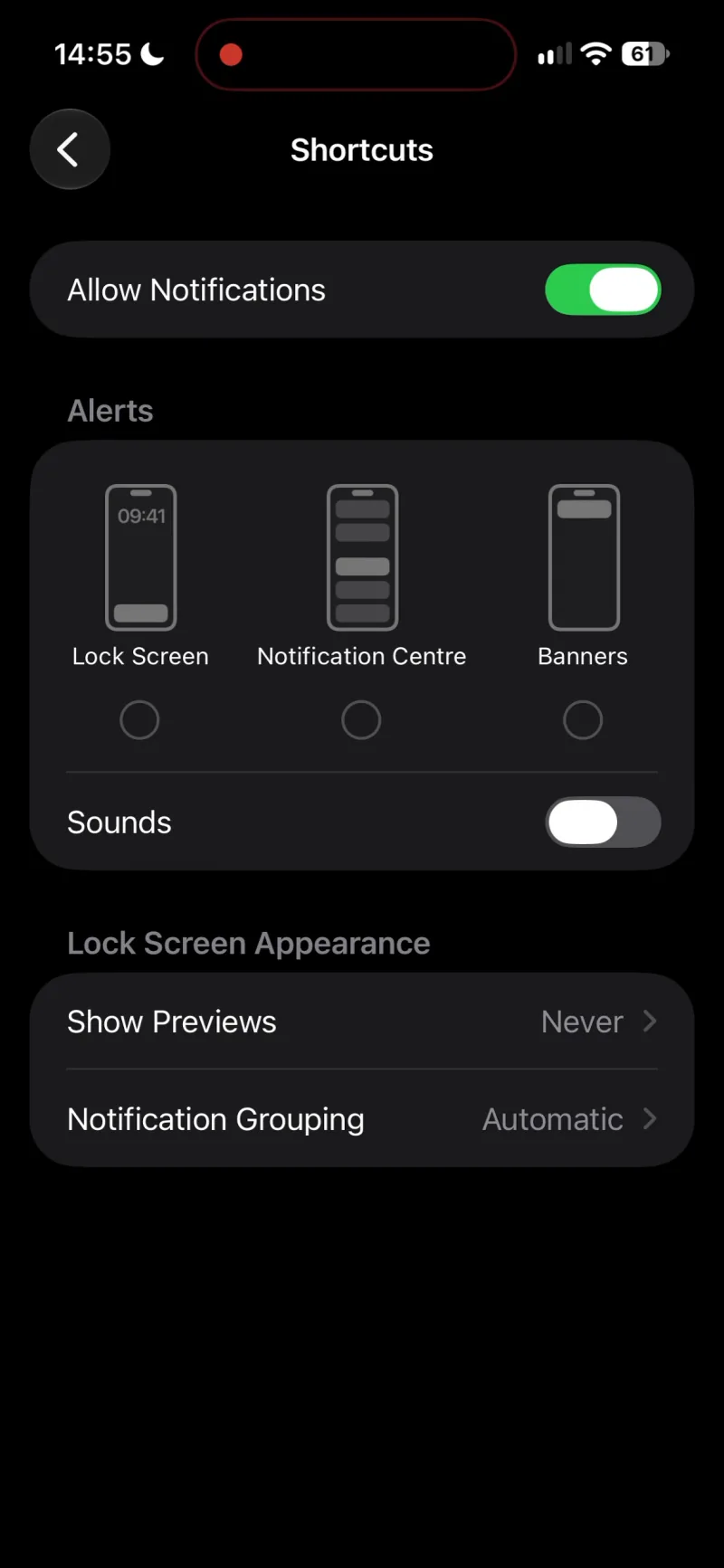
Step 10 Keep Allow Notifications on: the switch must stay green. Turn off only the three alert options and Sounds, and set Show Previews to Never. Turning notifications off completely can disrupt the automation since iOS 27