
단축어에서 자동 시작 설정
먼저 AirPulse 동작 “Start Pulse Tracking”이 포함된 단축어를 만드세요. 그런 다음 AirPods Pro 3가 연결될 때 이 단축어를 실행하는 개인용 Bluetooth 자동화를 만드세요
단축어 열기
스크린샷은 영어로 설정된 iOS 화면입니다. 각 단계에서 필요한 항목은 빨간색 테두리로 표시됩니다
1부
AirPulse 단축어 만들기
단축어 앱에서 새 단축어를 만들고 AirPulse 동작 “Start Pulse Tracking”을 추가하세요
-
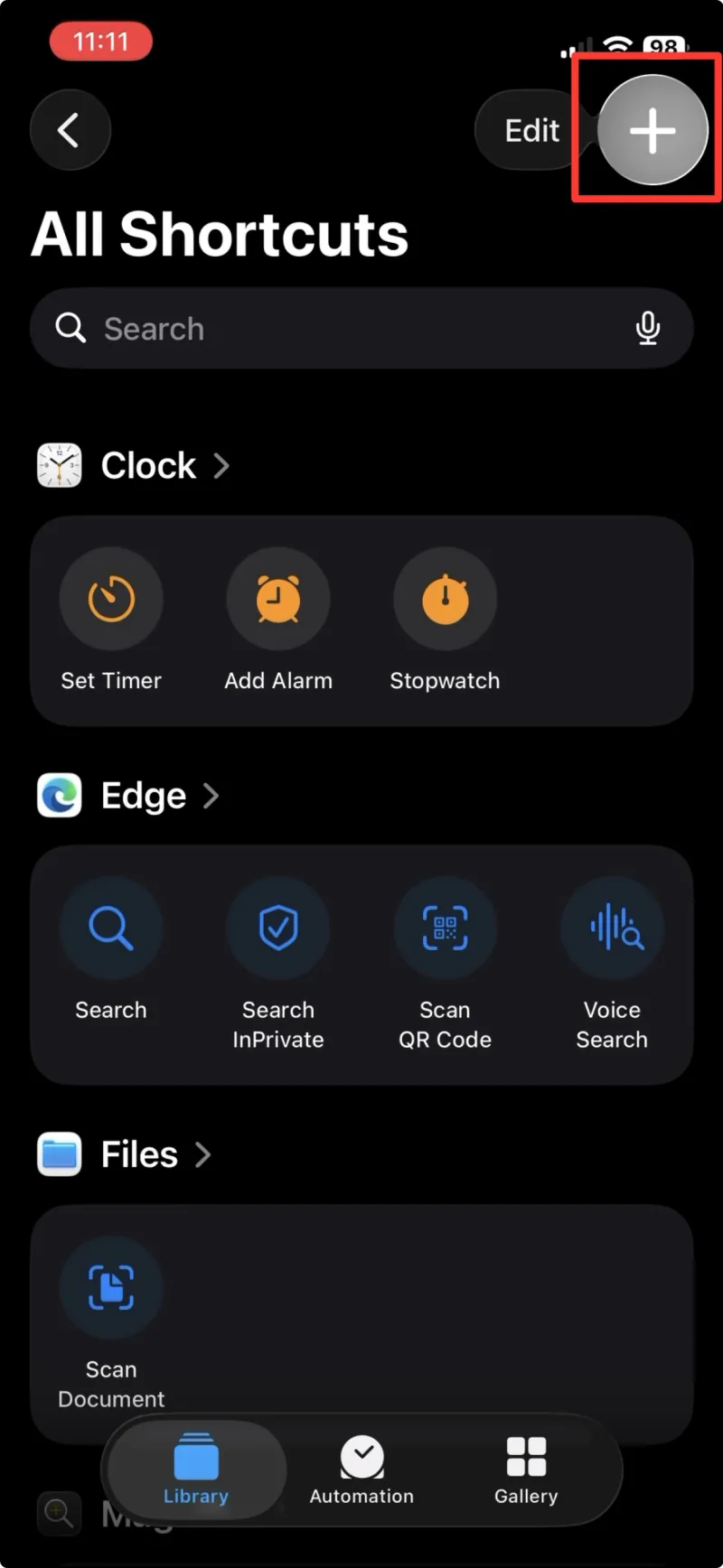
1단계 +를 탭하여 새 단축어를 만드세요 -
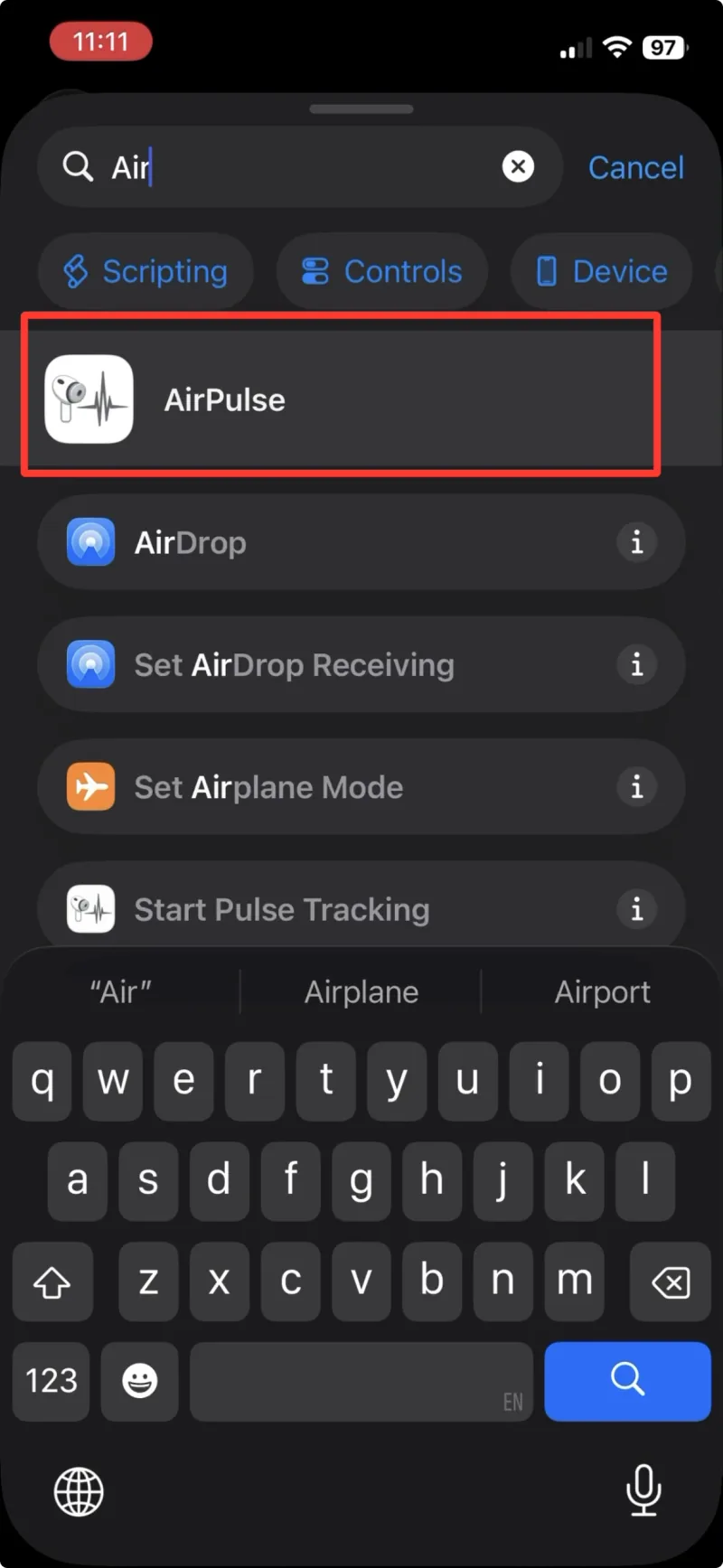
2단계 “AirPulse”를 검색하세요 -
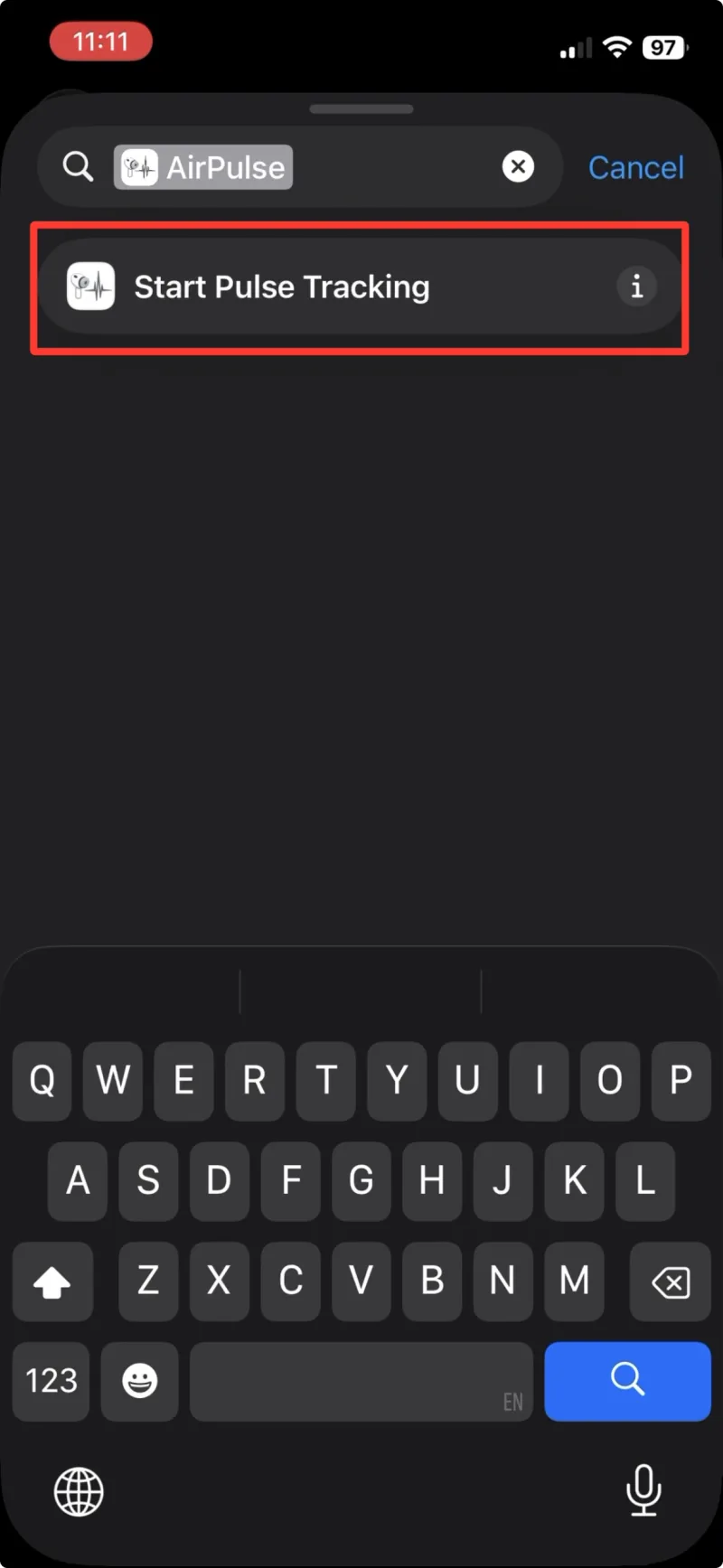
3단계 “Start Pulse Tracking”을 선택하세요 -
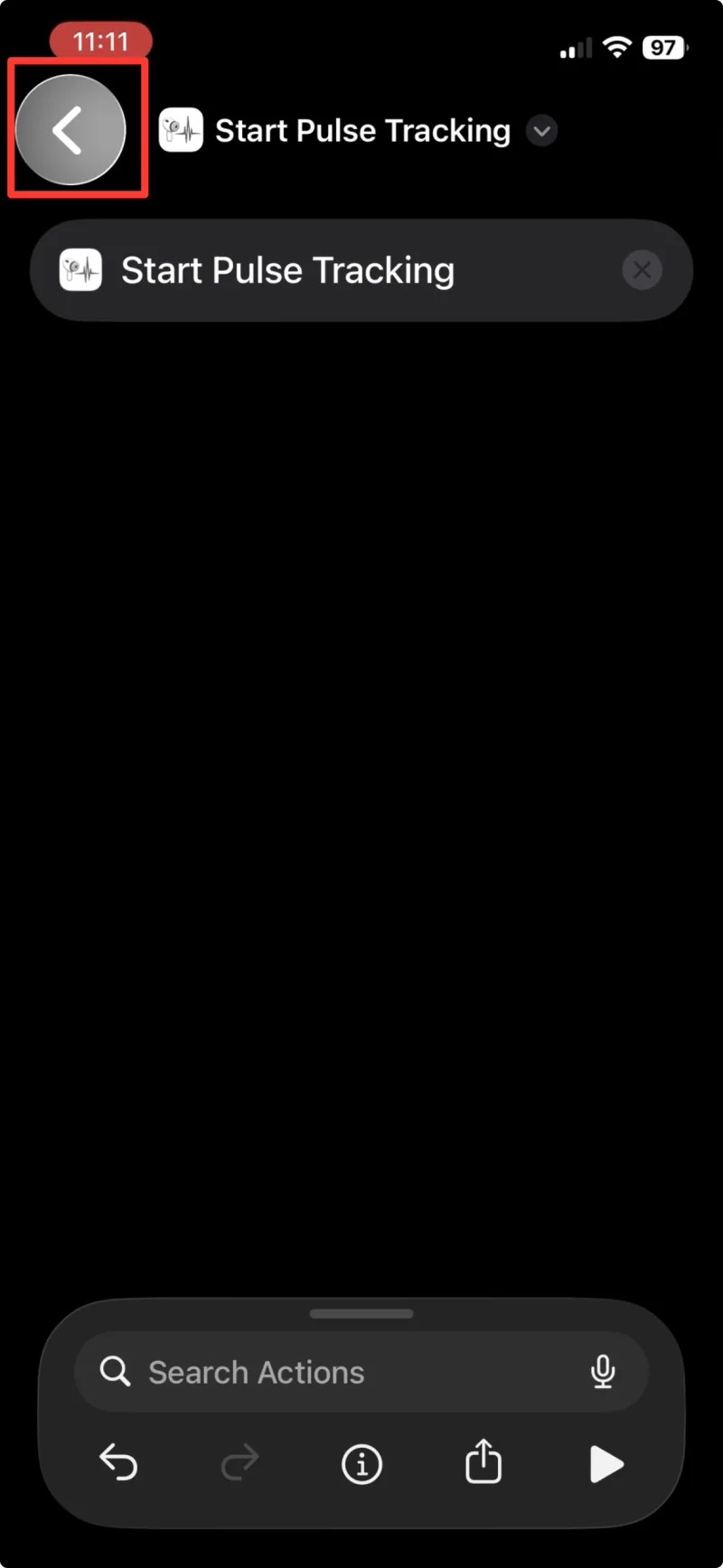
4단계 뒤로 화살표를 탭하여 단축어를 닫으세요
2부
개인용 Bluetooth 자동화 만들기
AirPods Pro 3를 Bluetooth 트리거로 선택하고 자동화를 “Run Immediately”로 설정한 다음 앞에서 만든 단축어를 지정하세요
자동화 만들기
-
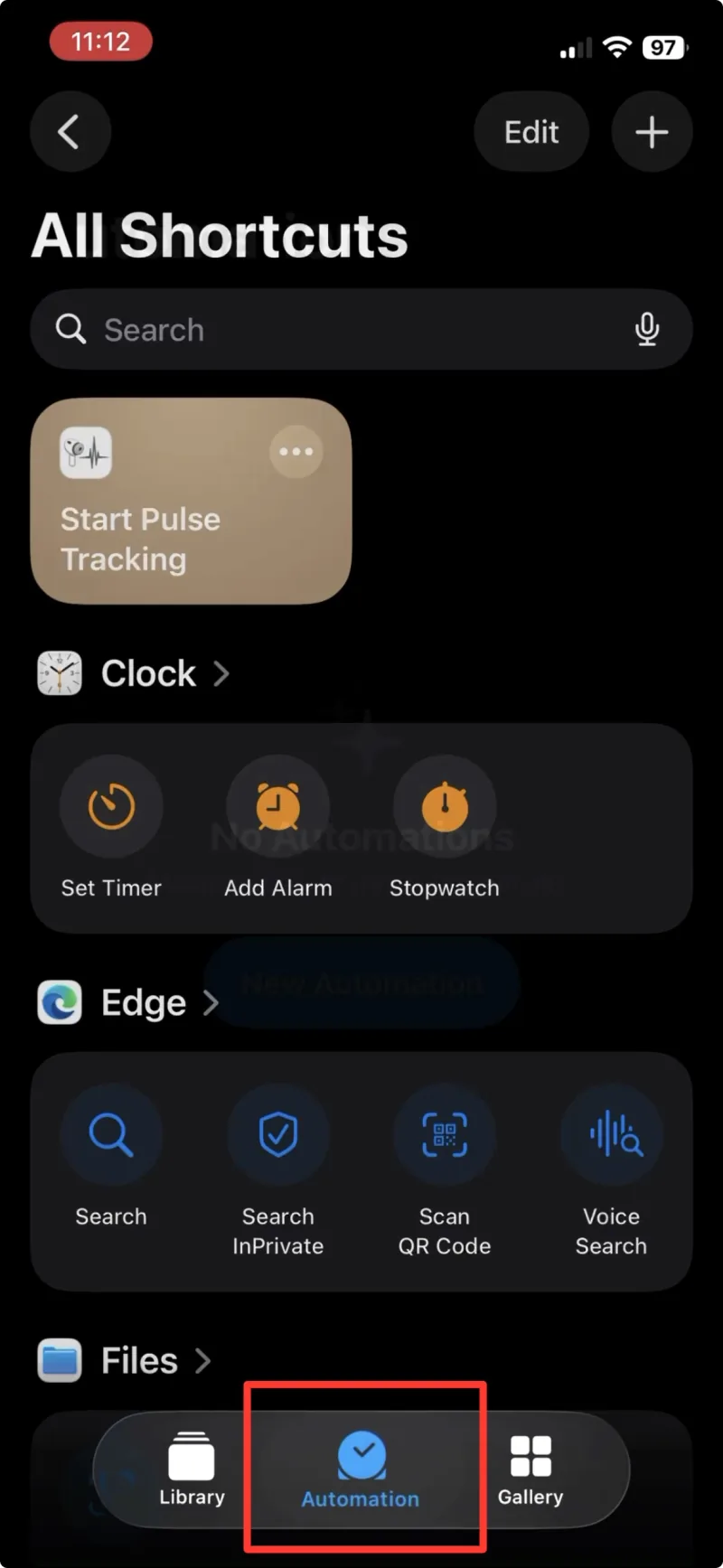
5단계 “Automation” 탭으로 이동하세요 -
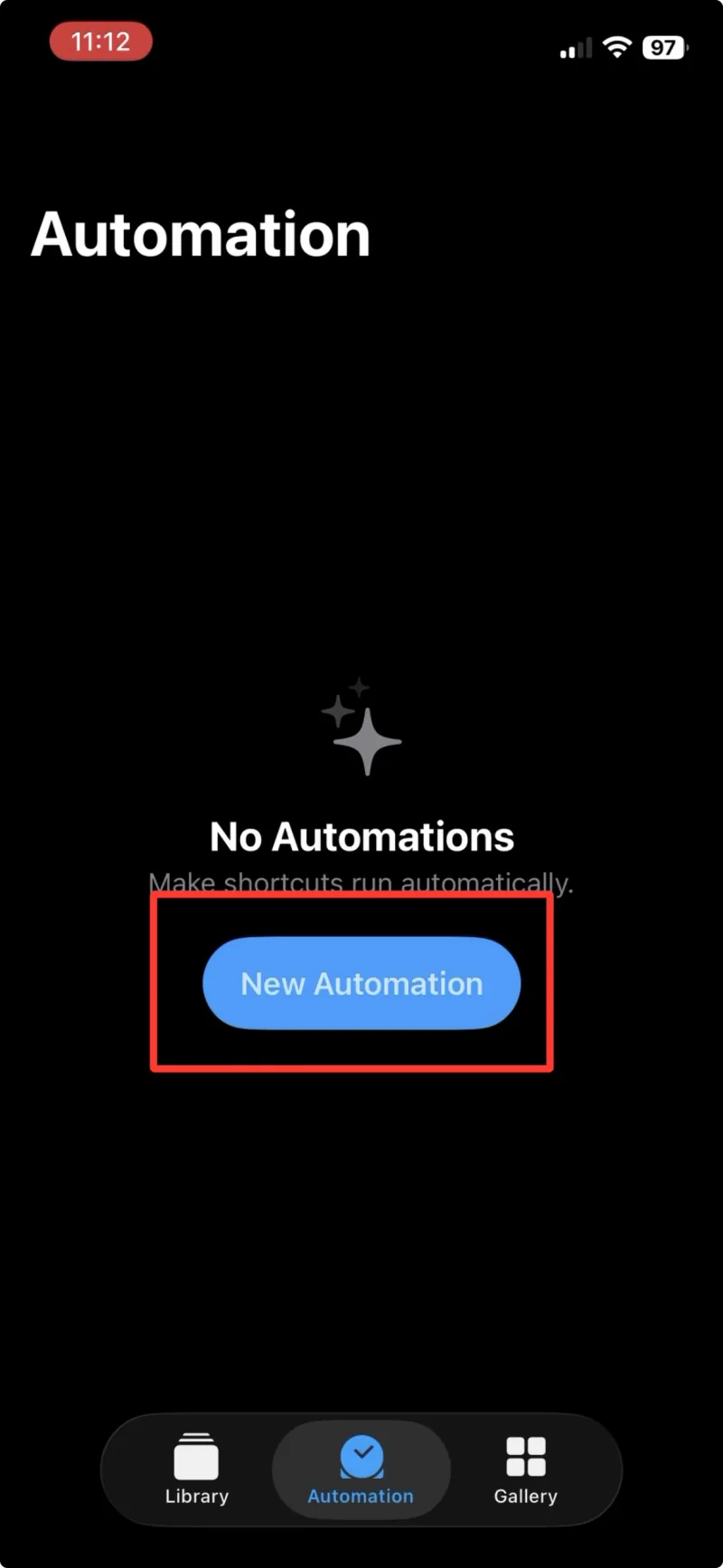
6단계 “New Automation”을 탭하세요 -
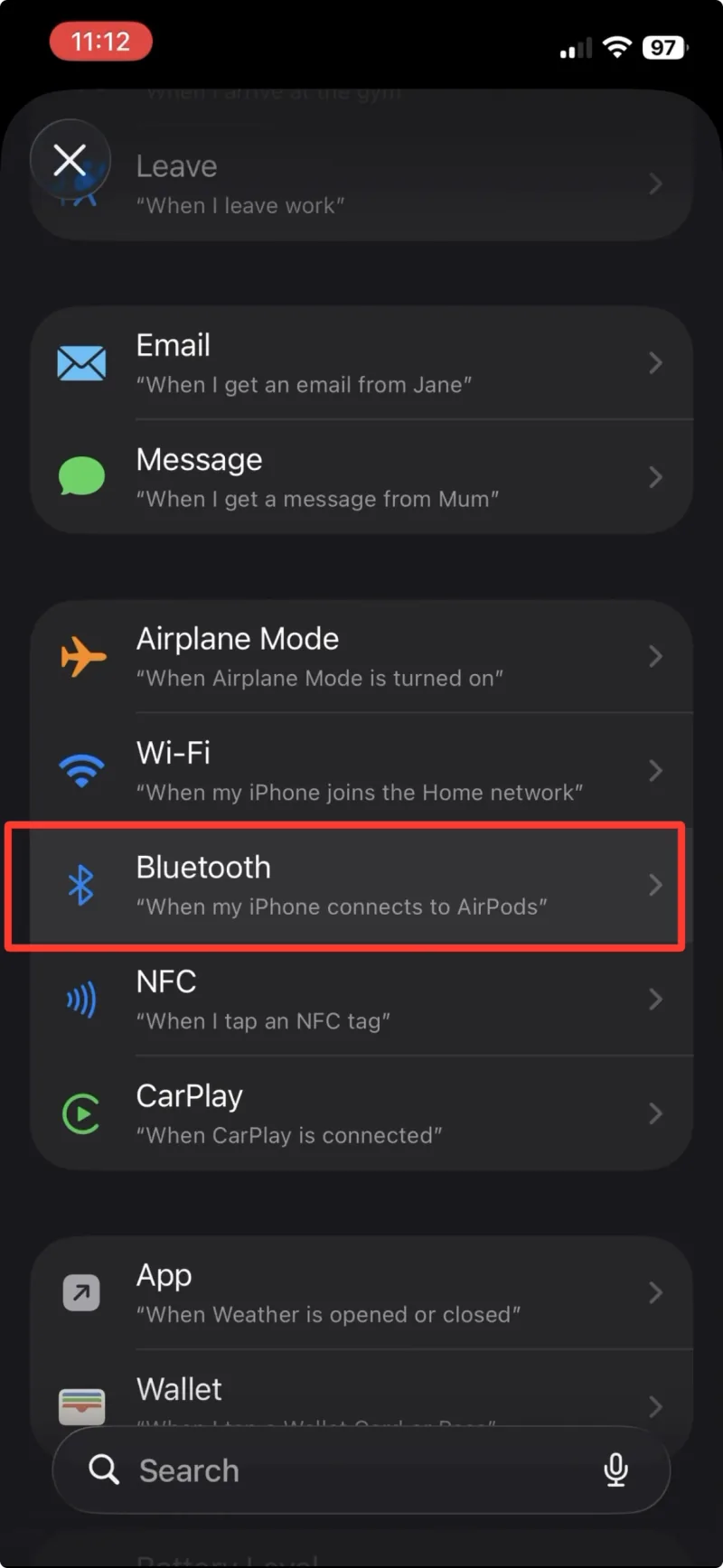
7단계 목록에서 “Bluetooth”를 선택하세요
AirPods를 선택하고 바로 실행하기
-
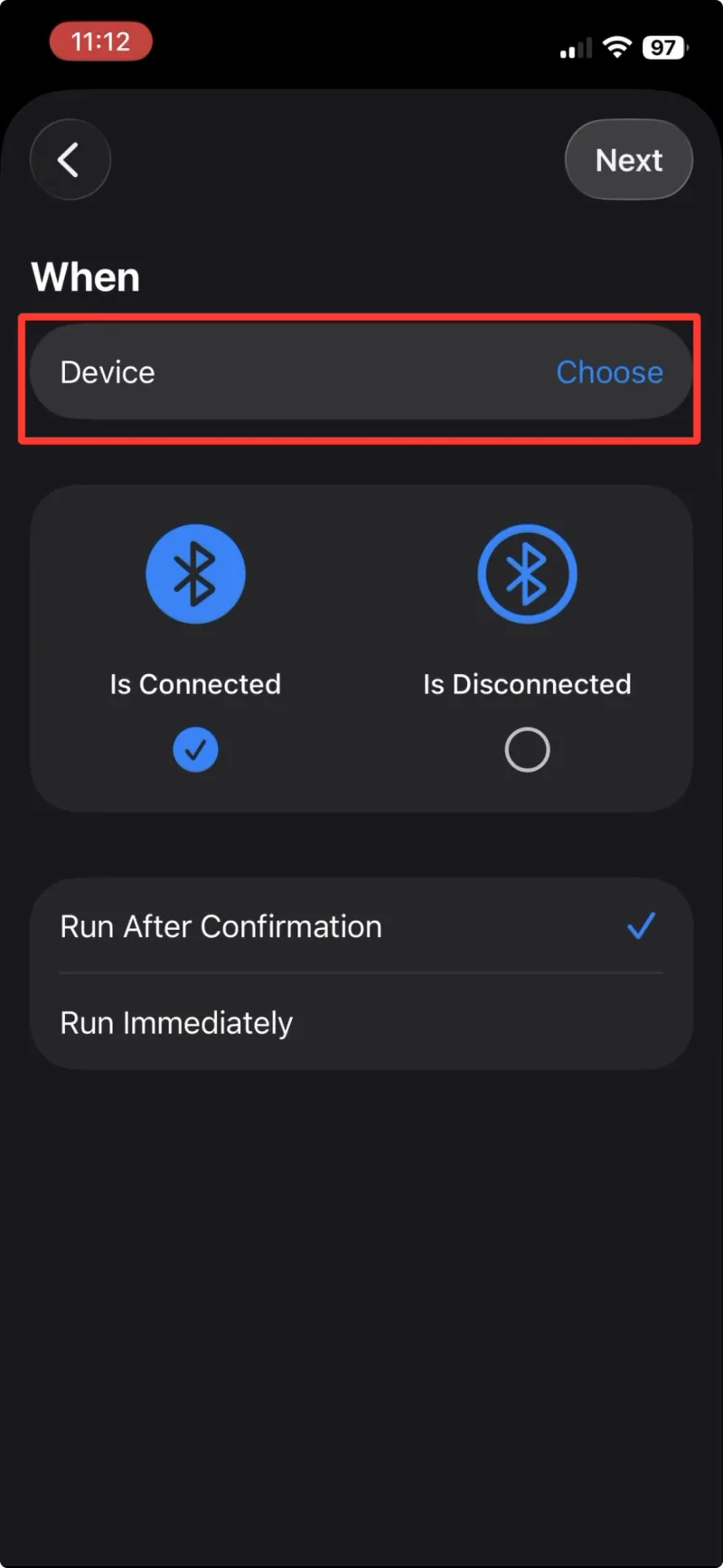
8단계 “Device”를 탭하세요 -
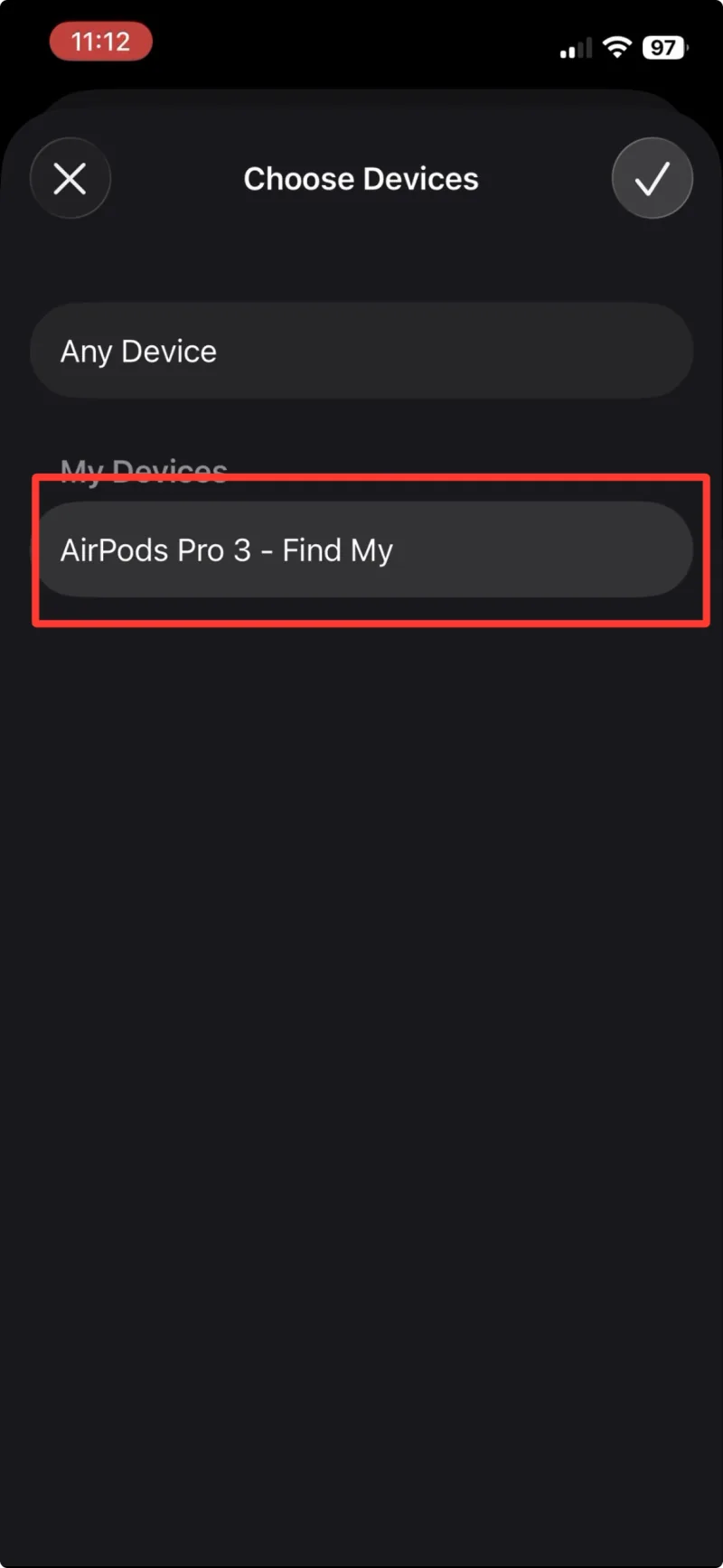
9단계 목록에서 AirPods Pro 3를 선택하세요 -
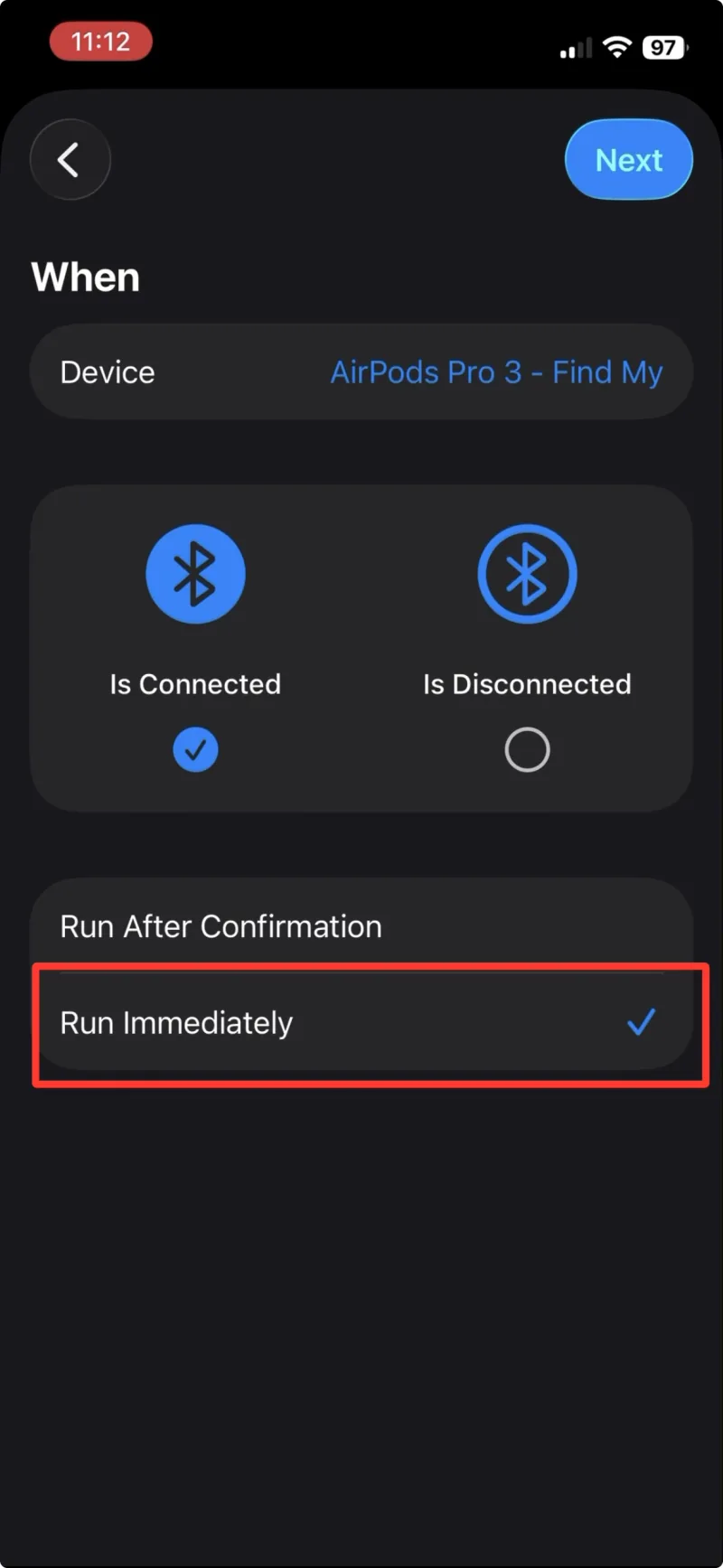
10단계 자동화가 바로 시작되도록 “Run Immediately”를 선택하세요 -
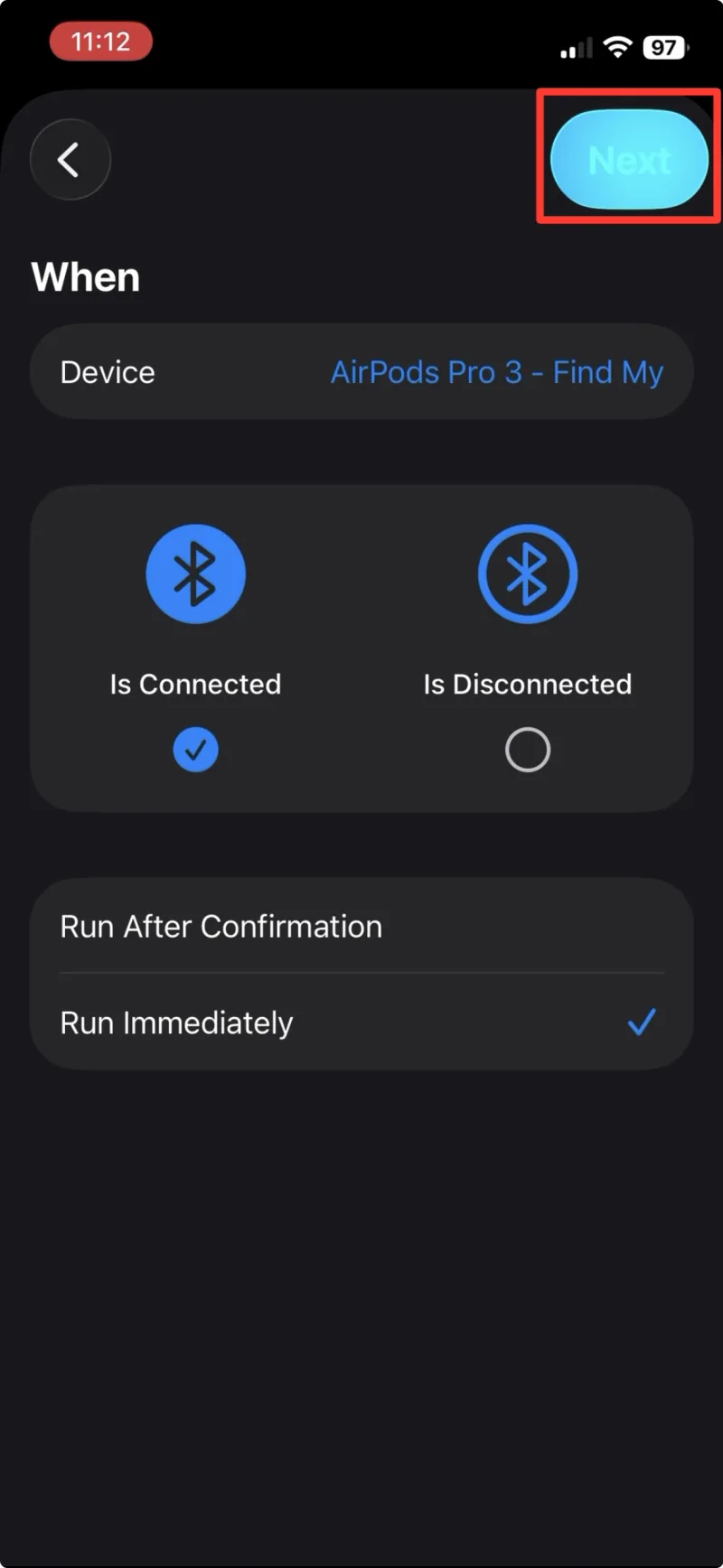
11단계 “Next”를 탭하세요
AirPulse 단축어 지정하기
-
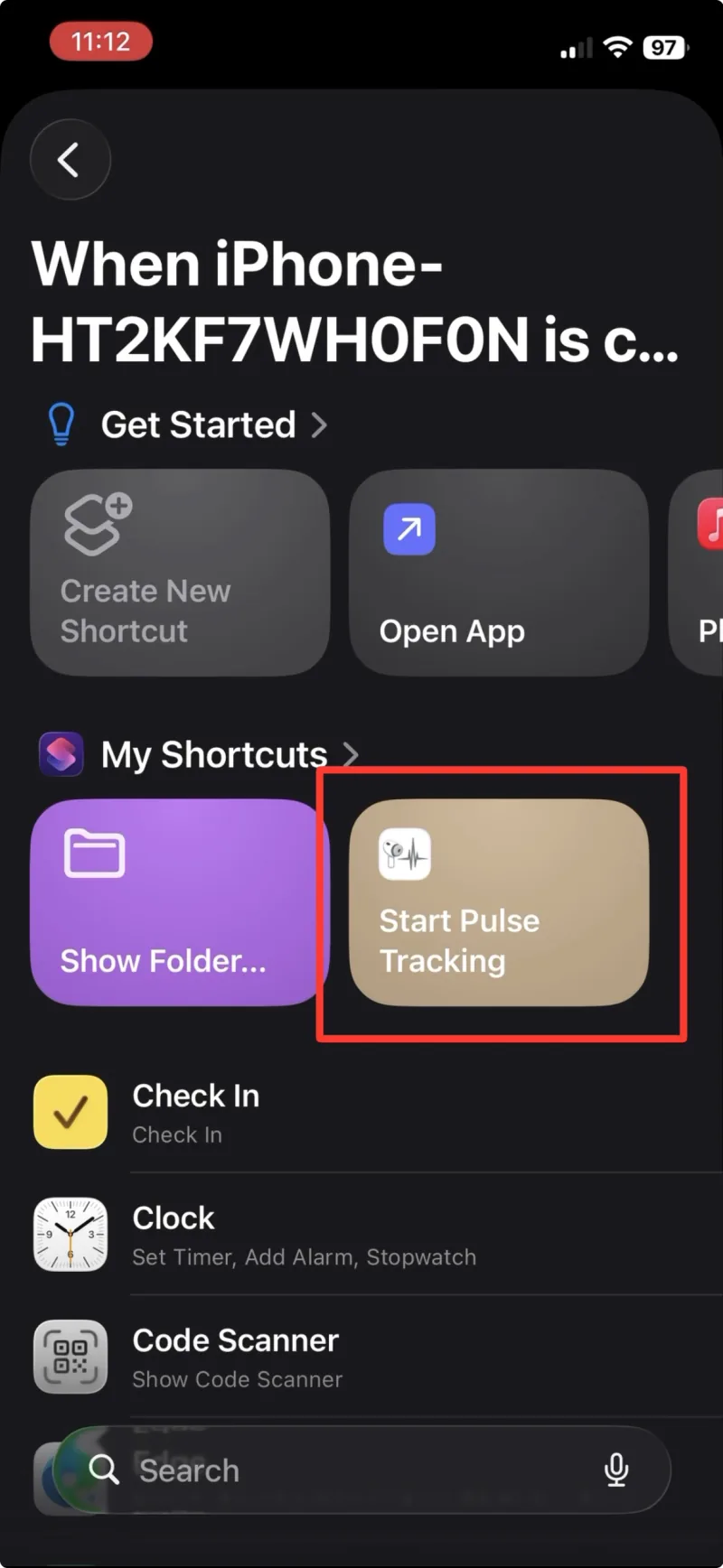
12단계 앞에서 만든 단축어를 선택하세요