
Настройте автозапуск в Командах
Сначала создайте свою команду с действием AirPulse «Start Pulse Tracking». Затем создайте личную автоматизацию Bluetooth, которая запускает эту команду при подключении AirPods Pro 3
Открыть Команды
На снимках экрана показан английский интерфейс iOS. Красная рамка отмечает элемент, нужный на каждом шаге
Часть 1
Создайте команду AirPulse
Создайте новую команду в приложении Команды и добавьте действие AirPulse «Start Pulse Tracking»
-
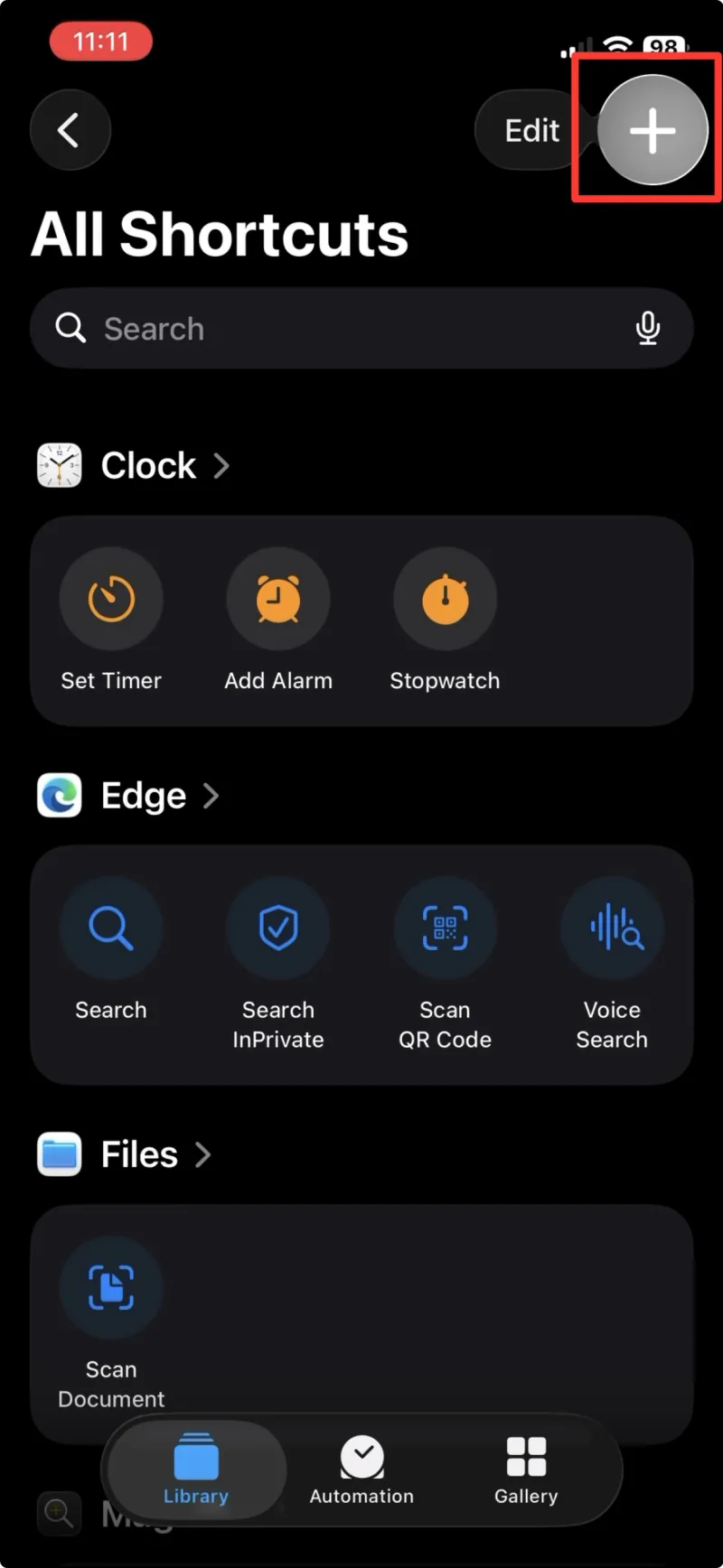
Шаг 1 Нажмите +, чтобы создать новую команду -
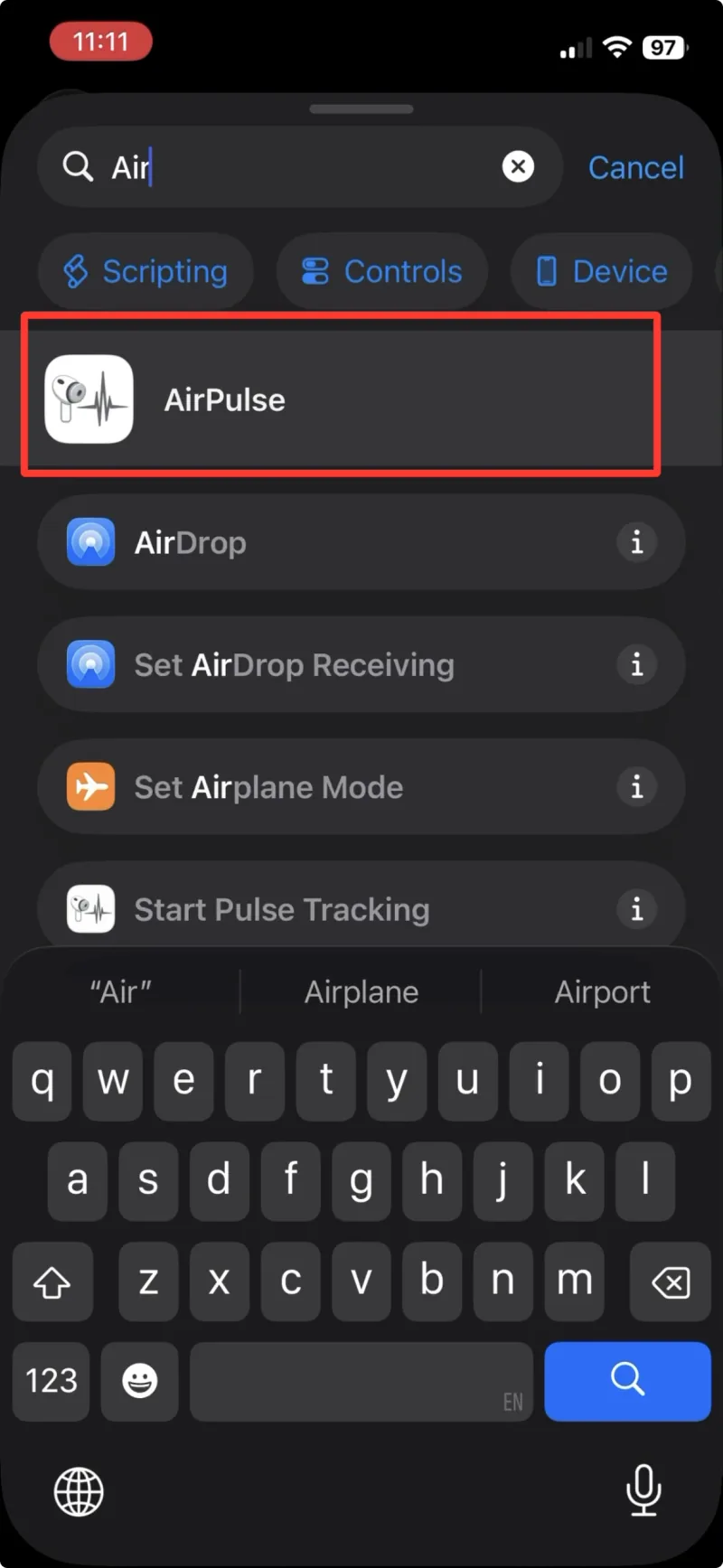
Шаг 2 Найдите «AirPulse» -
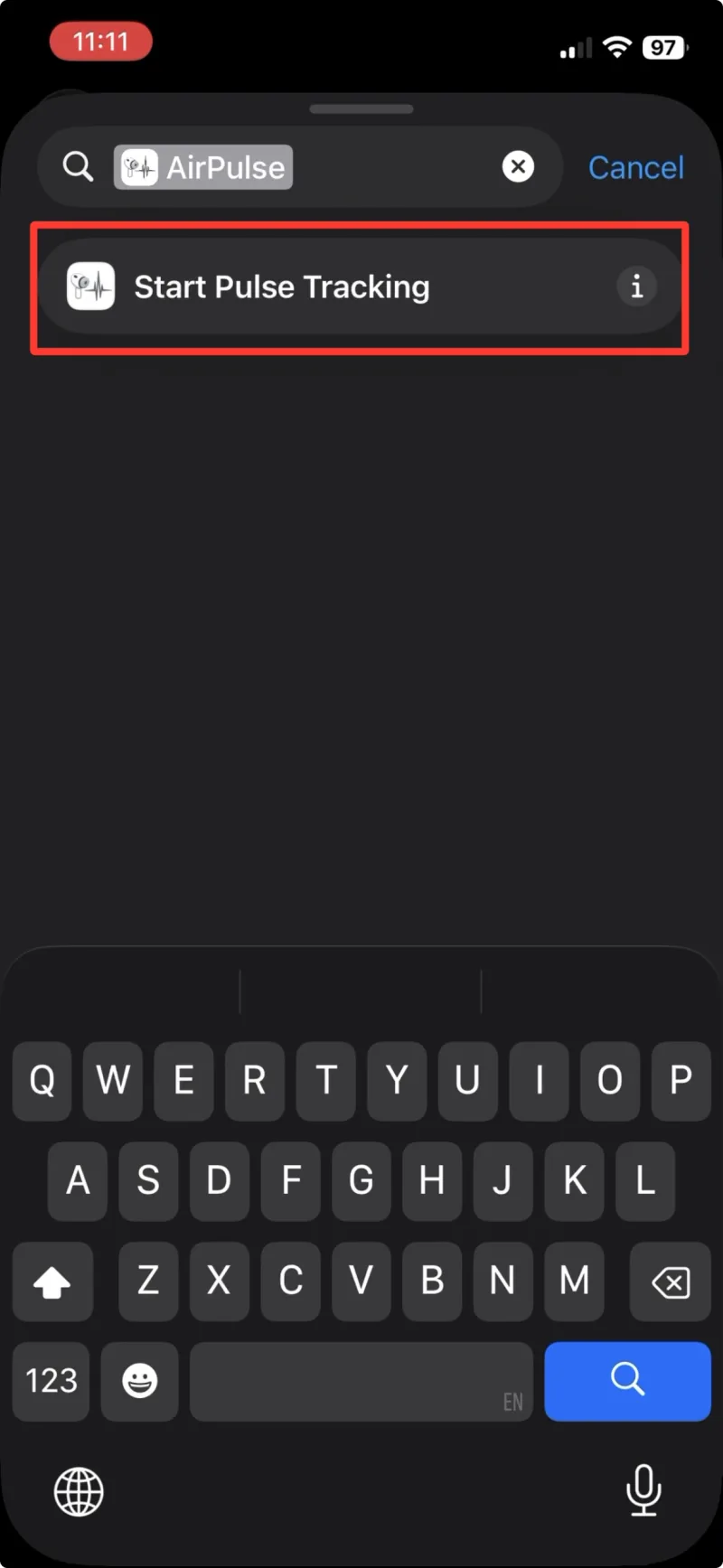
Шаг 3 Выберите «Start Pulse Tracking» -
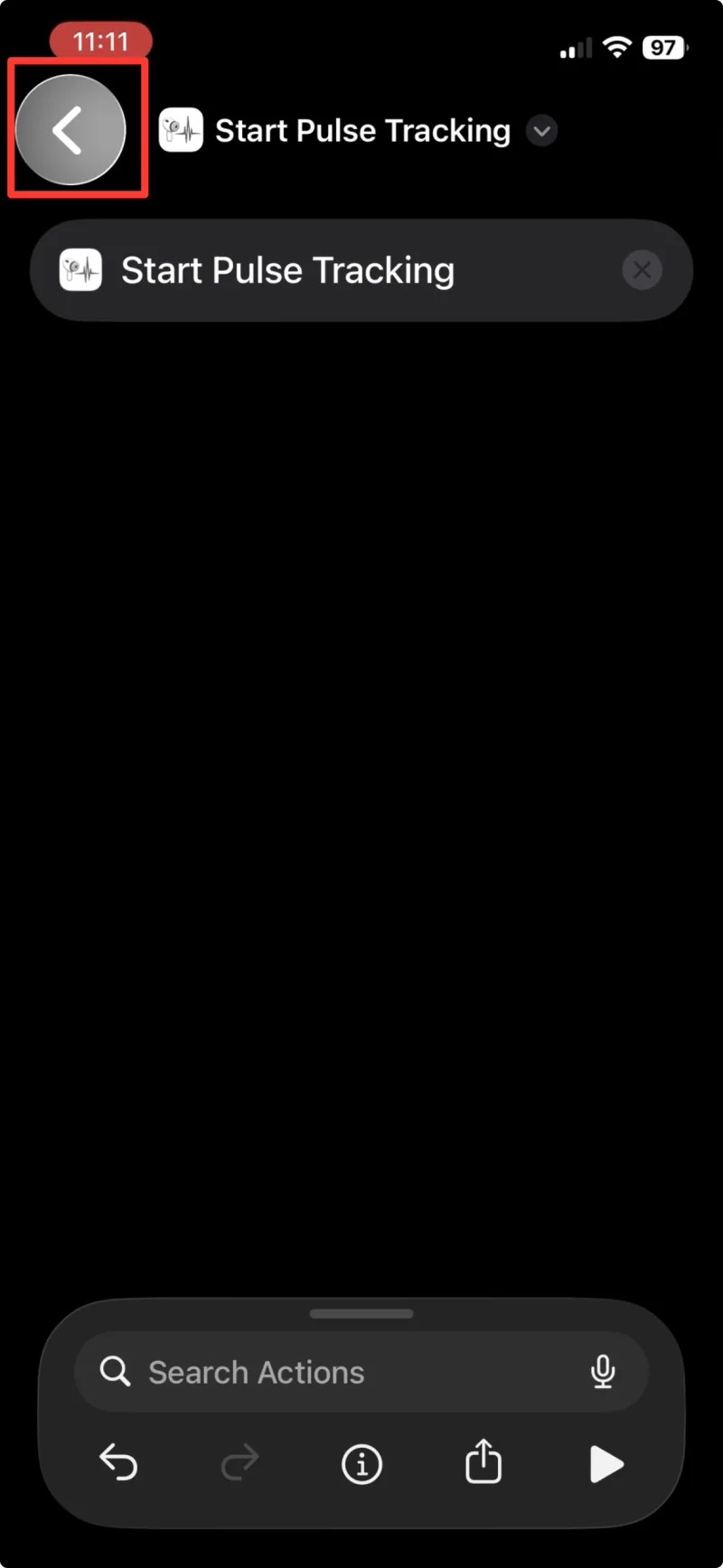
Шаг 4 Нажмите стрелку назад, чтобы закрыть команду
Часть 2
Создайте личную автоматизацию Bluetooth
Выберите AirPods Pro 3 в качестве триггера Bluetooth, установите для автоматизации «Run Immediately» и назначьте ей созданную команду
Создайте автоматизацию
-
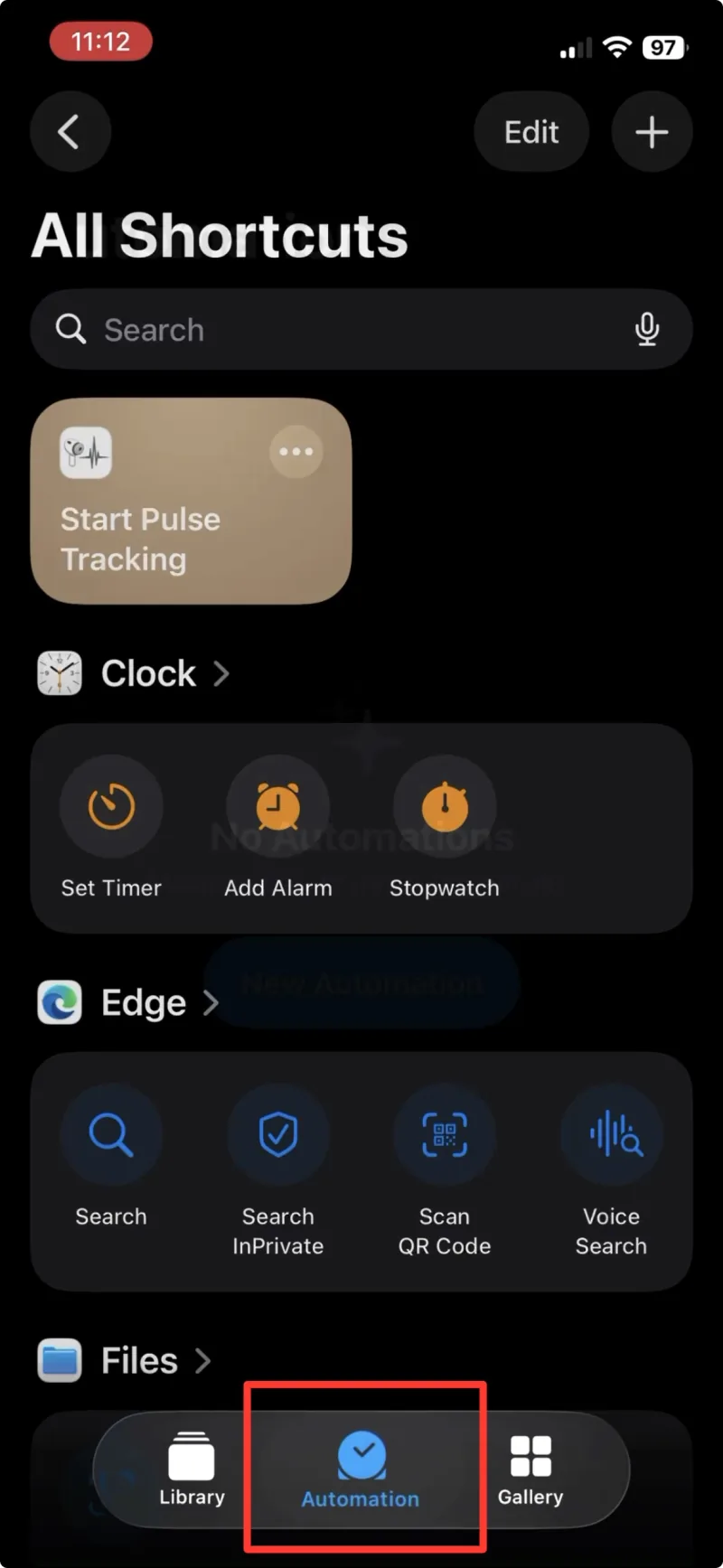
Шаг 5 Перейдите на вкладку «Automation» -
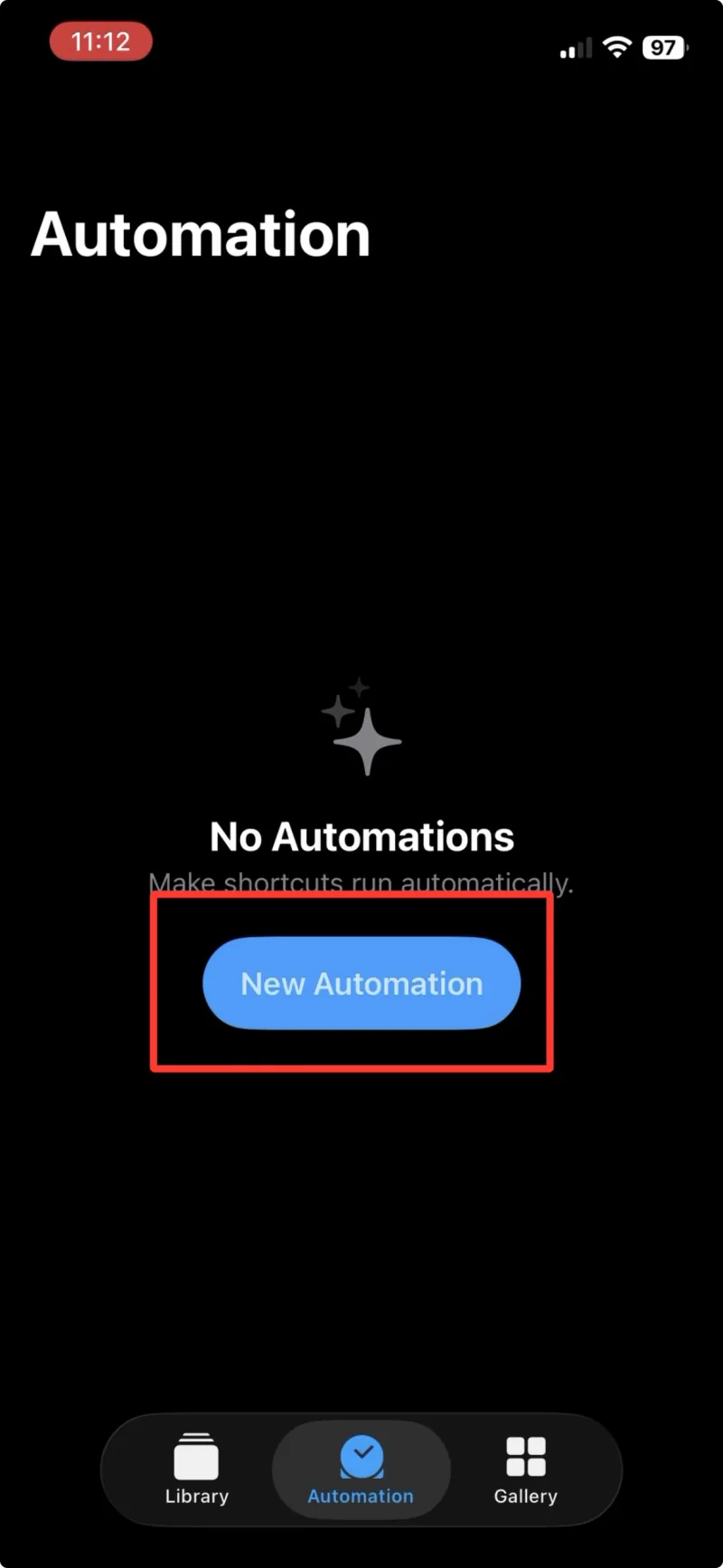
Шаг 6 Нажмите «New Automation» -
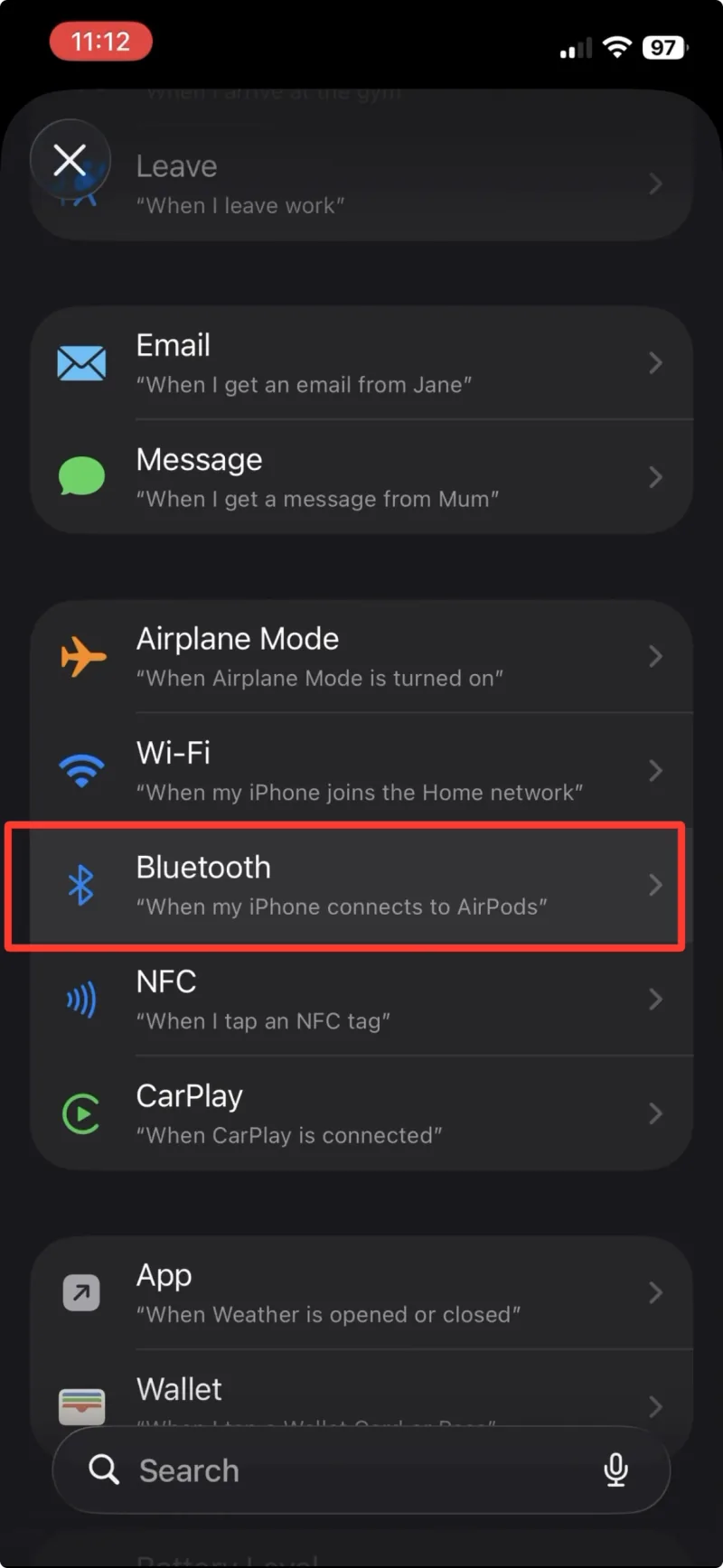
Шаг 7 Выберите в списке «Bluetooth»
Выберите AirPods и режим Run Immediately
-
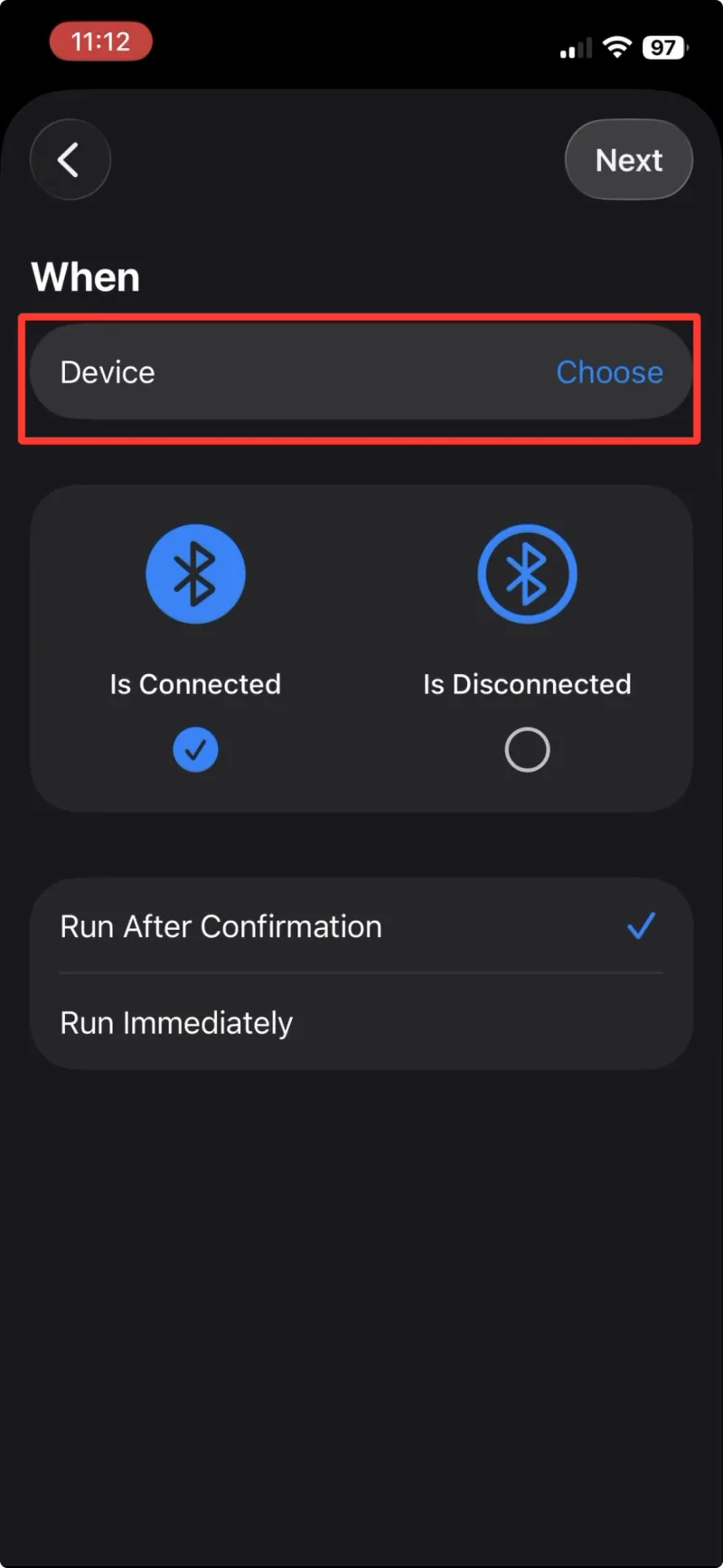
Шаг 8 Нажмите «Device» -
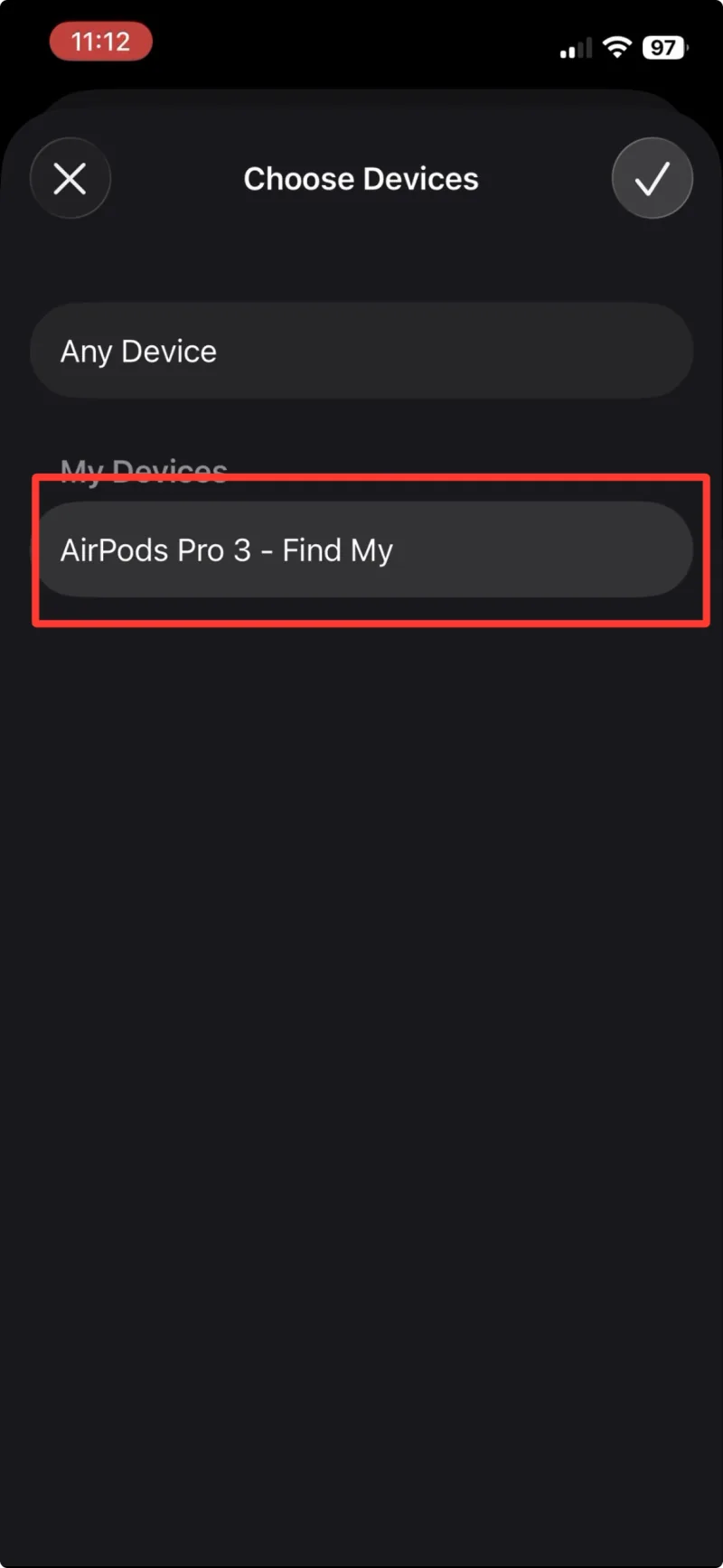
Шаг 9 Выберите свои AirPods Pro 3 в списке -
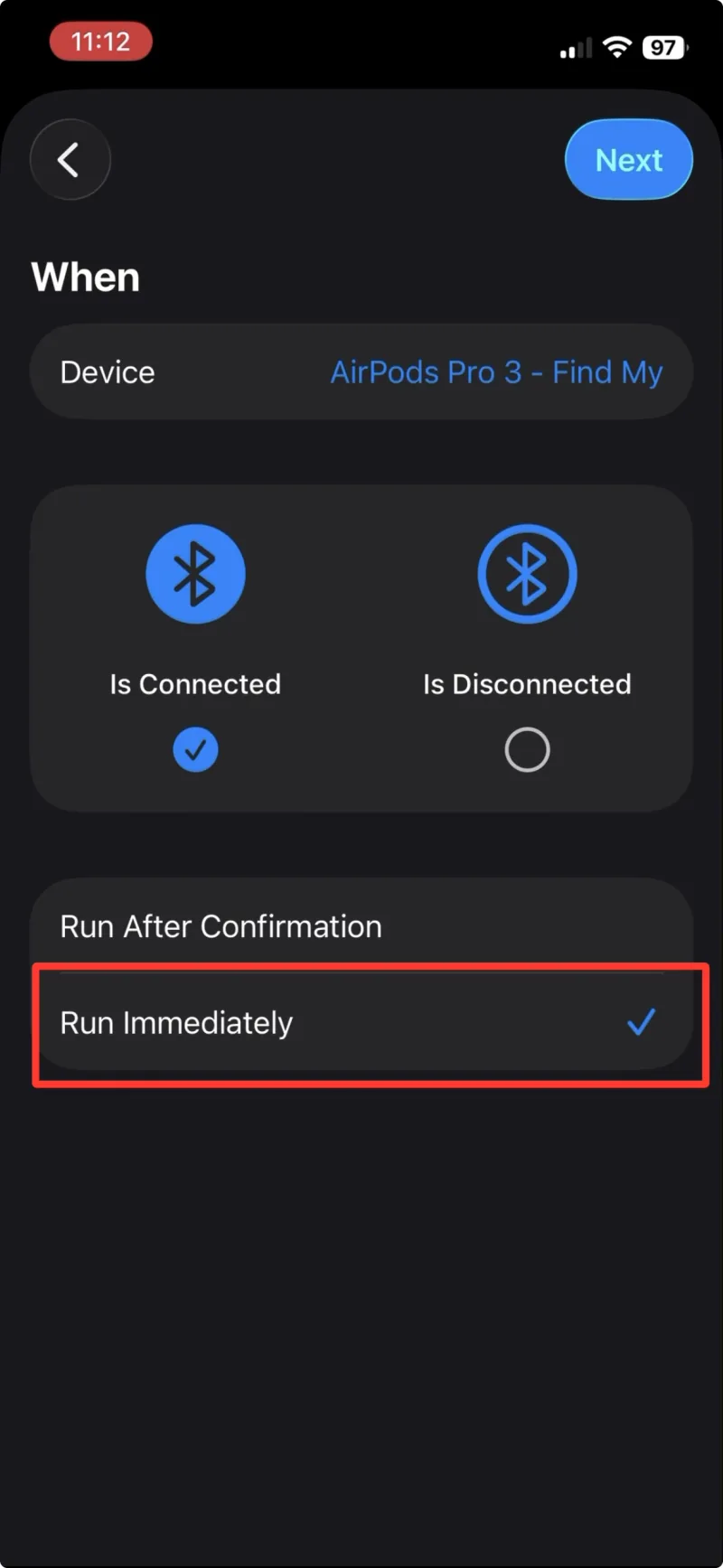
Шаг 10 Выберите «Run Immediately», чтобы автоматизация запускалась сразу -
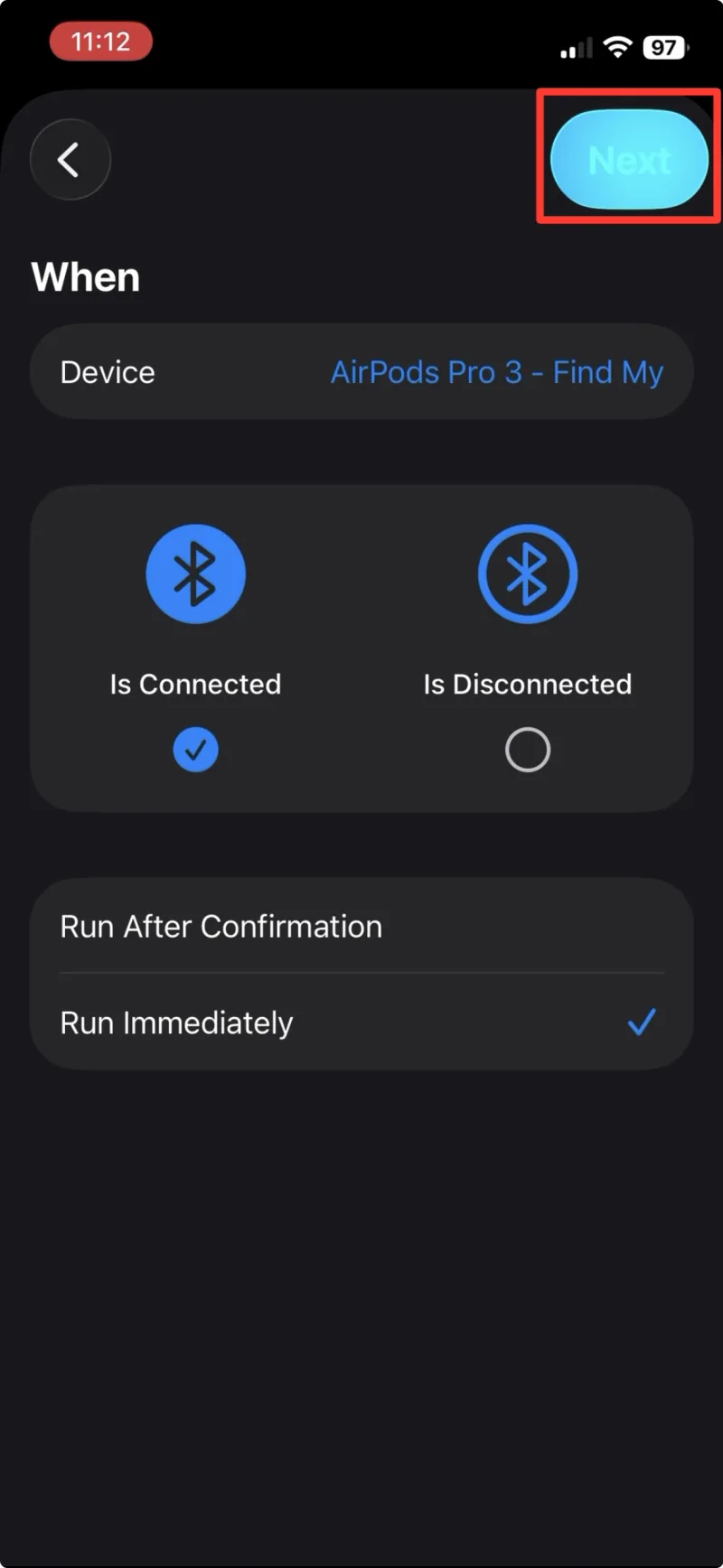
Шаг 11 Нажмите «Next»
Назначьте команду AirPulse
-
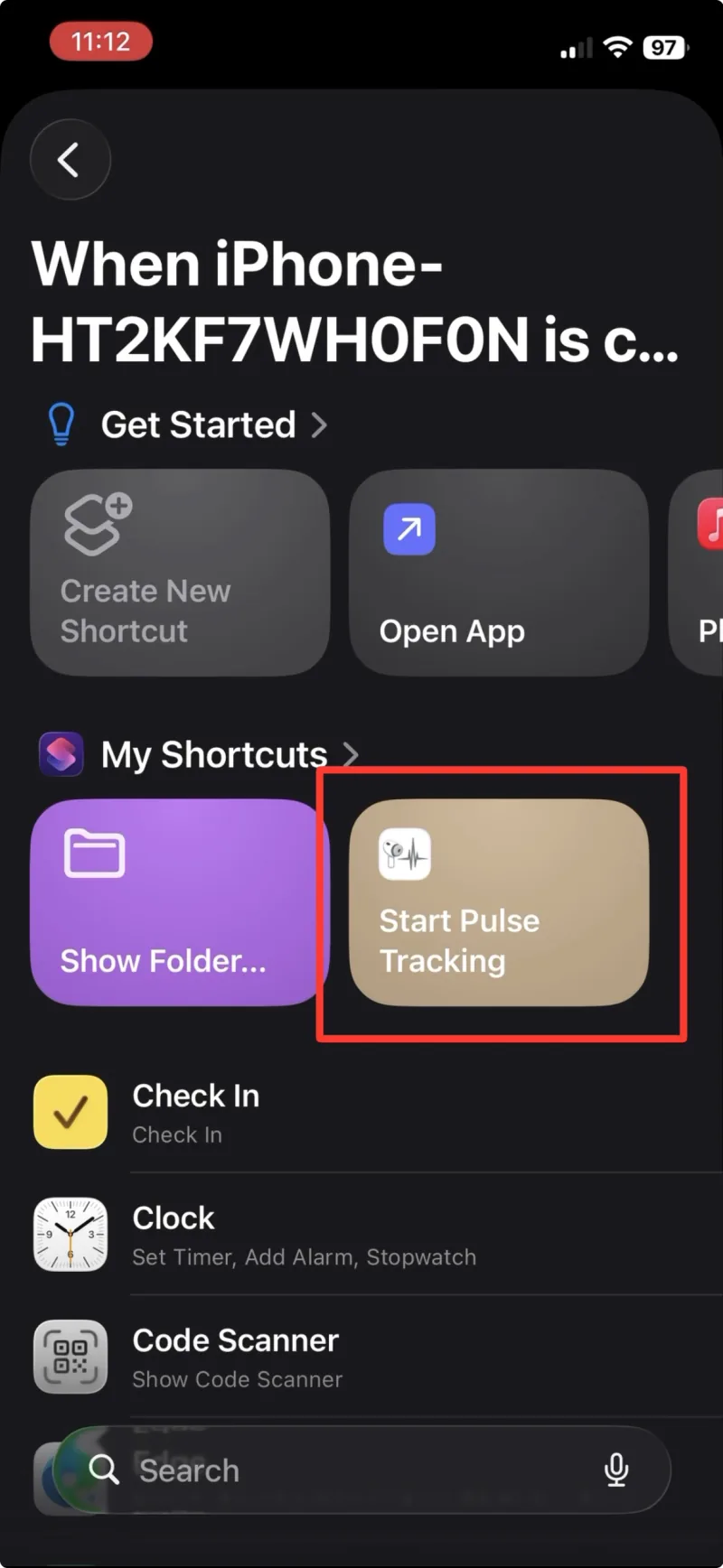
Шаг 12 Выберите созданную ранее команду