
Shortcuts में ऑटो स्टार्ट सेट करें
पहले AirPulse का “Start Pulse Tracking” एक्शन जोड़कर अपना शॉर्टकट बनाएँ. फिर ऐसा पर्सनल Bluetooth ऑटोमेशन बनाएँ, जो AirPods Pro 3 कनेक्ट होते ही यह शॉर्टकट चलाए
Shortcuts खोलें
स्क्रीनशॉट में iOS का अंग्रेज़ी इंटरफ़ेस दिखता है. हर चरण में ज़रूरी कंट्रोल को लाल बॉर्डर से चिन्हित किया गया है
भाग 1
AirPulse शॉर्टकट बनाएँ
Shortcuts ऐप में नया शॉर्टकट बनाएँ और AirPulse का “Start Pulse Tracking” एक्शन जोड़ें
-
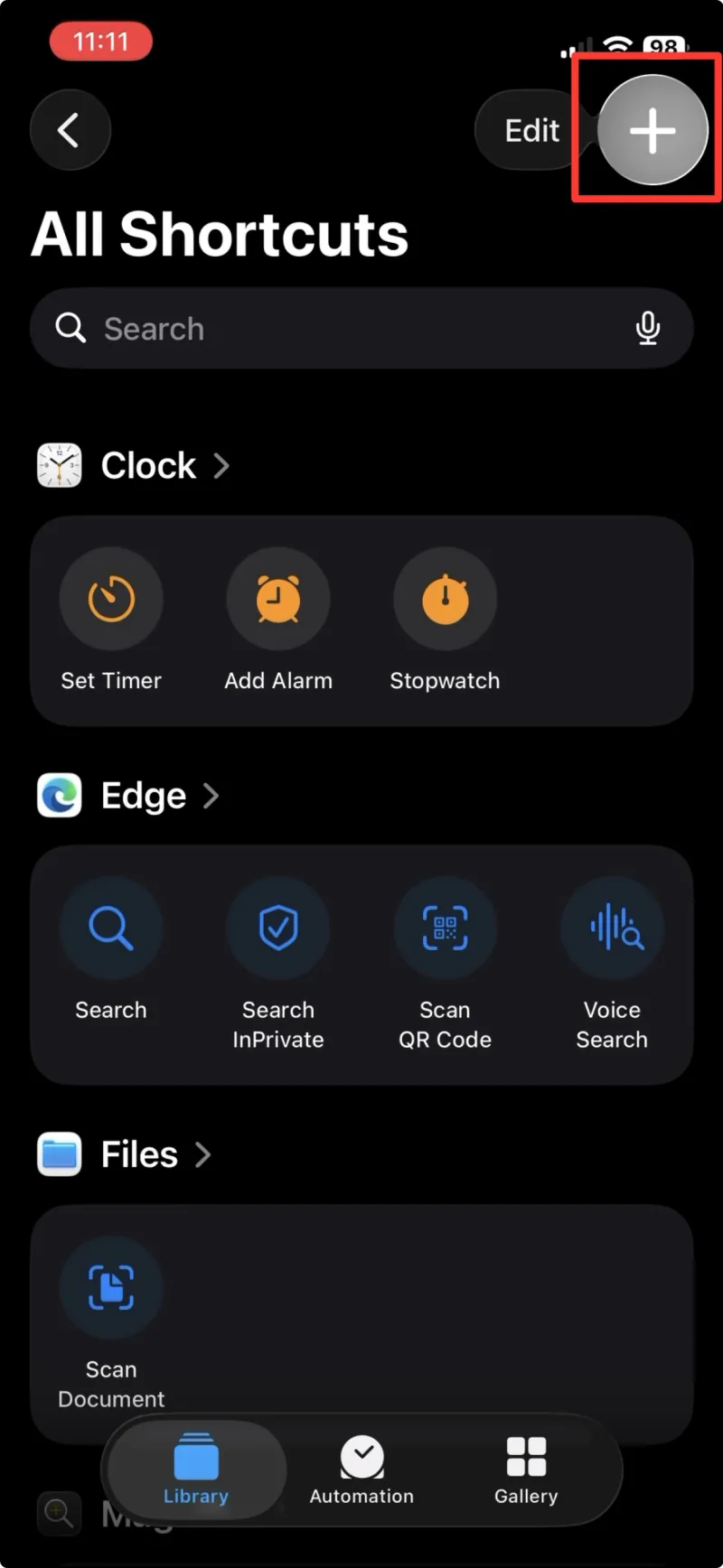
चरण 1 नया शॉर्टकट बनाने के लिए + पर टैप करें -
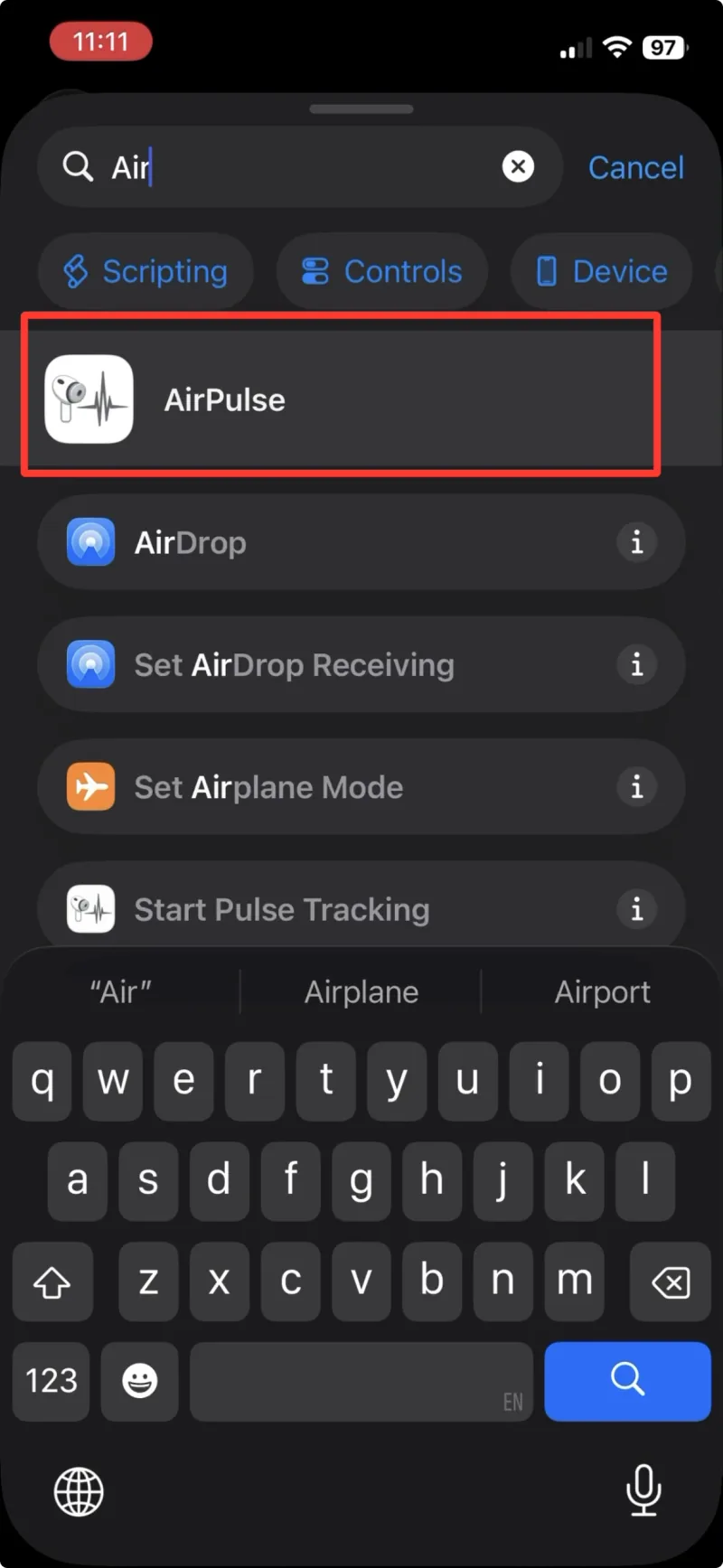
चरण 2 “AirPulse” खोजें -
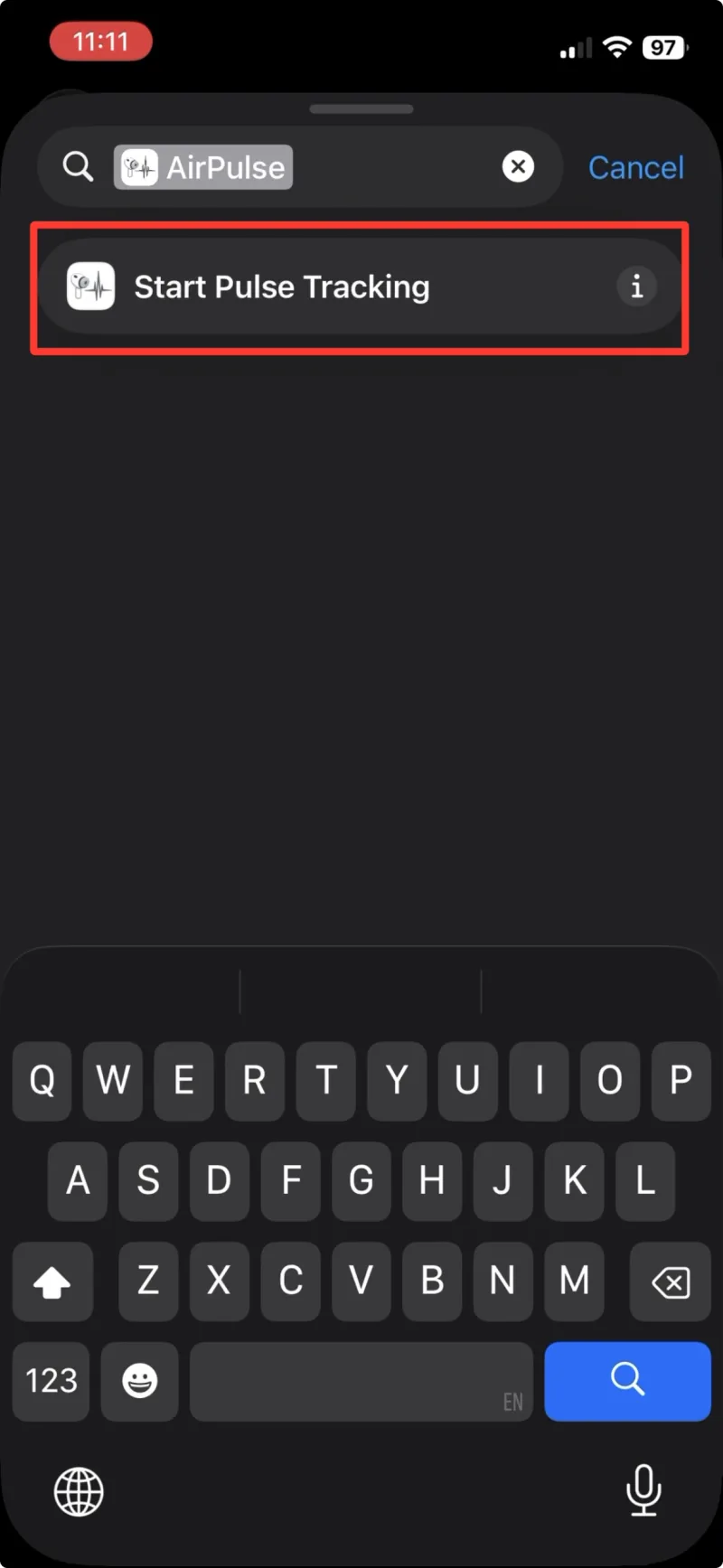
चरण 3 “Start Pulse Tracking” चुनें -
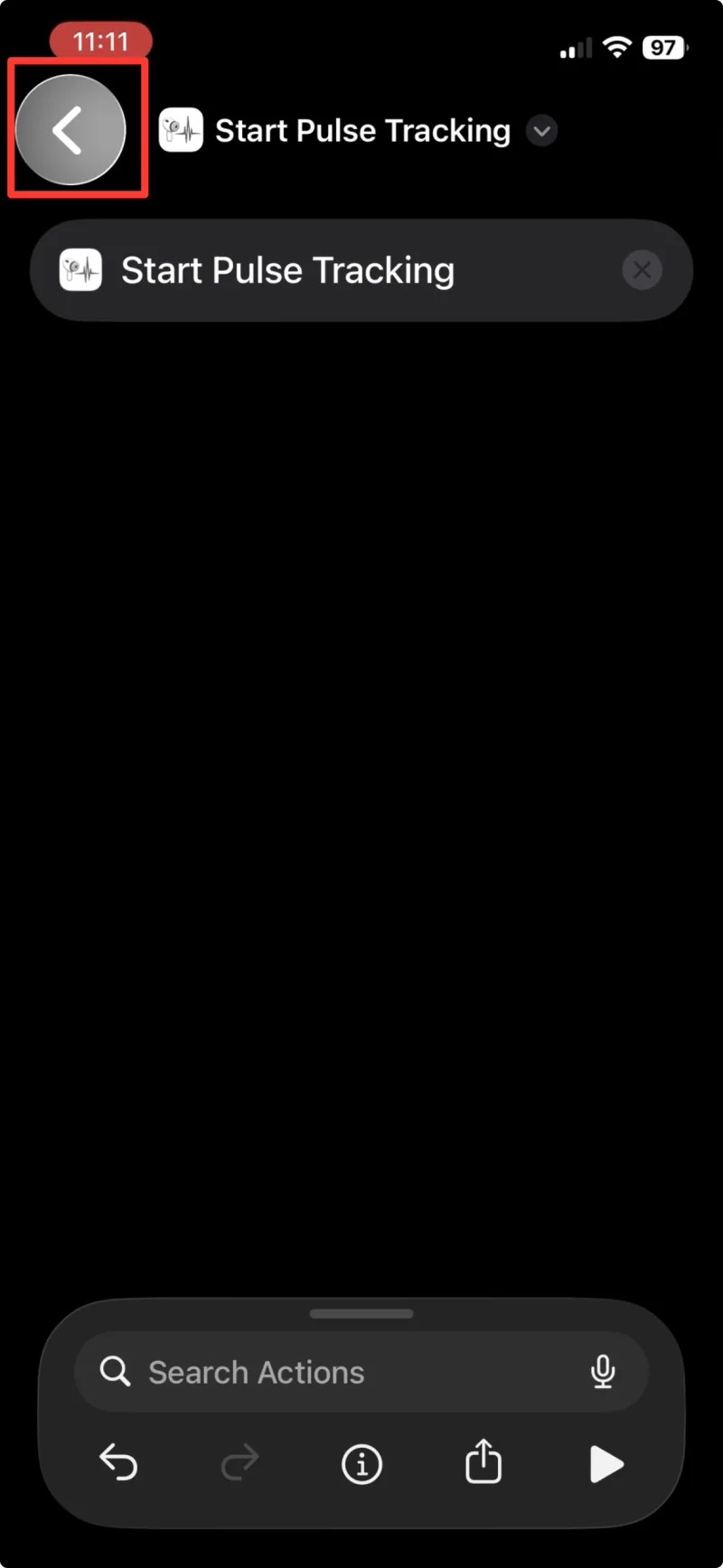
चरण 4 शॉर्टकट बंद करने के लिए वापस जाने वाले तीर पर टैप करें
भाग 2
पर्सनल Bluetooth ऑटोमेशन बनाएँ
अपने AirPods Pro 3 को Bluetooth ट्रिगर चुनें, ऑटोमेशन को “Run Immediately” पर सेट करें और अभी बनाया गया शॉर्टकट इससे जोड़ें
ऑटोमेशन बनाएँ
-
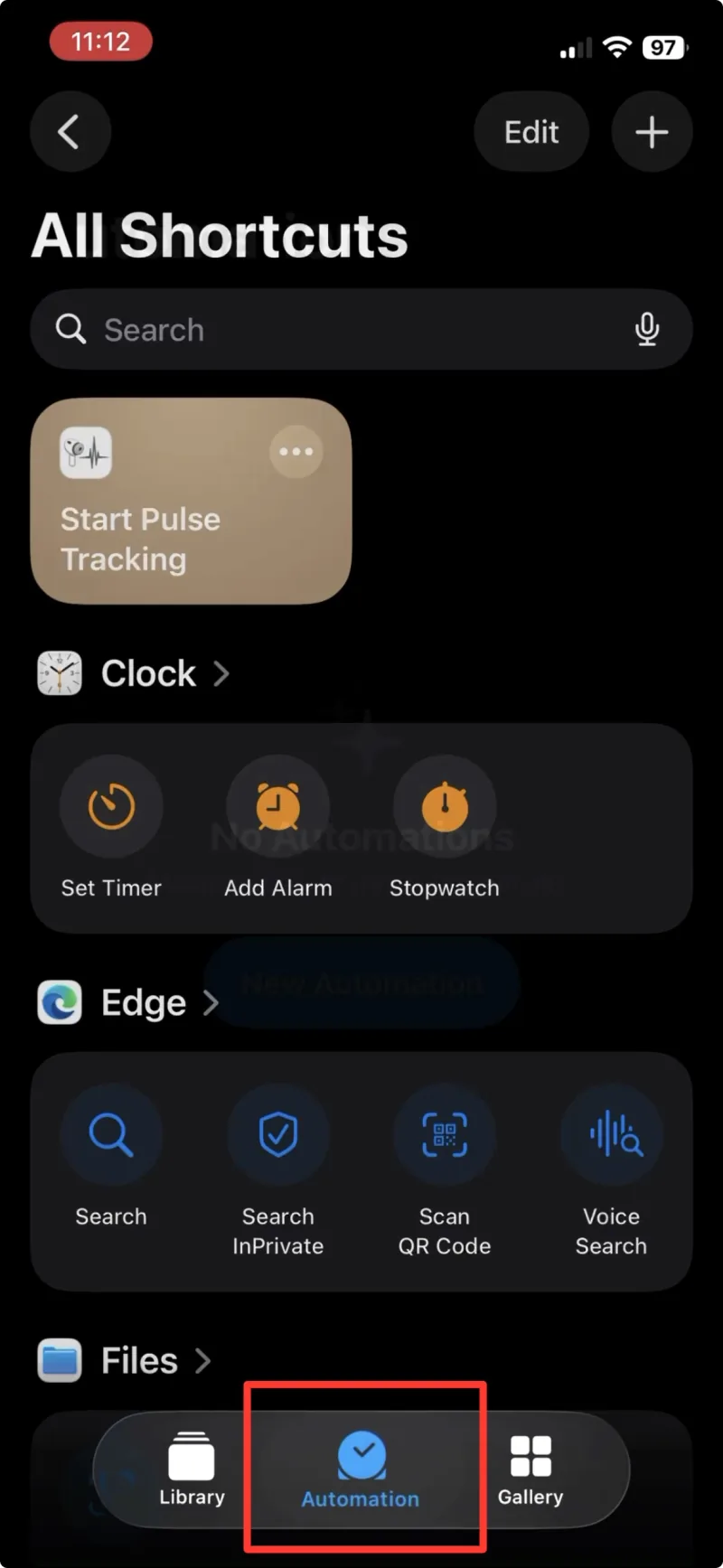
चरण 5 “Automation” टैब खोलें -
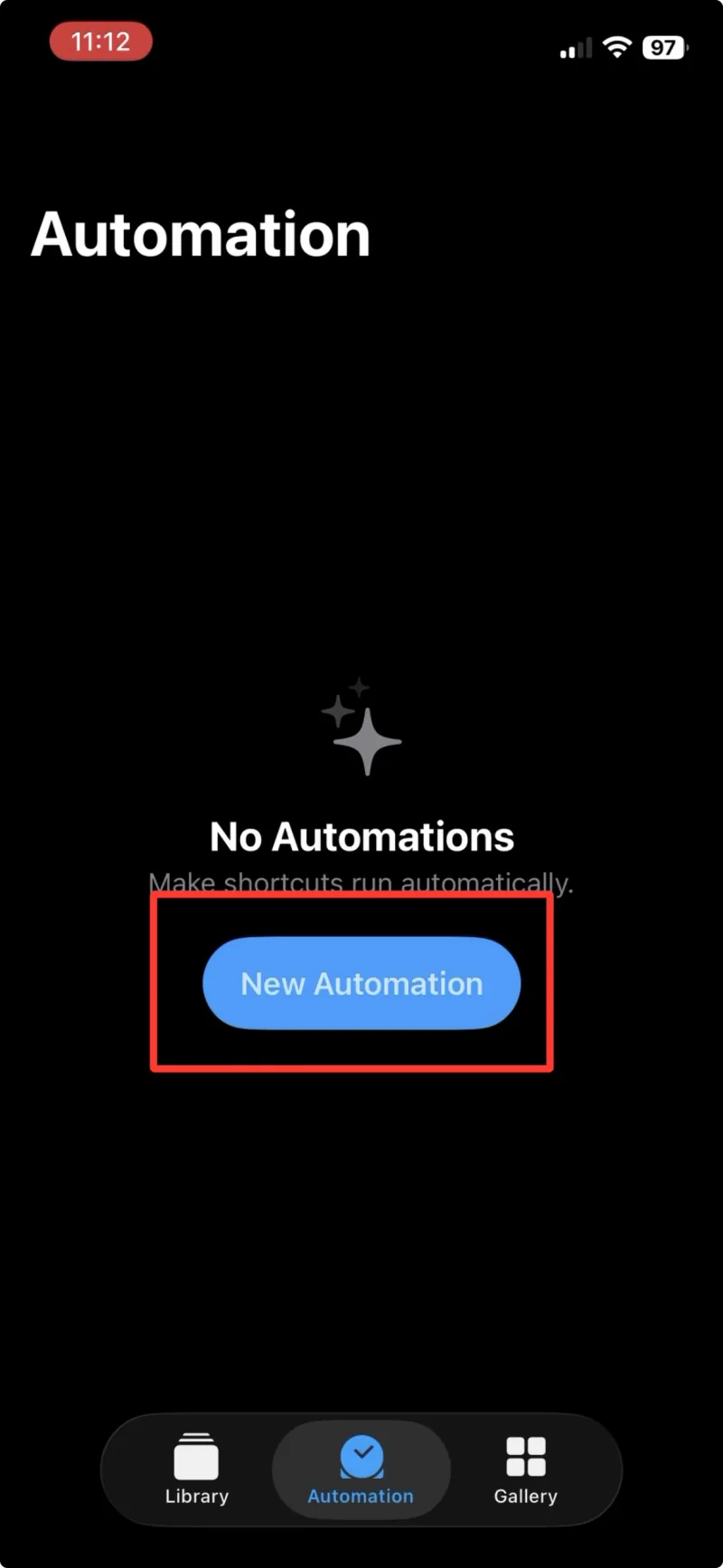
चरण 6 “New Automation” पर टैप करें -
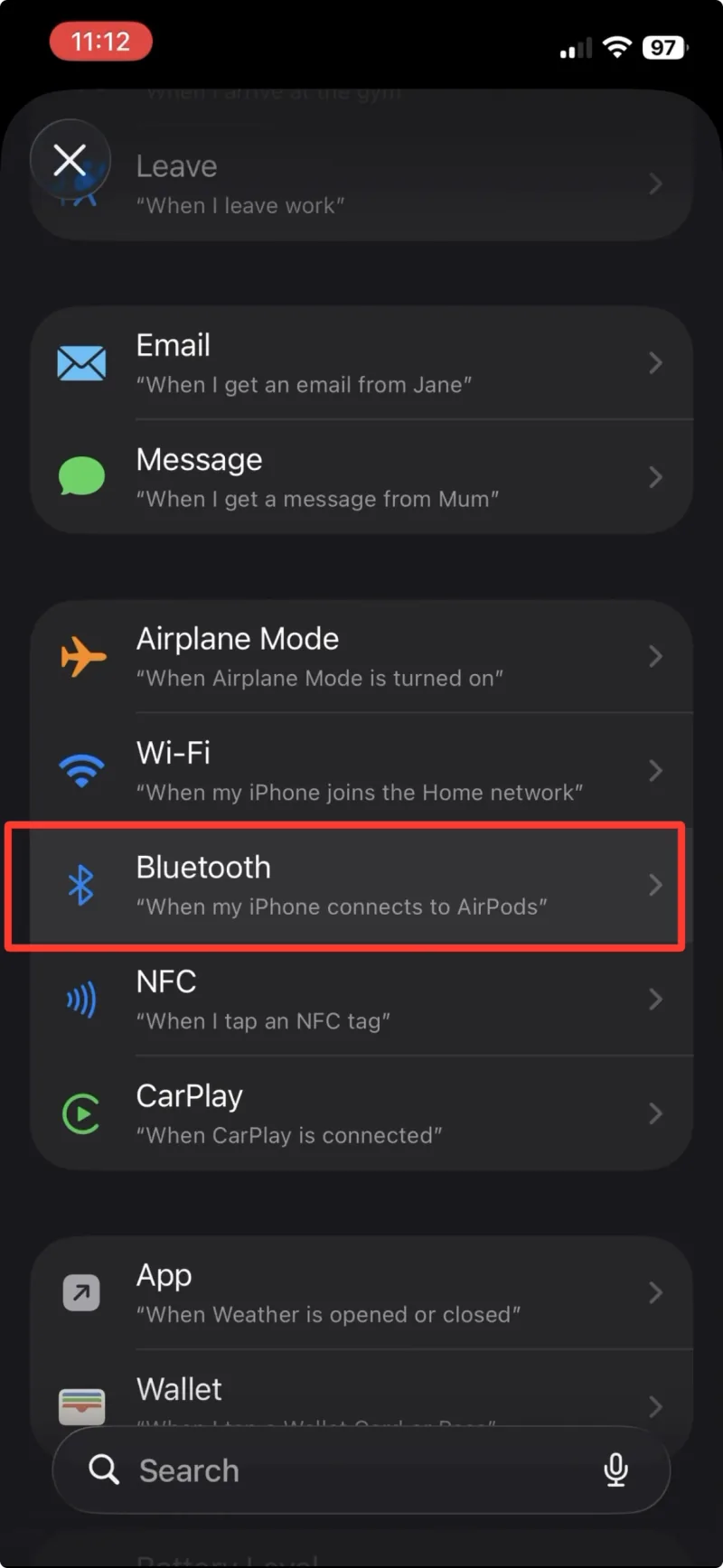
चरण 7 सूची से “Bluetooth” चुनें
AirPods चुनें और Run Immediately सेट करें
-
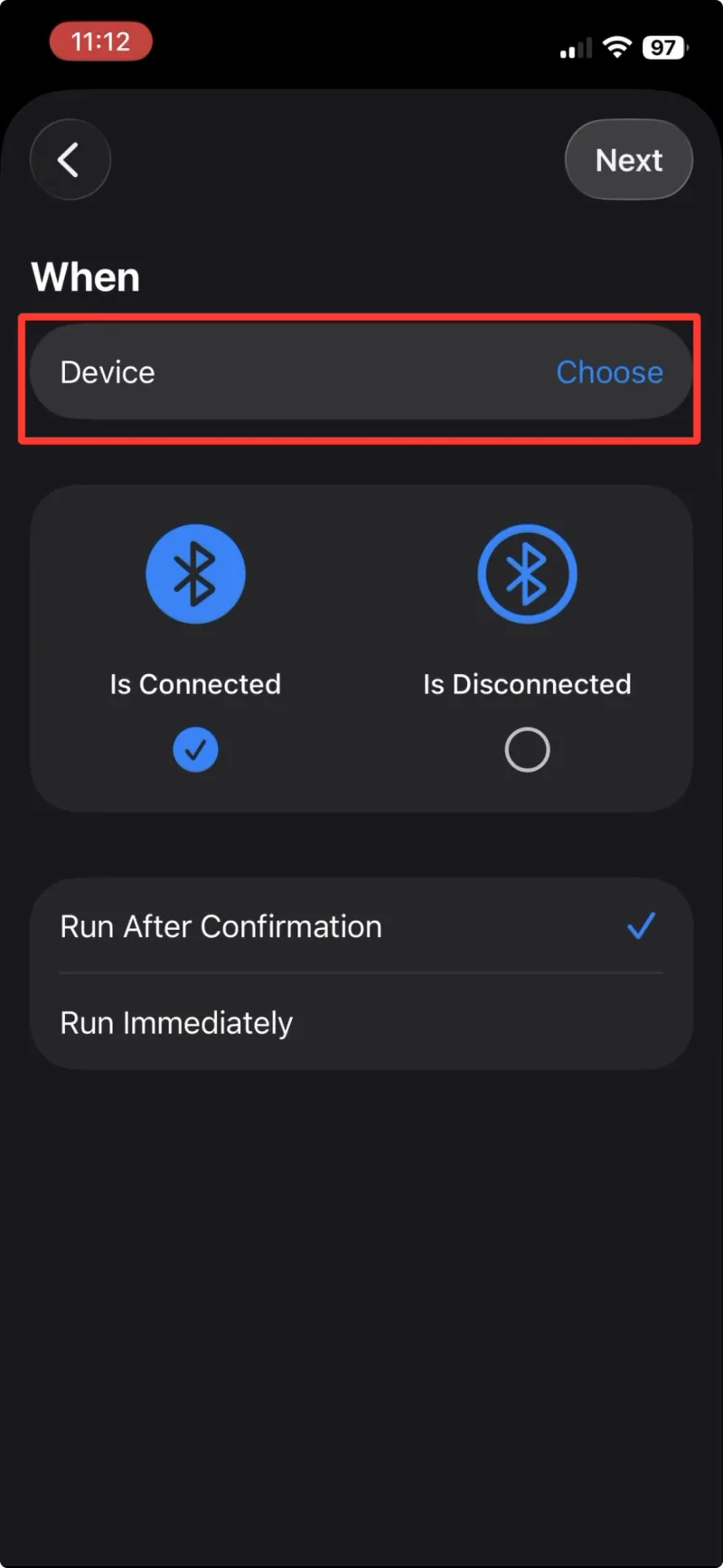
चरण 8 “Device” पर टैप करें -
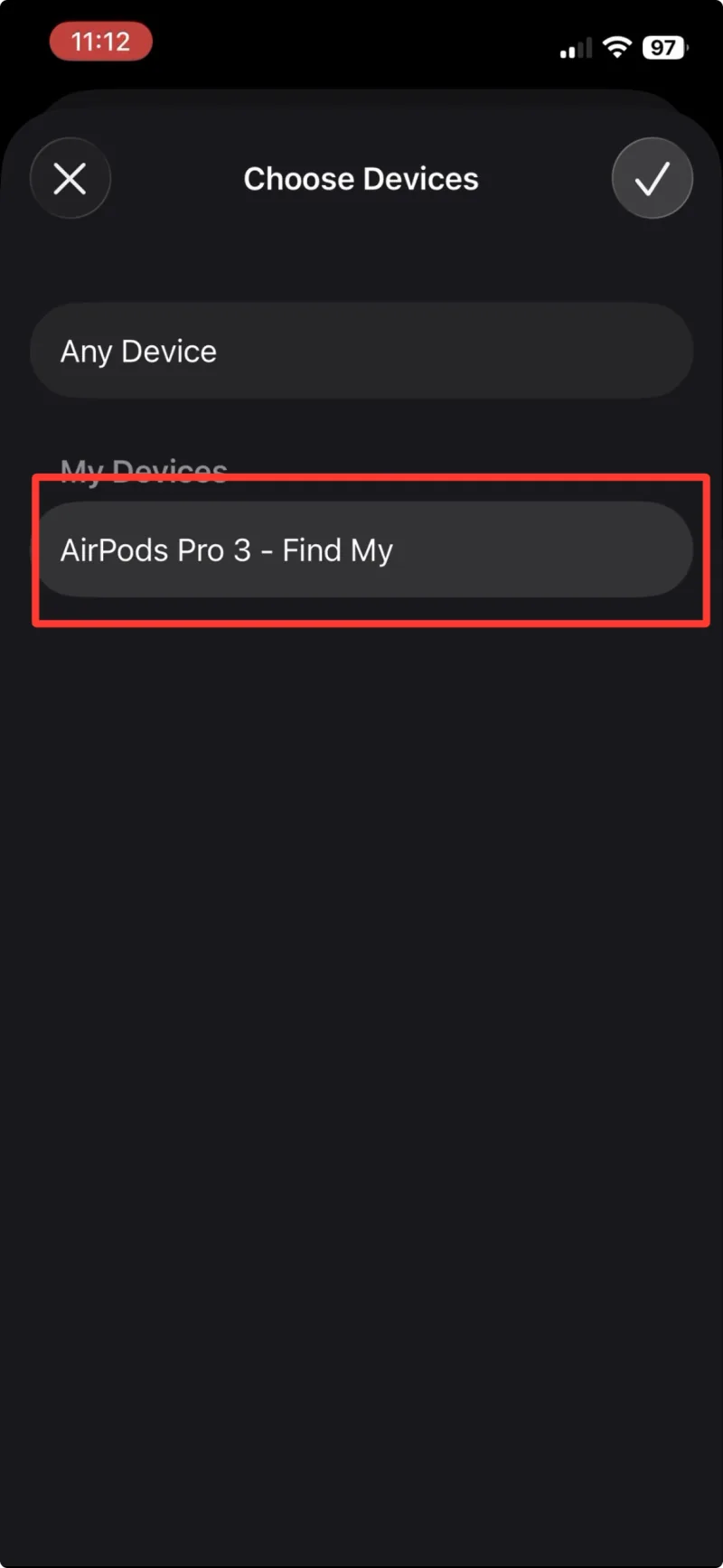
चरण 9 सूची से अपने AirPods Pro 3 चुनें -
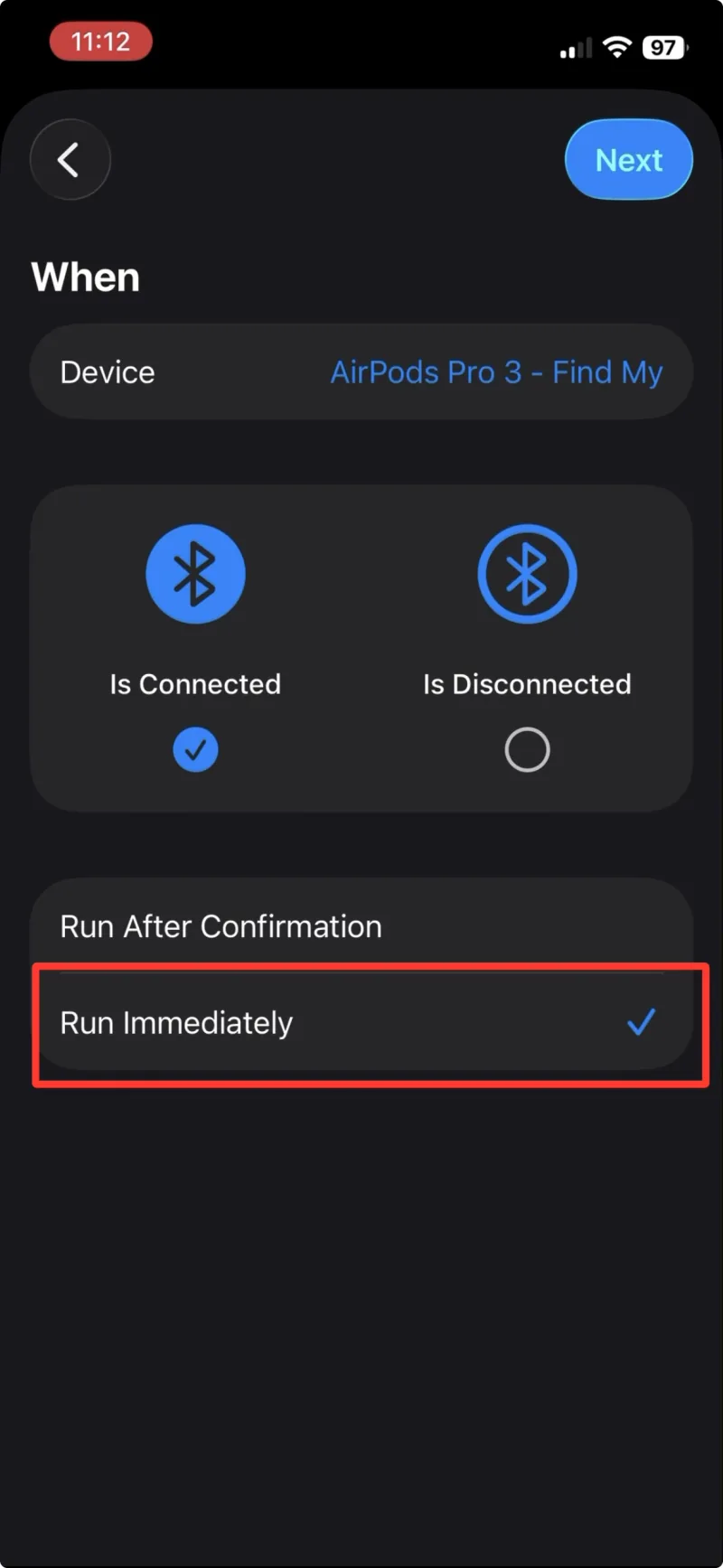
चरण 10 ऑटोमेशन को ट्रिगर होते ही चलाने के लिए “Run Immediately” चुनें -
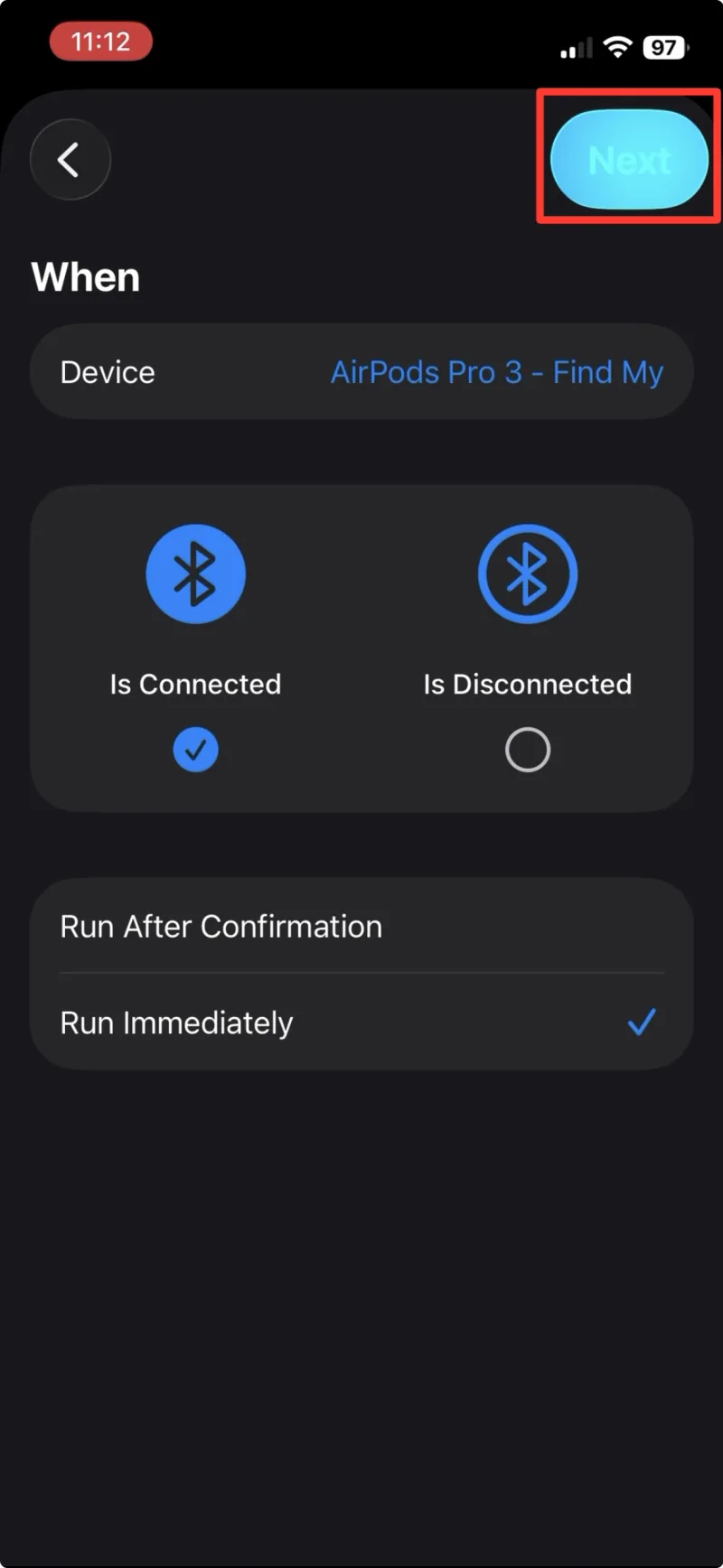
चरण 11 “Next” पर टैप करें
AirPulse शॉर्टकट जोड़ें
-
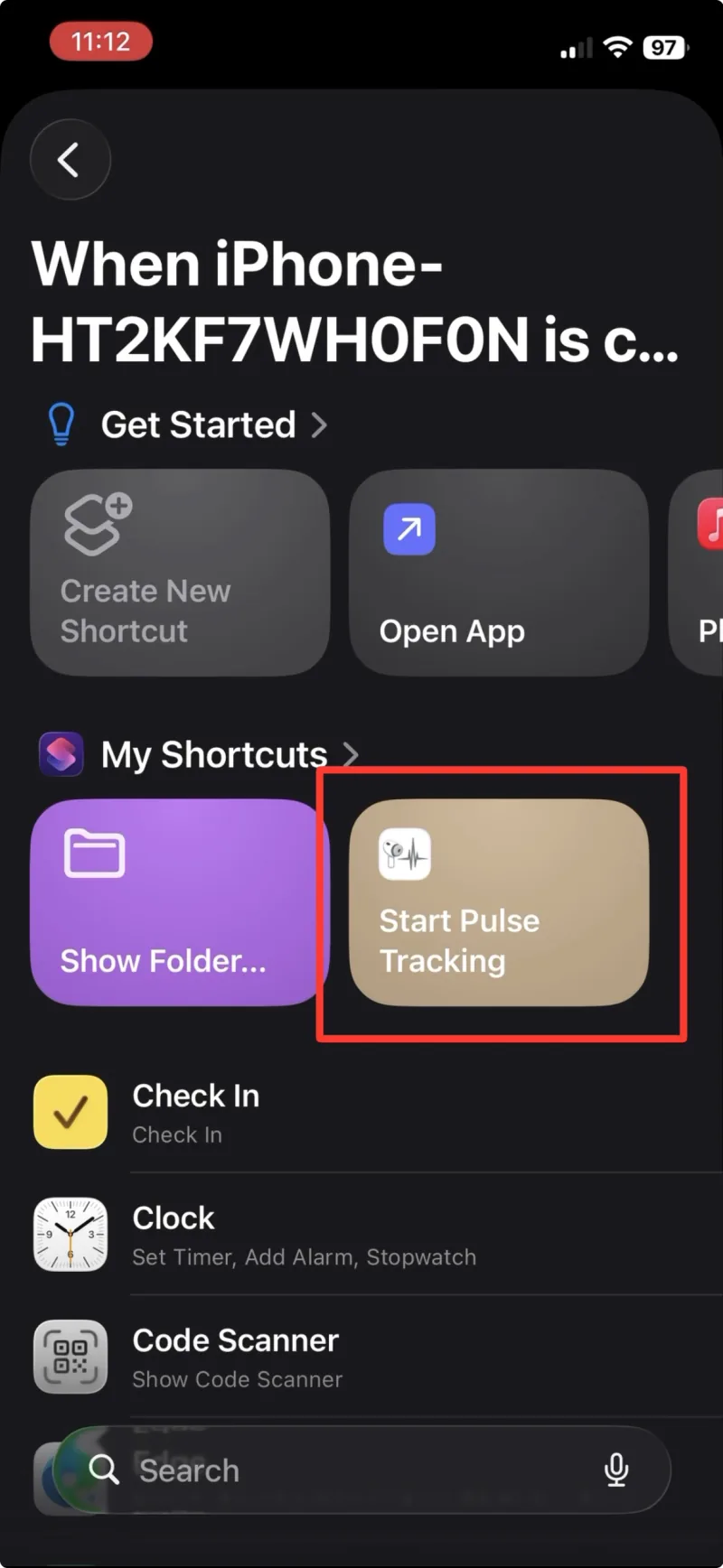
चरण 12 पहले बनाया गया शॉर्टकट चुनें