
Automatisch starten instellen in Opdrachten
Maak eerst je eigen opdracht met de AirPulse-actie ‘Start Pulse Tracking’. Maak daarna een persoonlijke Bluetooth-automatisering die deze opdracht uitvoert wanneer je AirPods Pro 3 verbinding maken
Opdrachten openen
De screenshots tonen de Engelse iOS-interface. Een rode omlijning markeert bij elke stap de knop die je nodig hebt
Deel 1
De AirPulse-opdracht maken
Maak een nieuwe opdracht in Opdrachten en voeg de AirPulse-actie ‘Start Pulse Tracking’ toe
-
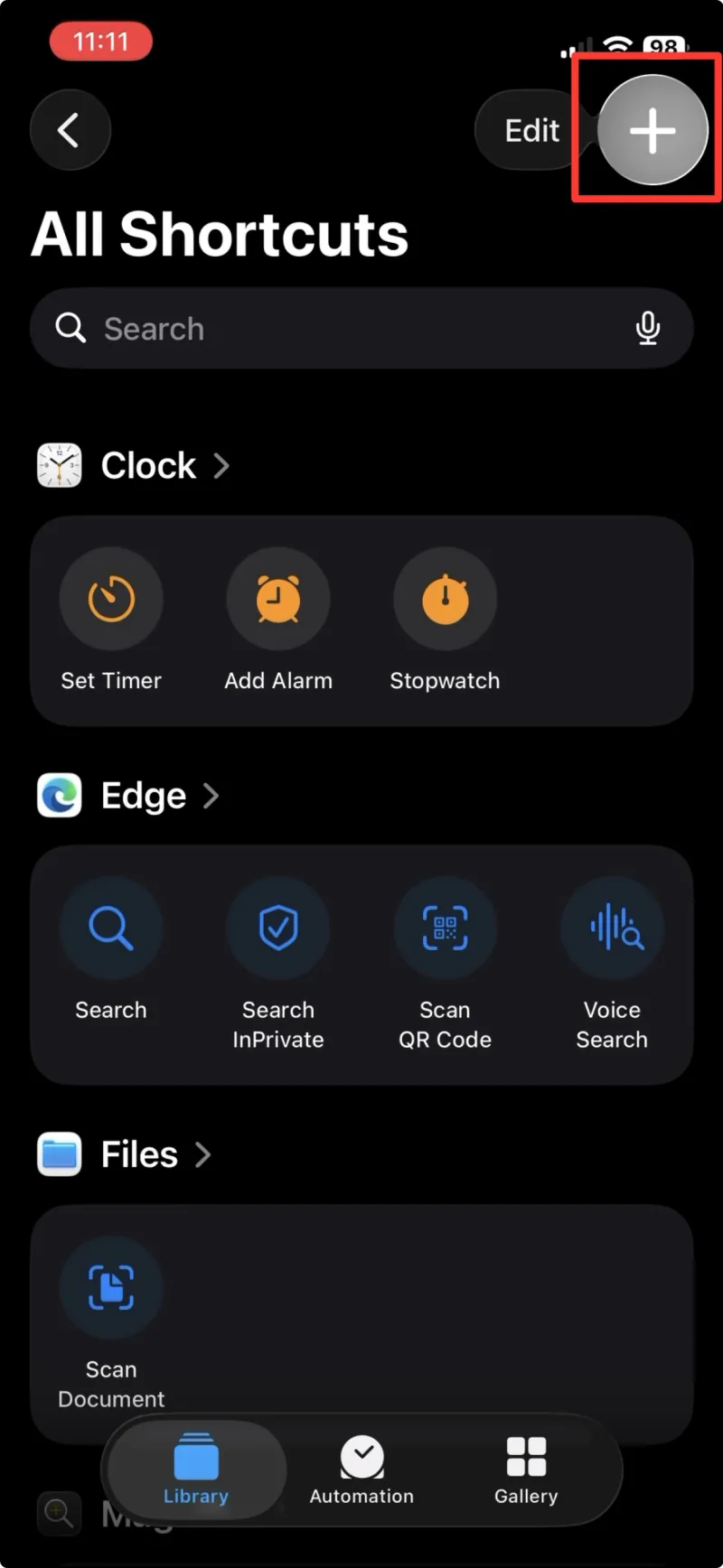
Stap 1 Tik op + om een nieuwe opdracht te maken -
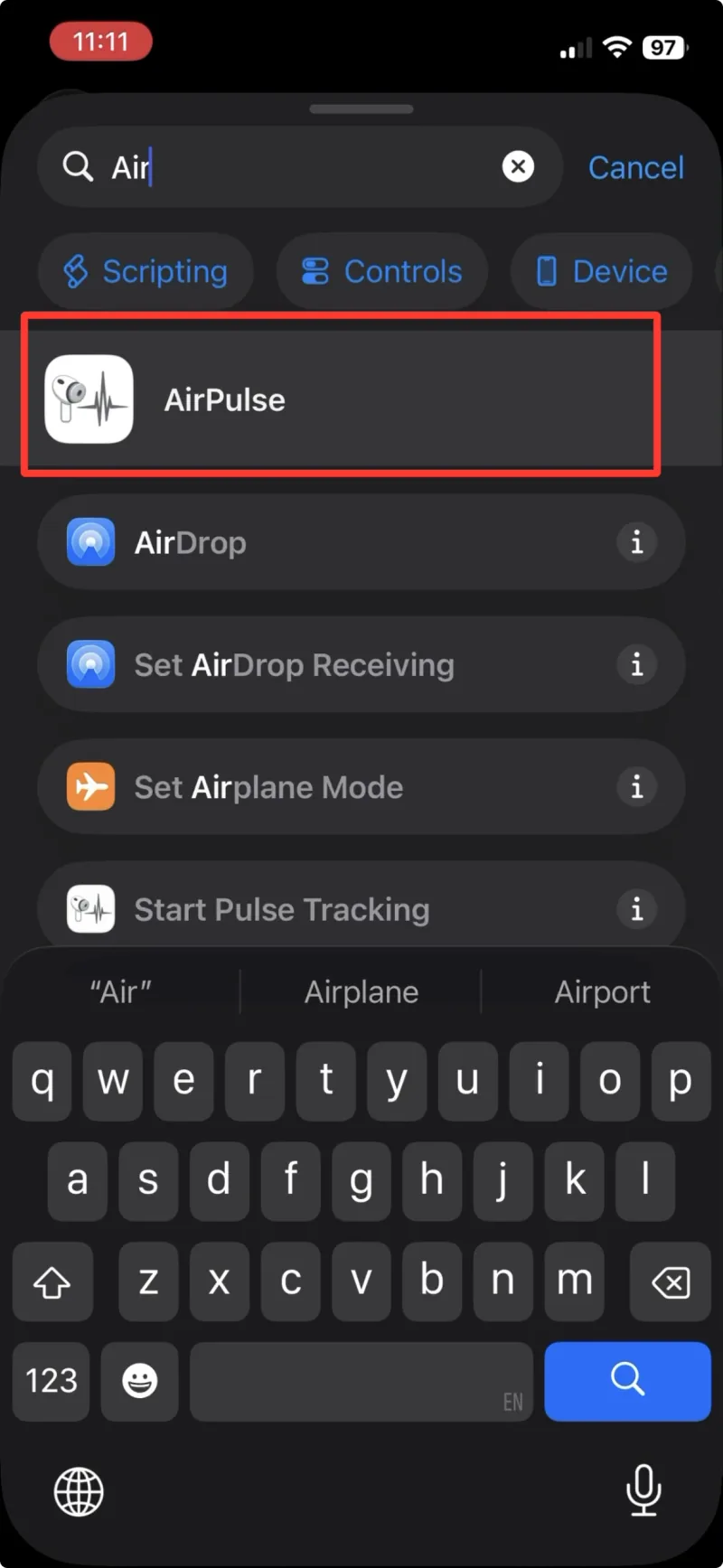
Stap 2 Zoek naar ‘AirPulse’ -
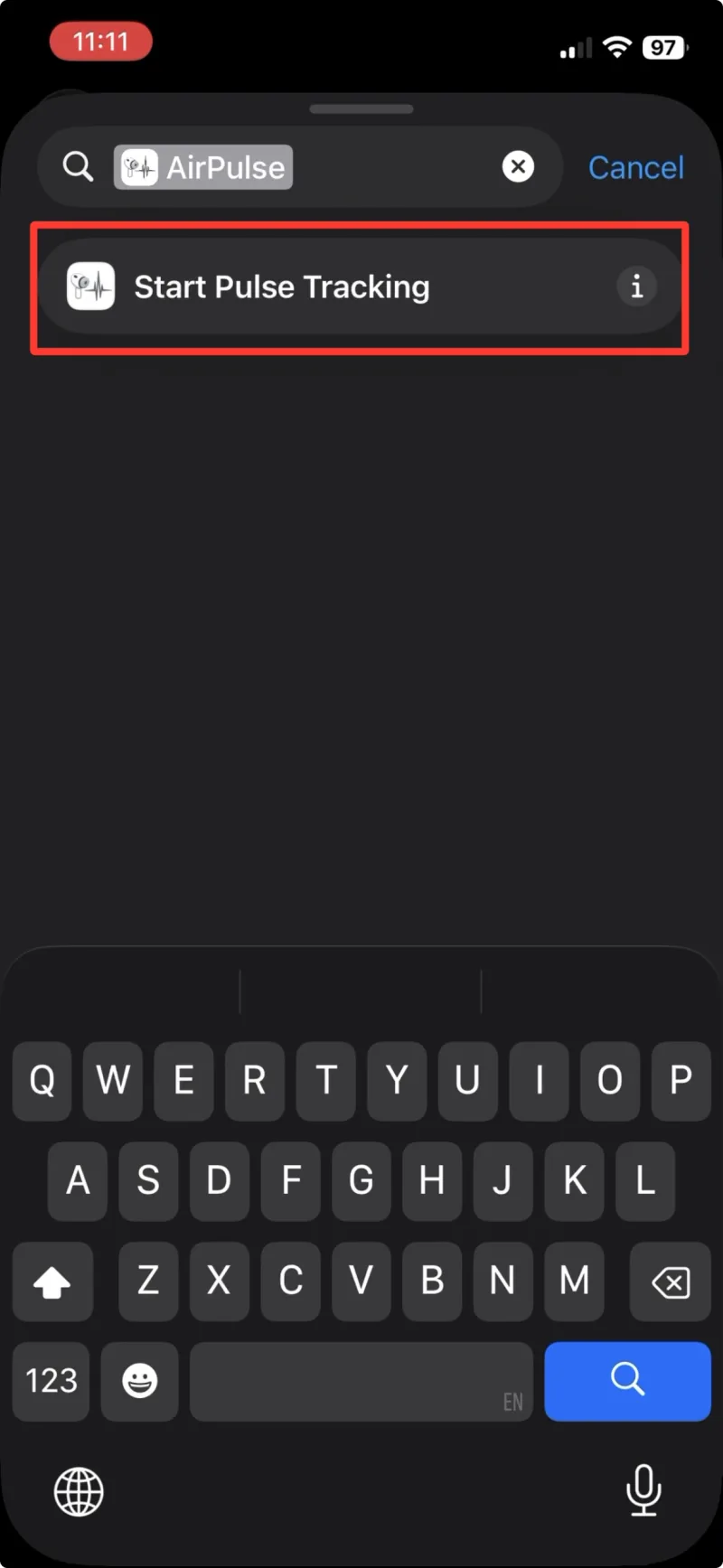
Stap 3 Kies ‘Start Pulse Tracking’ -
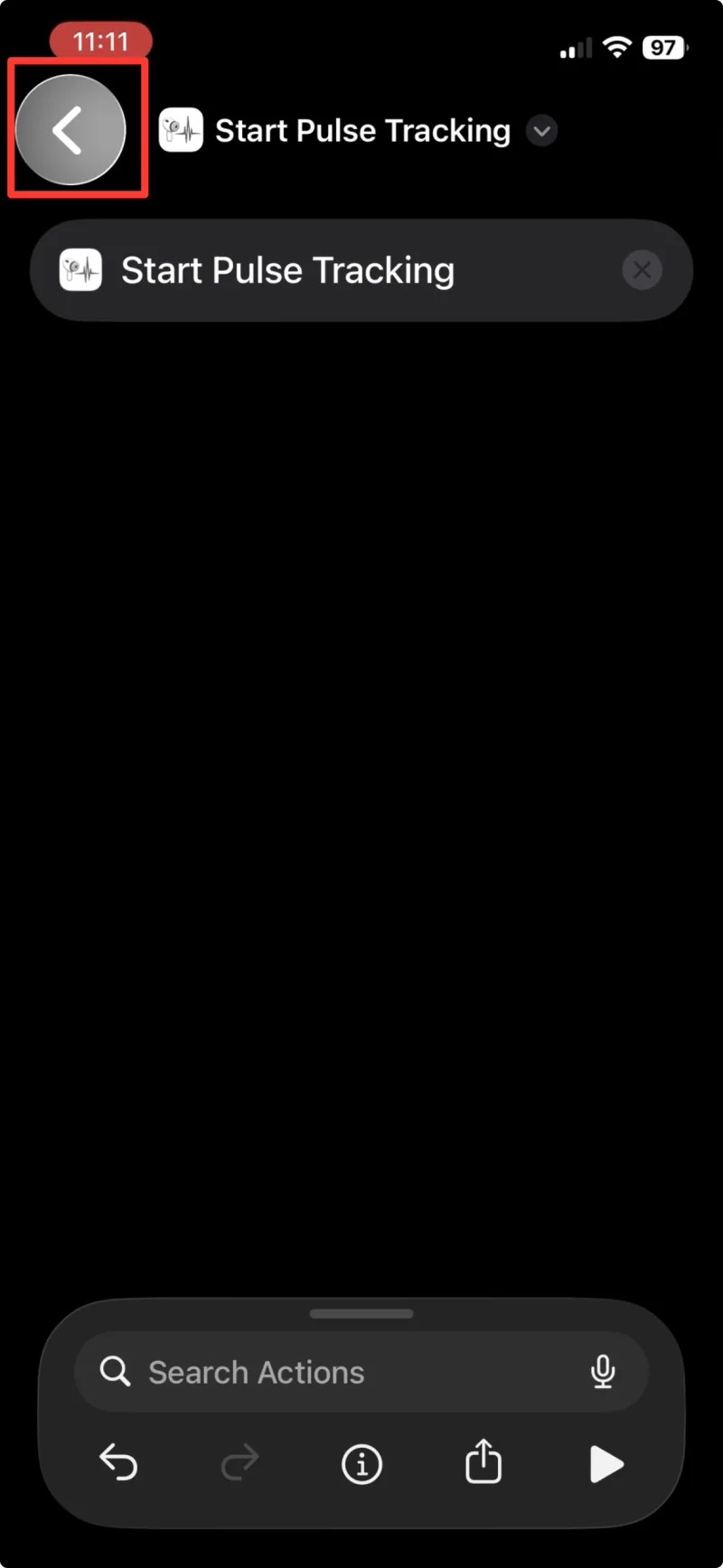
Stap 4 Tik op de terugpijl om de opdracht te sluiten
Deel 2
Een persoonlijke Bluetooth-automatisering maken
Kies je AirPods Pro 3 als Bluetooth-trigger, stel de automatisering in op ‘Run Immediately’ en koppel de opdracht die je zojuist hebt gemaakt
De automatisering maken
-
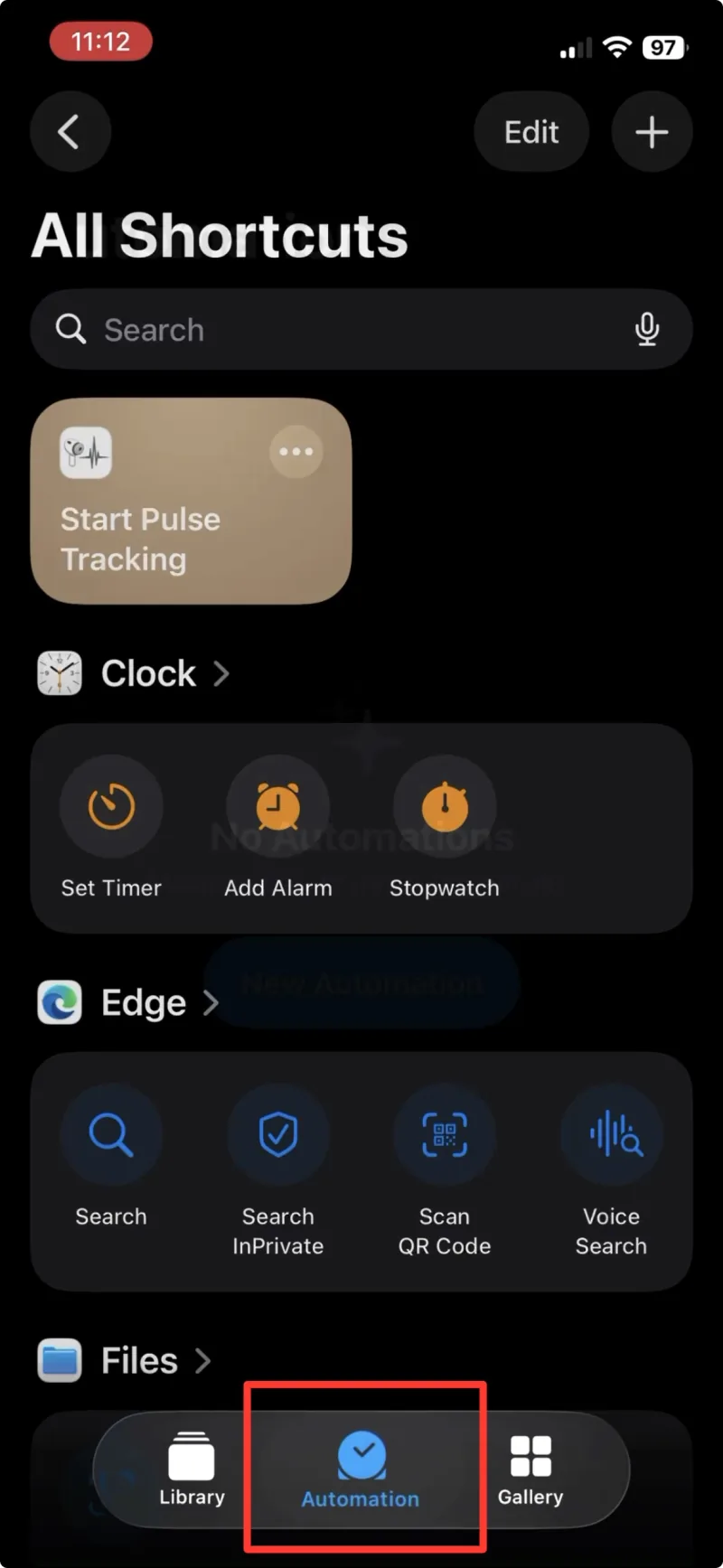
Stap 5 Ga naar het tabblad ‘Automation’ -
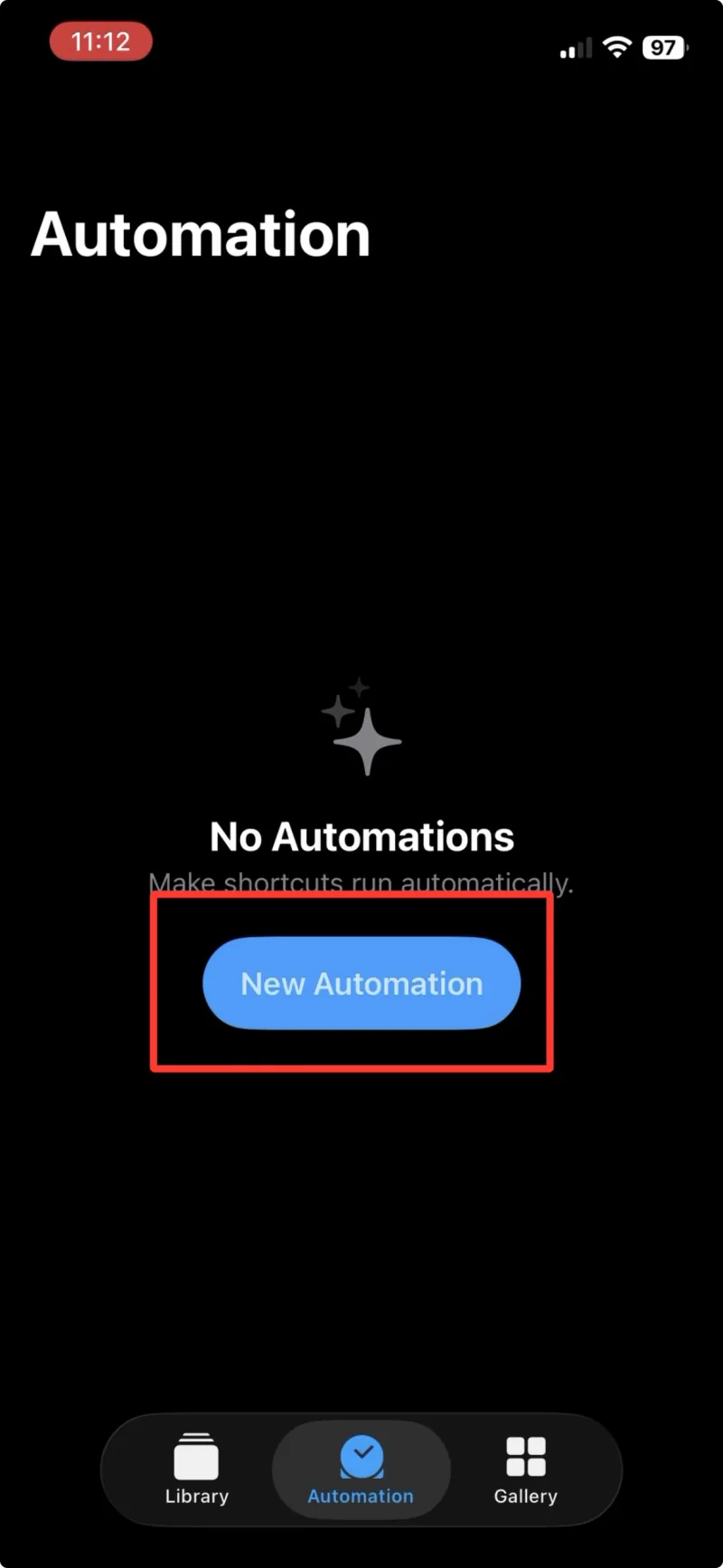
Stap 6 Tik op ‘New Automation’ -
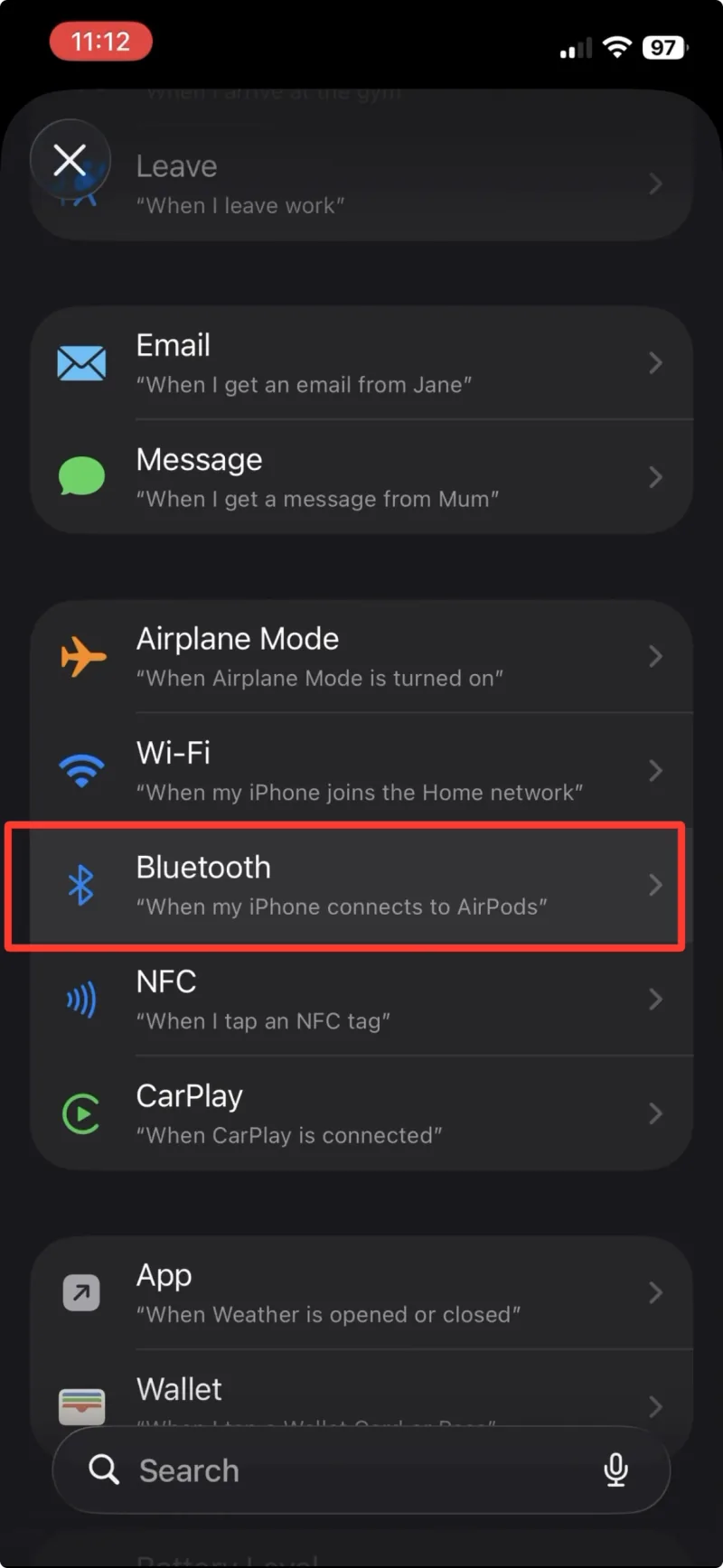
Stap 7 Kies ‘Bluetooth’ in de lijst
Je AirPods kiezen en Run Immediately instellen
-
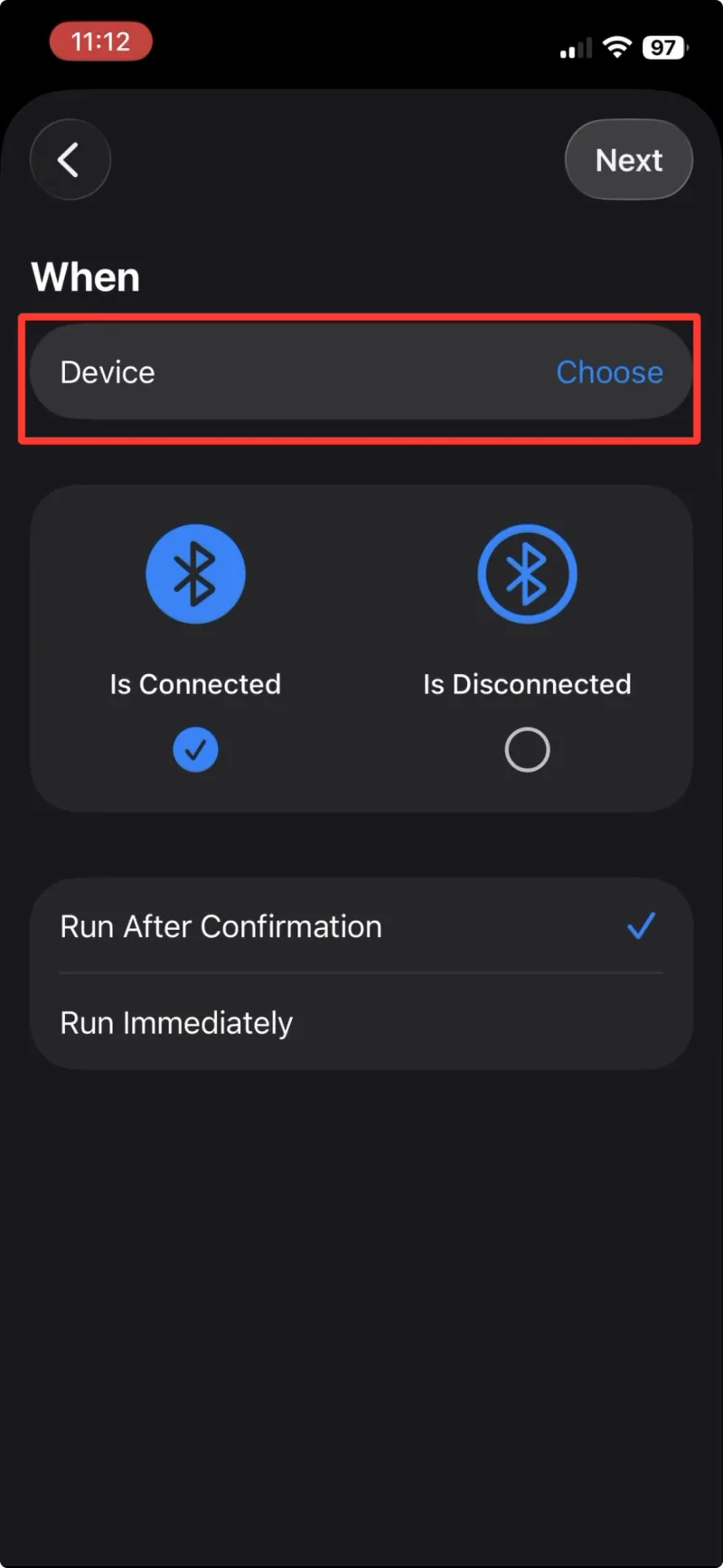
Stap 8 Tik op ‘Device’ -
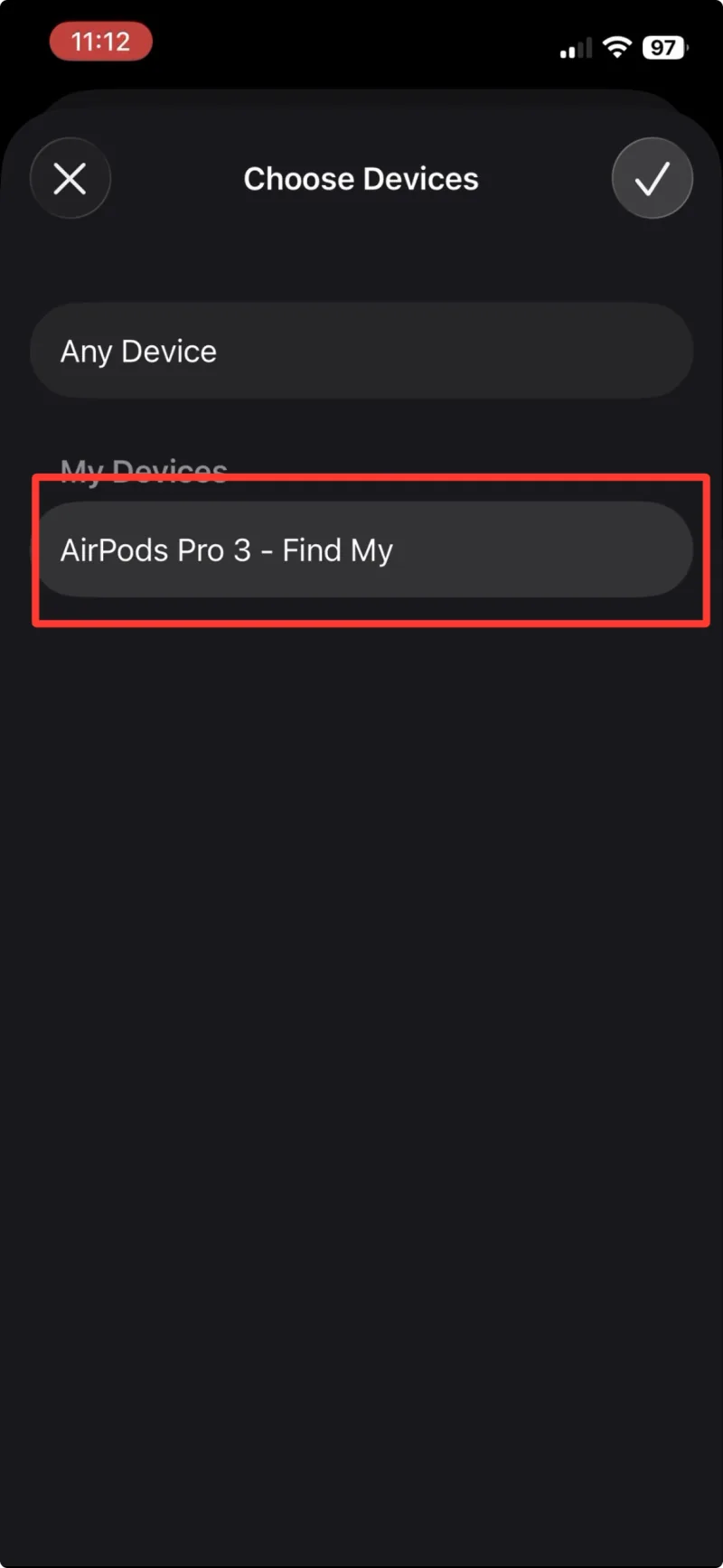
Stap 9 Kies je AirPods Pro 3 in de lijst -
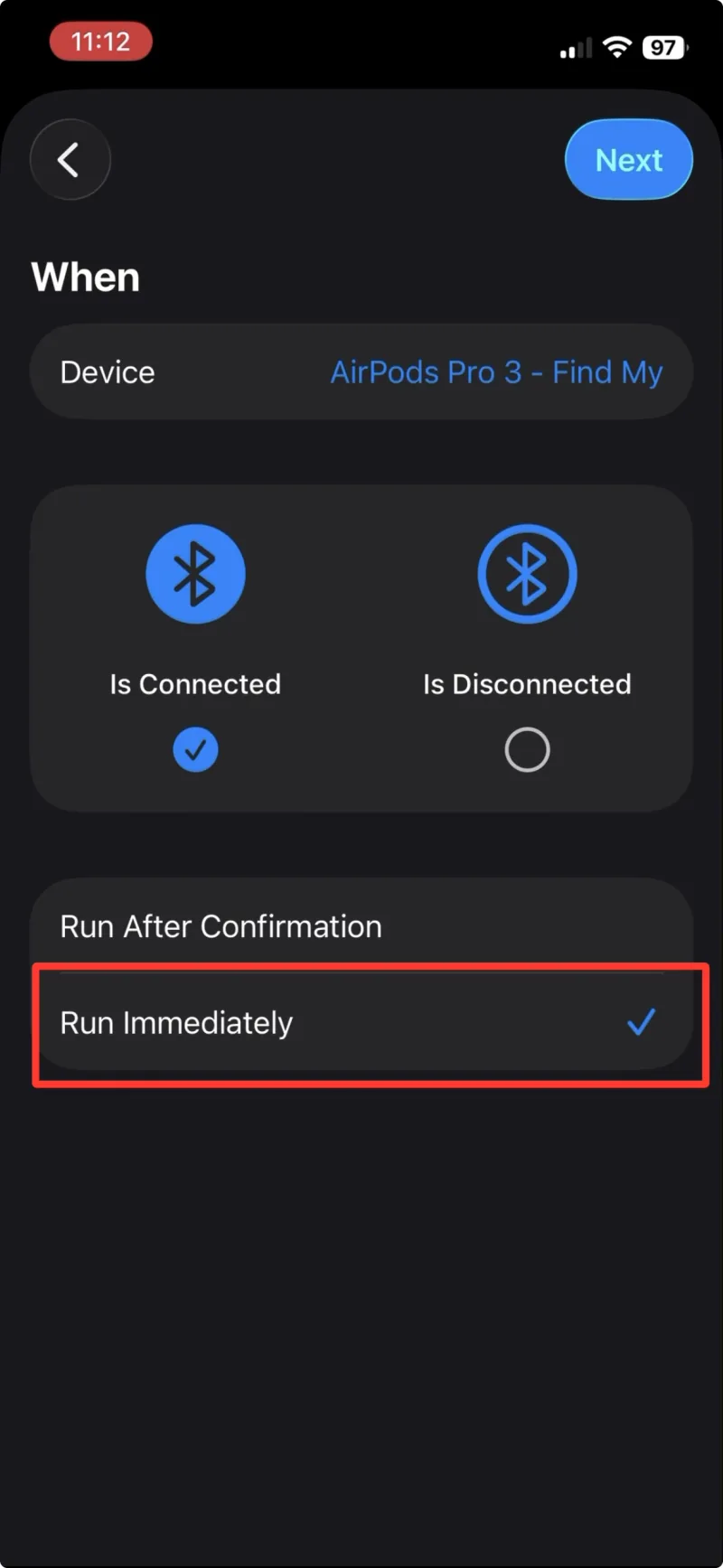
Stap 10 Kies ‘Run Immediately’ zodat de automatisering meteen kan starten -
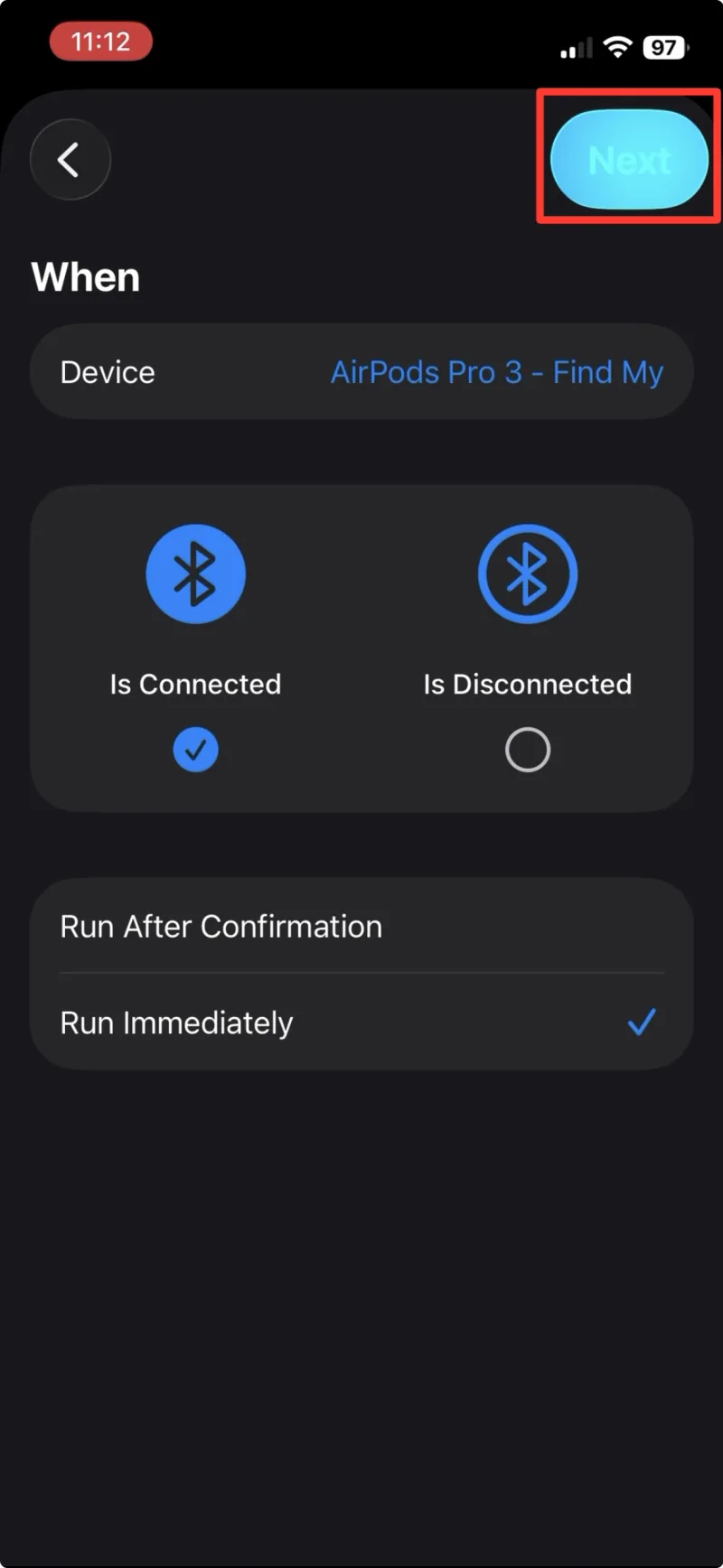
Stap 11 Tik op ‘Next’
De AirPulse-opdracht koppelen
-
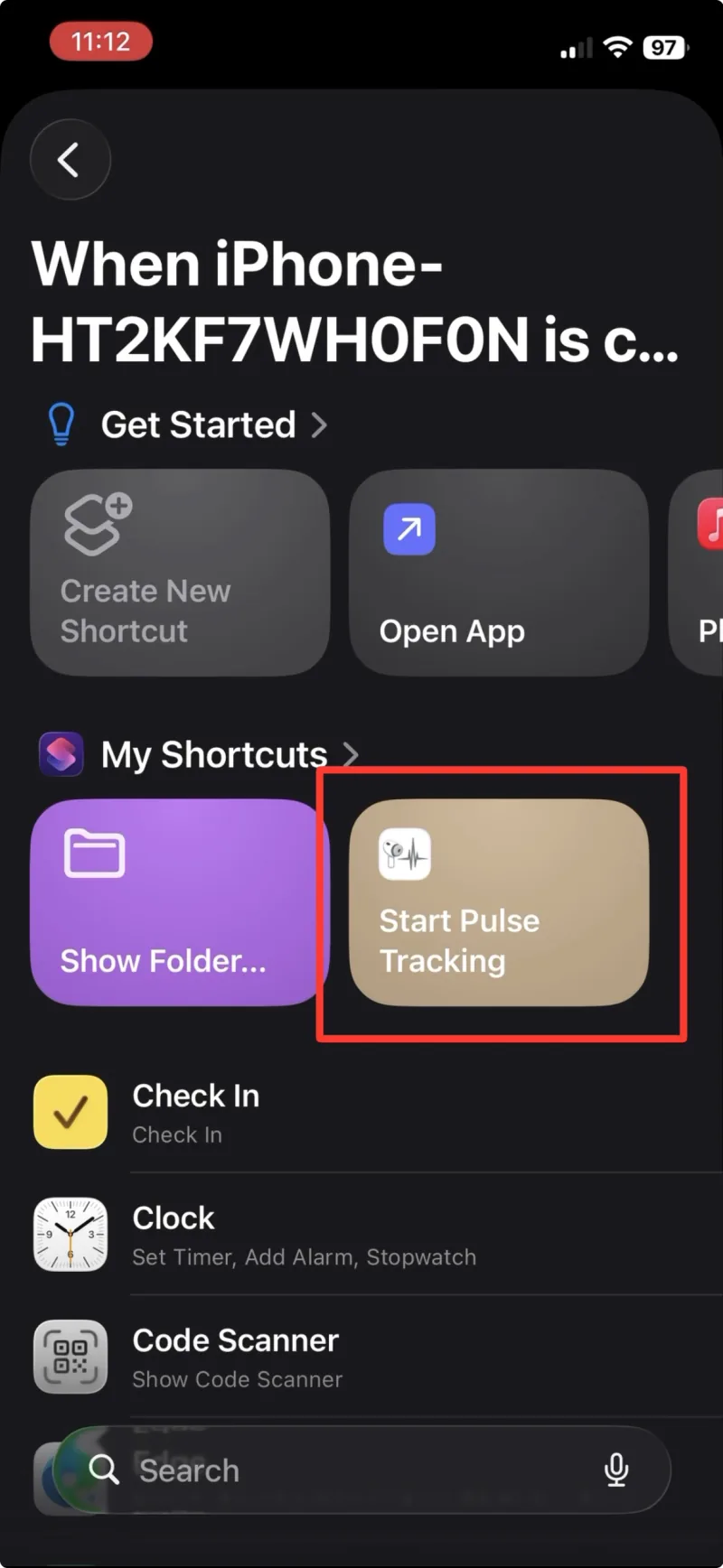
Stap 12 Kies de opdracht die je eerder hebt gemaakt