
Skonfiguruj automatyczny start w Skrótach
Najpierw utwórz własny skrót z akcją AirPulse „Start Pulse Tracking”. Następnie utwórz osobistą automatyzację Bluetooth, która uruchomi ten skrót po połączeniu AirPods Pro 3
Otwórz Skróty
Zrzuty ekranu pokazują angielski interfejs iOS. Czerwona ramka wskazuje element potrzebny w danym kroku
Część 1
Utwórz skrót AirPulse
Utwórz nowy skrót w aplikacji Skróty i dodaj akcję AirPulse „Start Pulse Tracking”
-
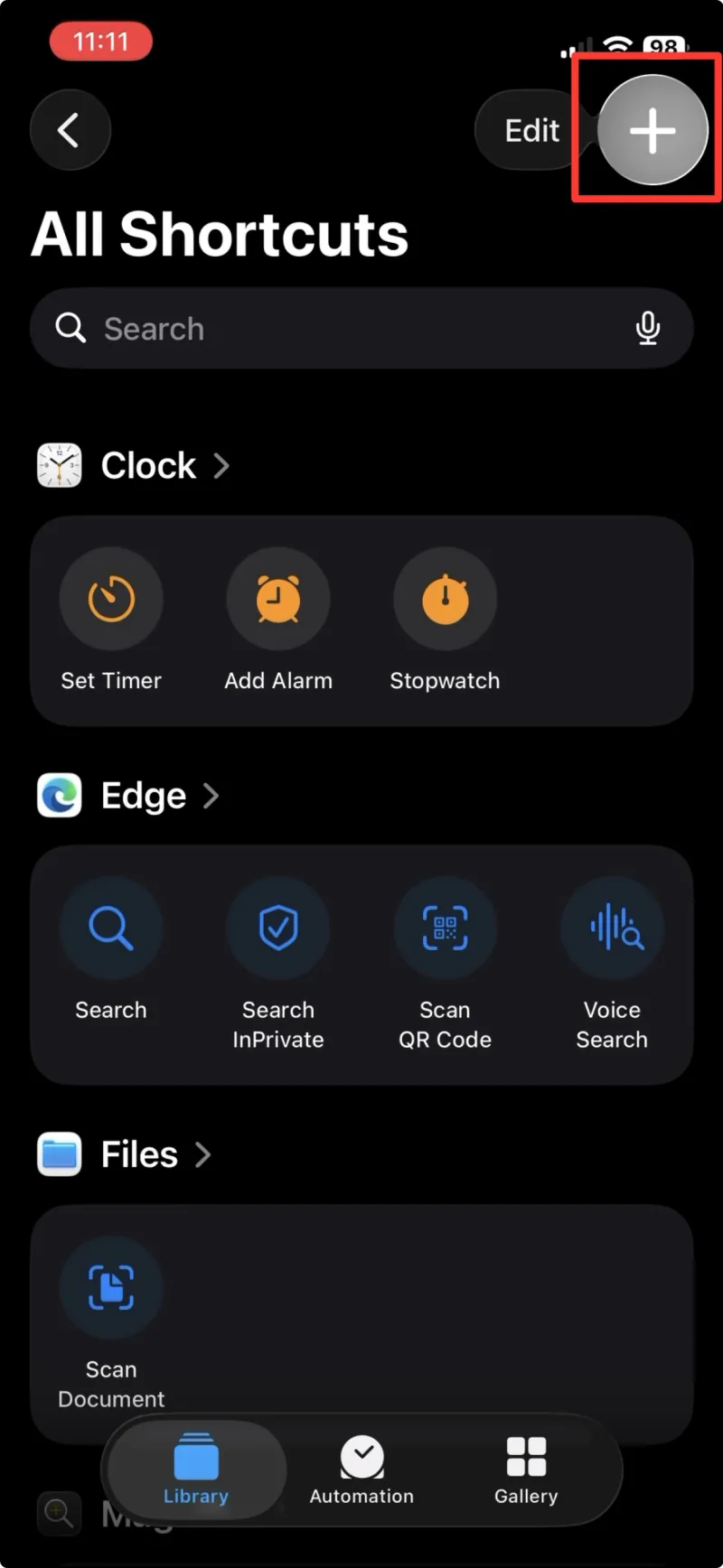
Krok 1 Stuknij +, aby utworzyć nowy skrót -
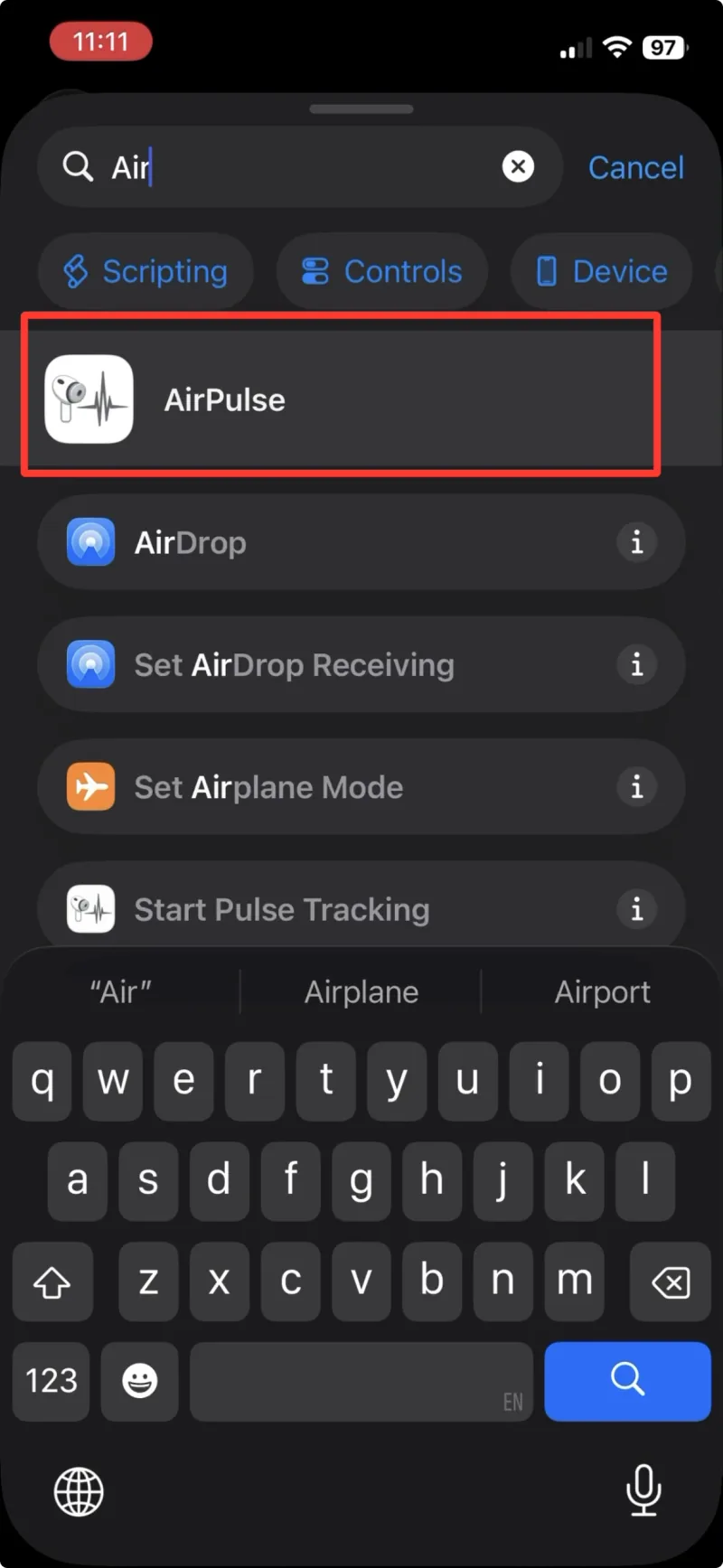
Krok 2 Wyszukaj „AirPulse” -
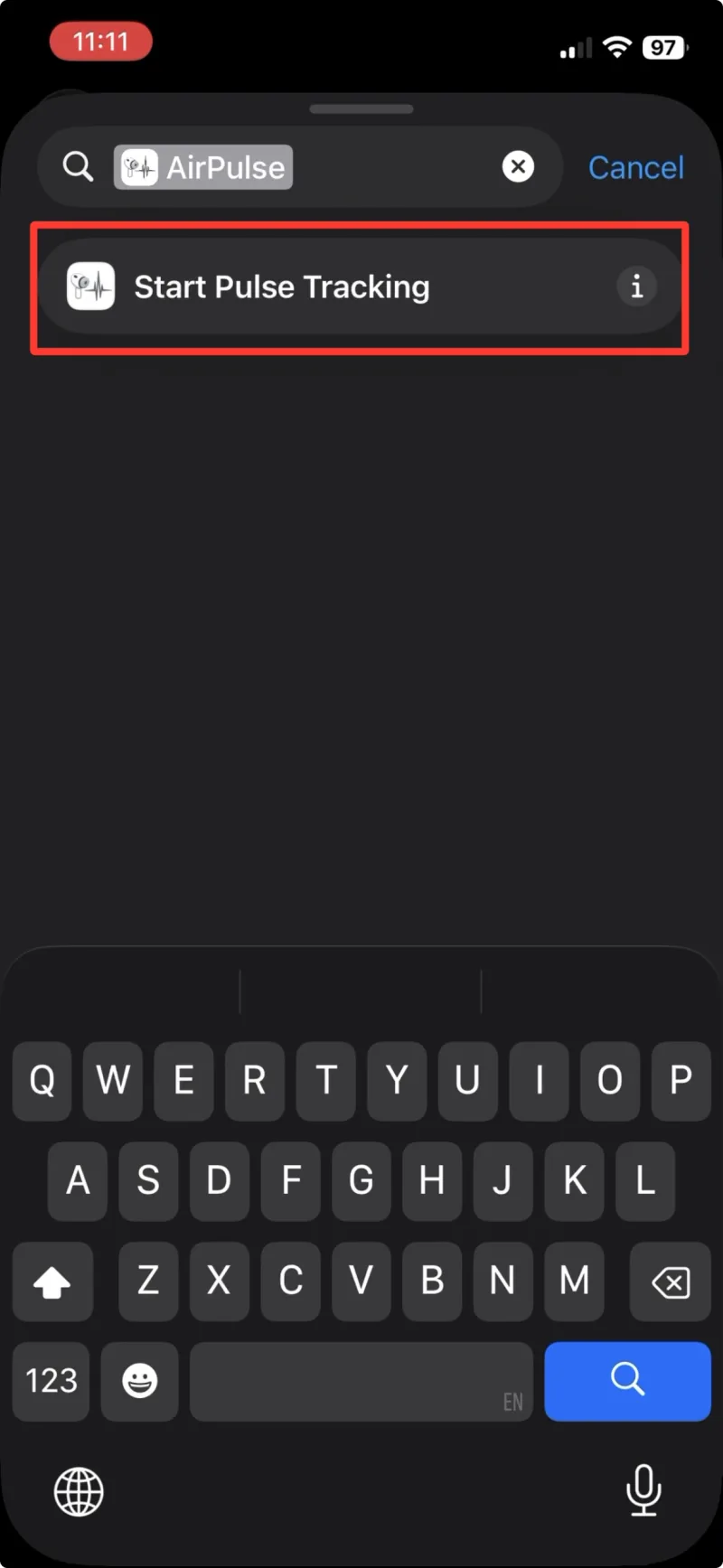
Krok 3 Wybierz „Start Pulse Tracking” -
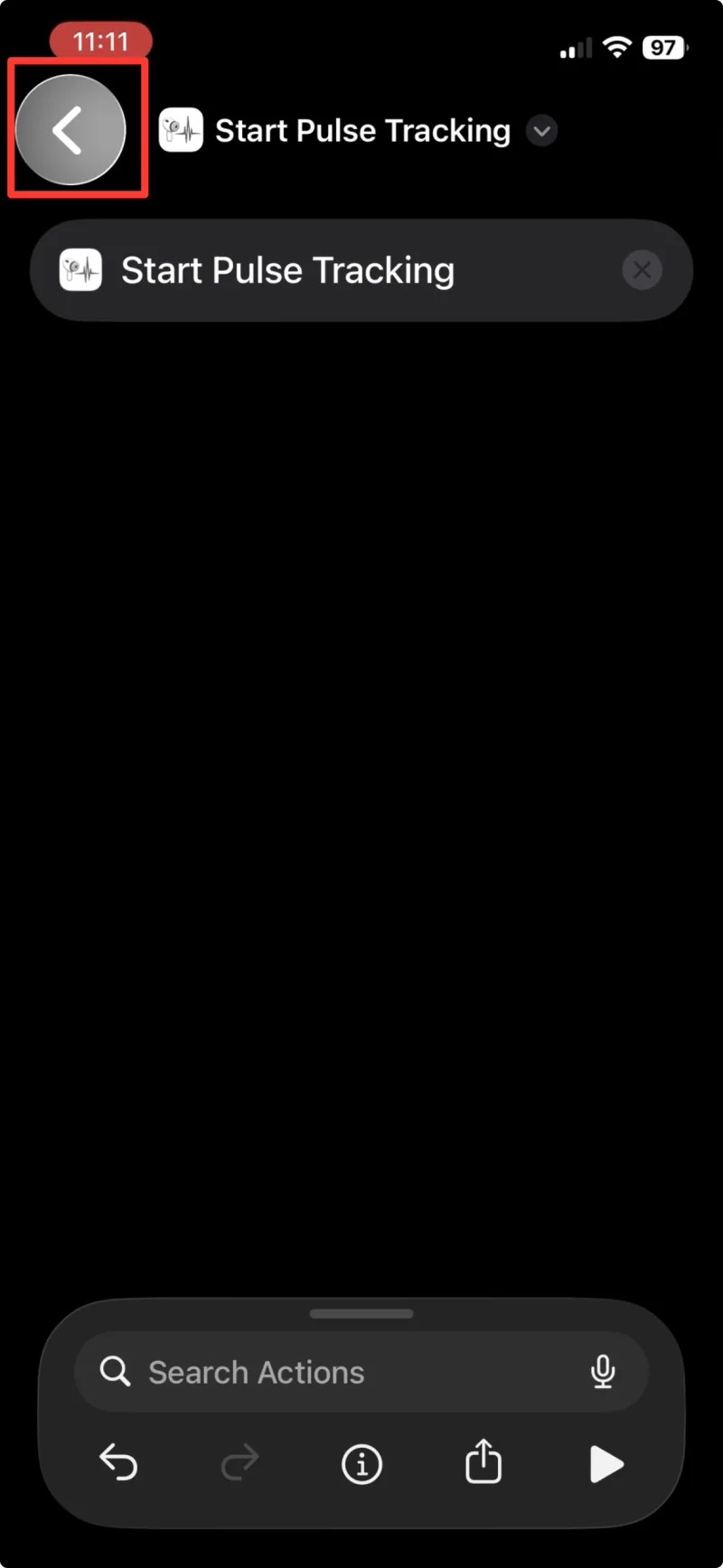
Krok 4 Stuknij strzałkę wstecz, aby zamknąć skrót
Część 2
Utwórz osobistą automatyzację Bluetooth
Wybierz AirPods Pro 3 jako wyzwalacz Bluetooth, ustaw automatyzację na „Run Immediately” i przypisz utworzony wcześniej skrót
Utwórz automatyzację
-
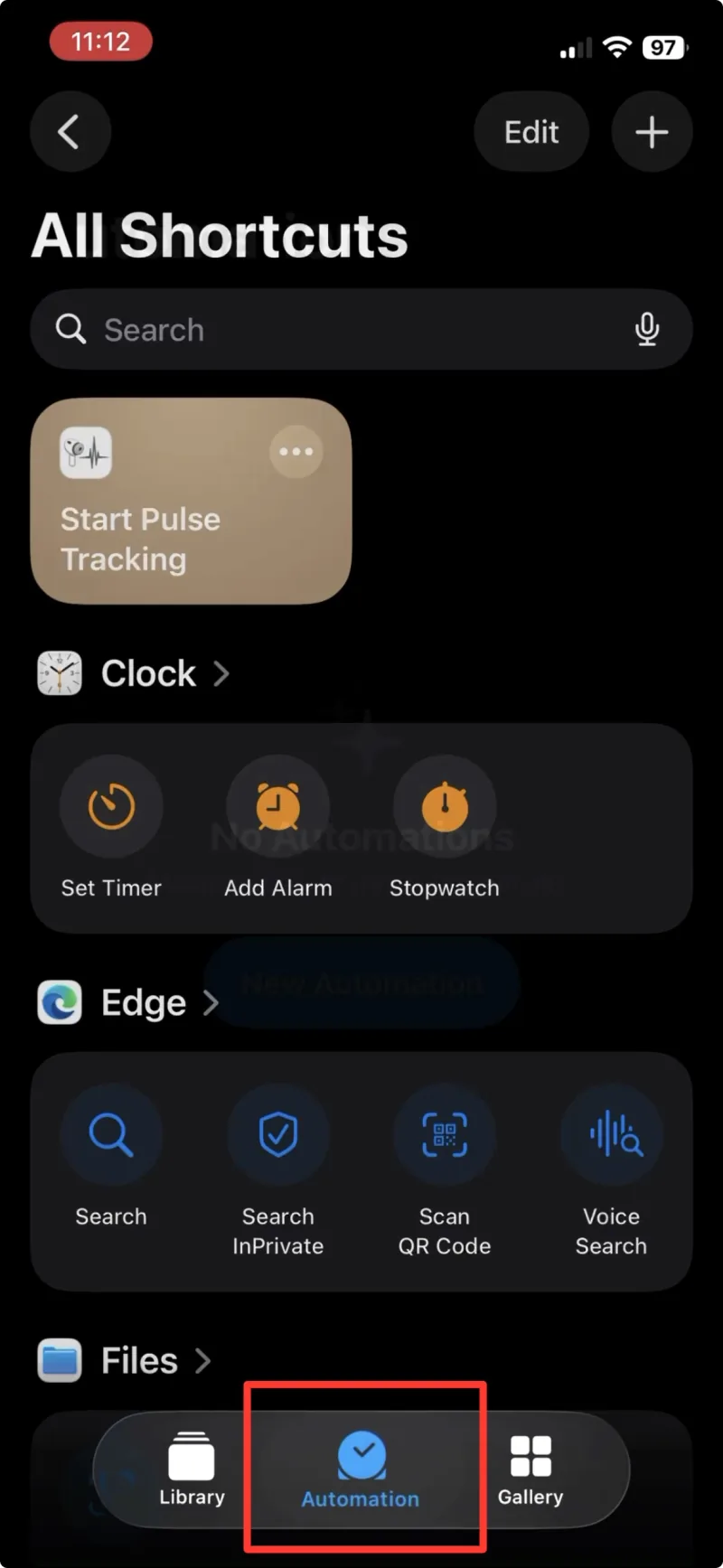
Krok 5 Przejdź do karty „Automation” -
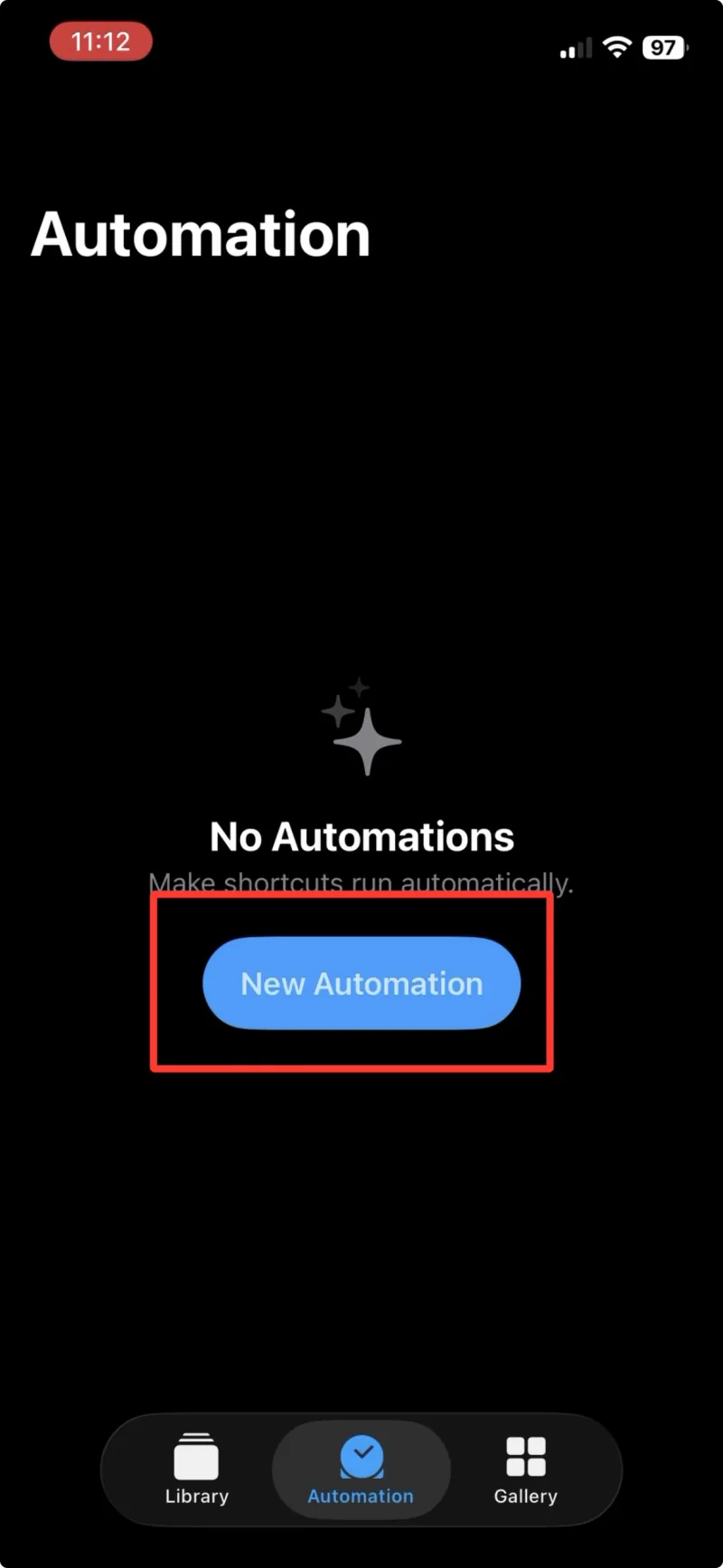
Krok 6 Stuknij „New Automation” -
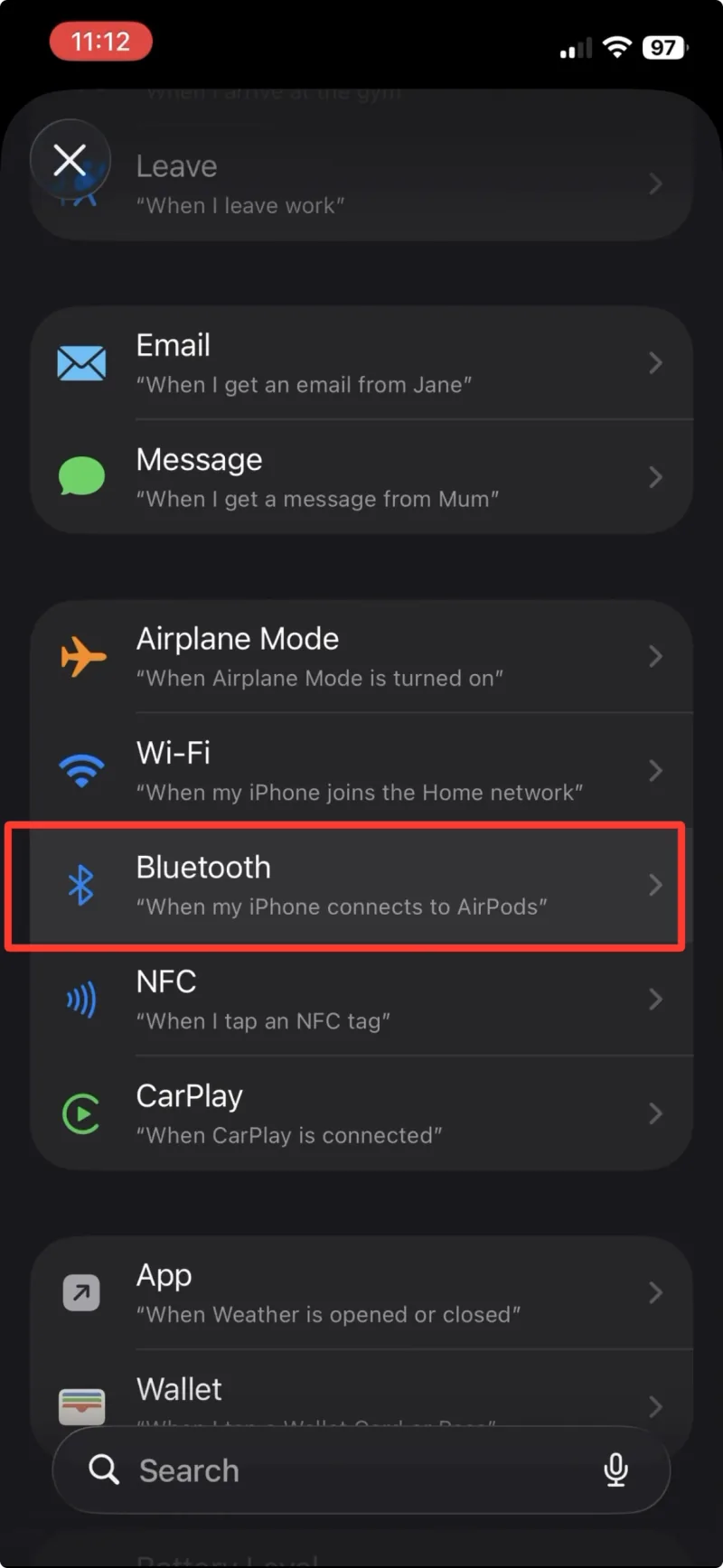
Krok 7 Wybierz z listy „Bluetooth”
Wybierz AirPods i opcję Run Immediately
-
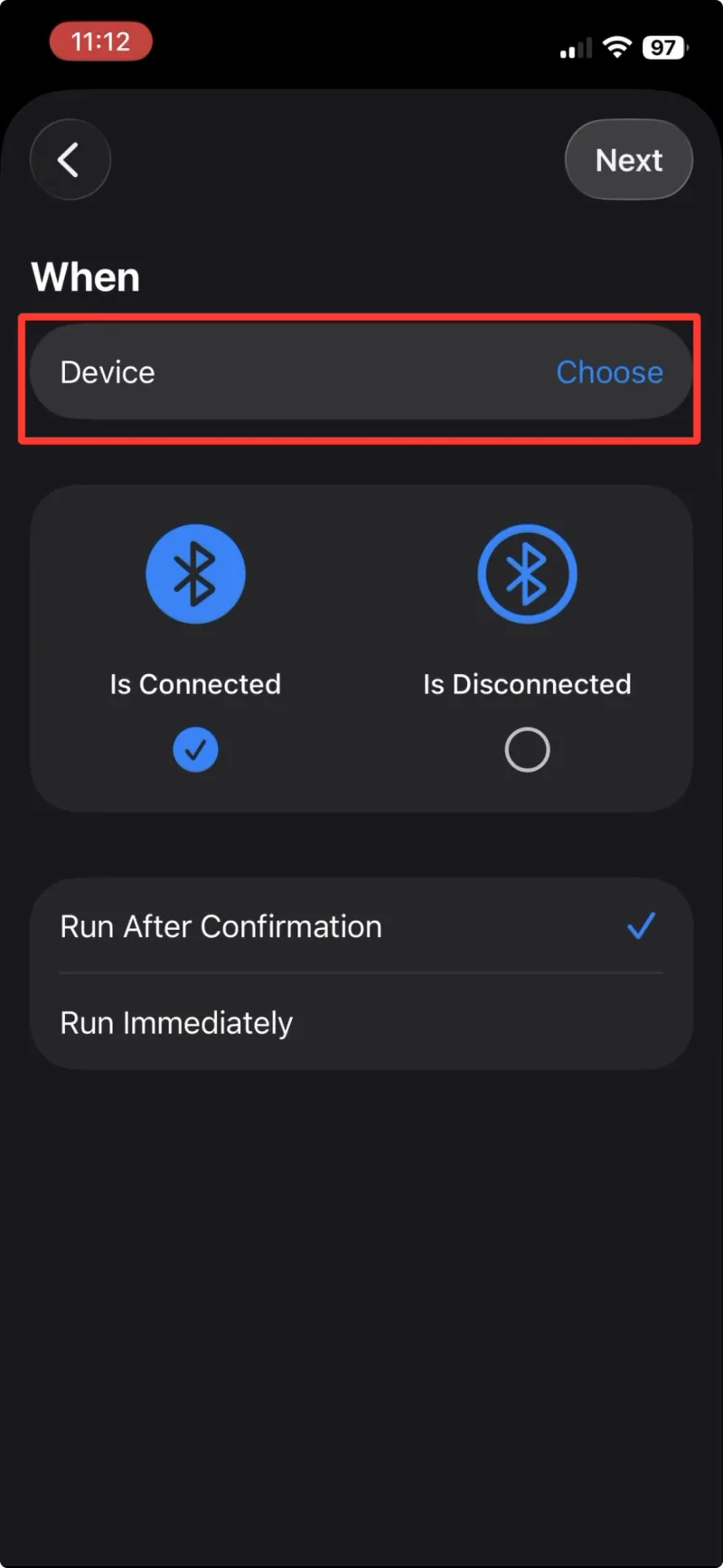
Krok 8 Stuknij „Device” -
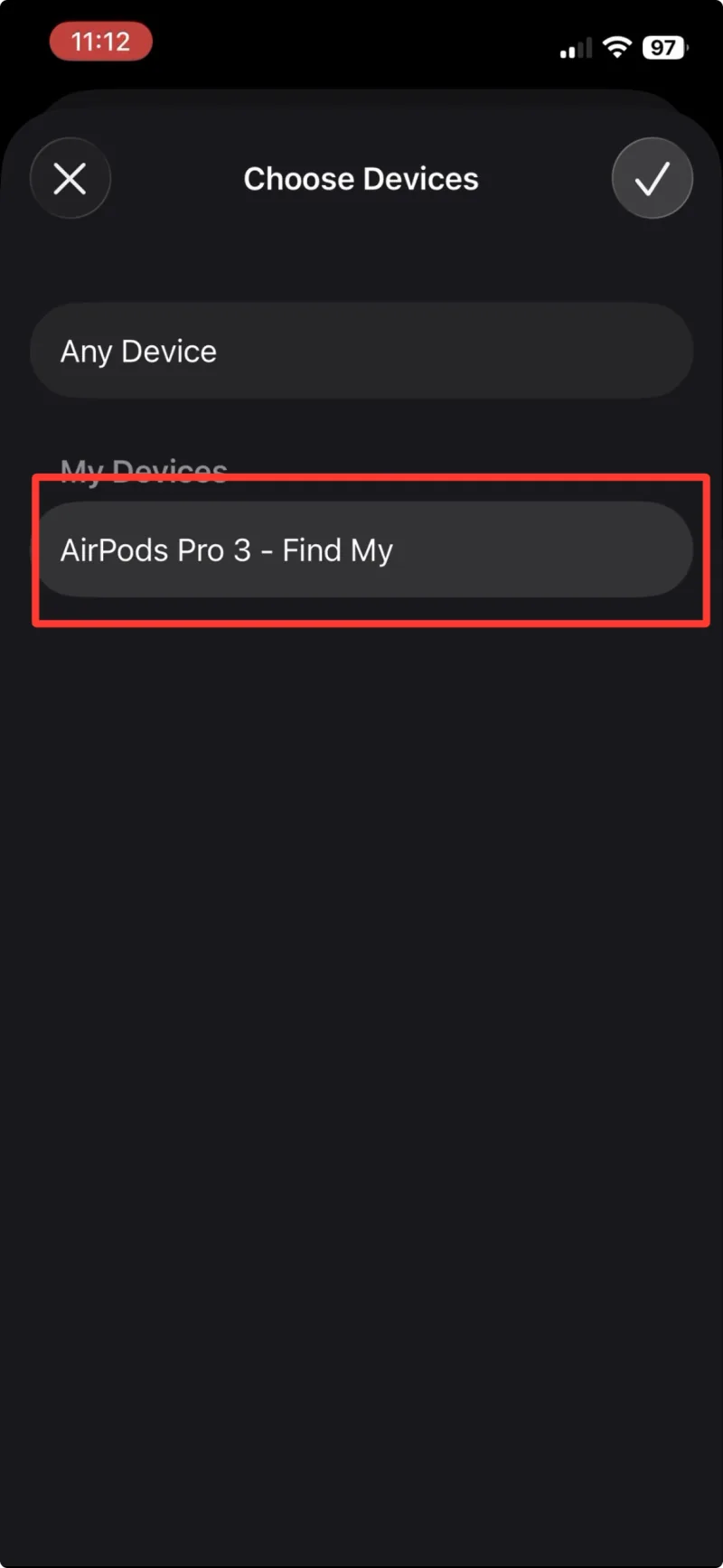
Krok 9 Wybierz z listy swoje AirPods Pro 3 -
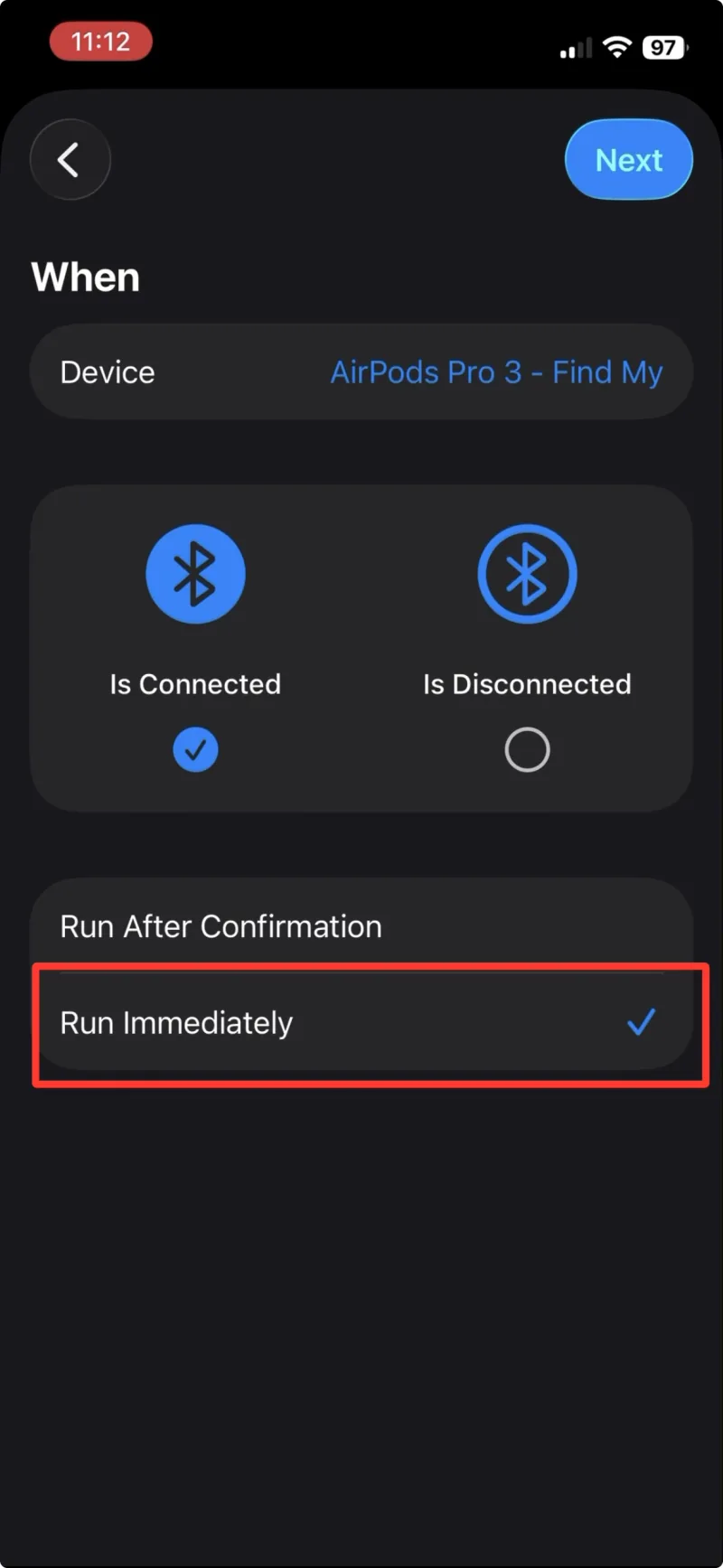
Krok 10 Wybierz „Run Immediately”, aby automatyzacja mogła uruchomić się od razu -
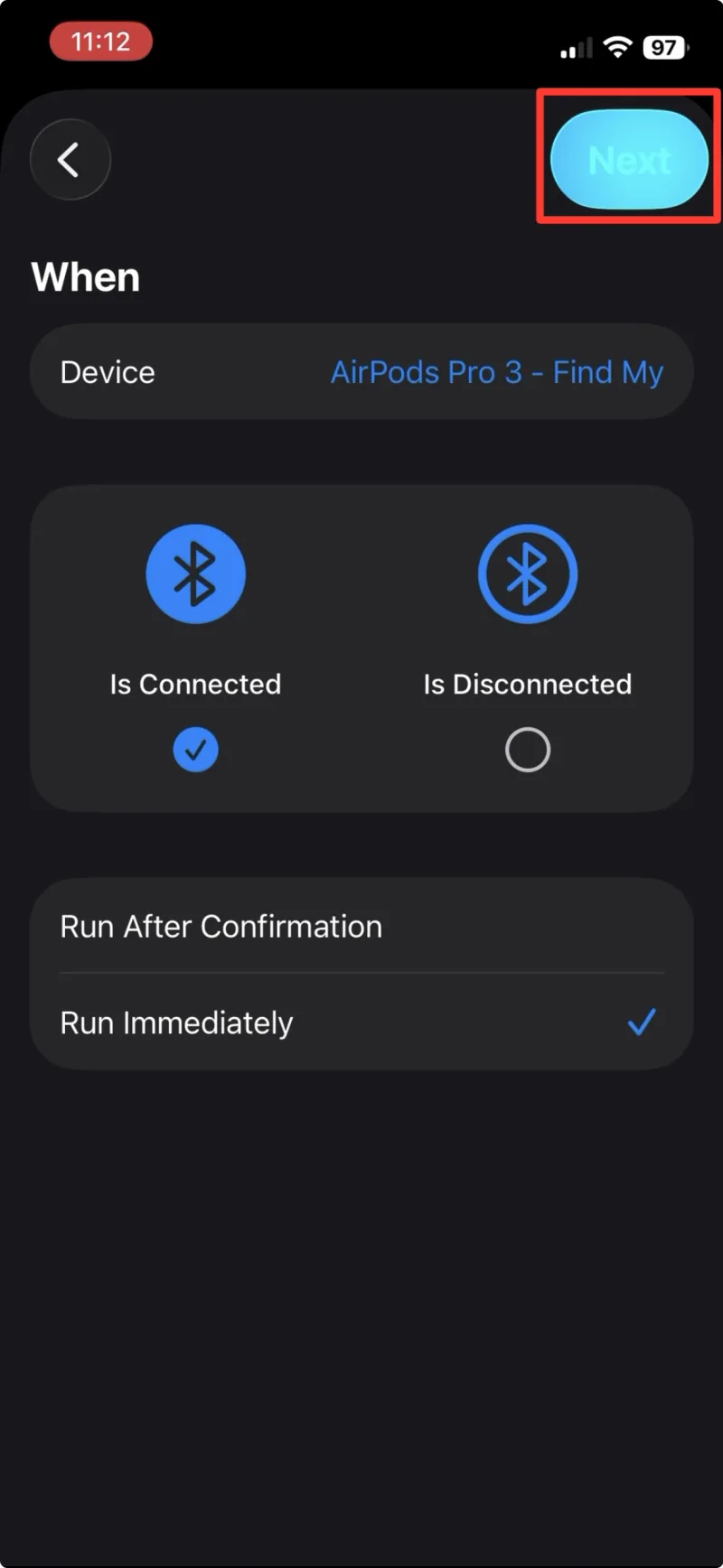
Krok 11 Stuknij „Next”
Przypisz skrót AirPulse
-
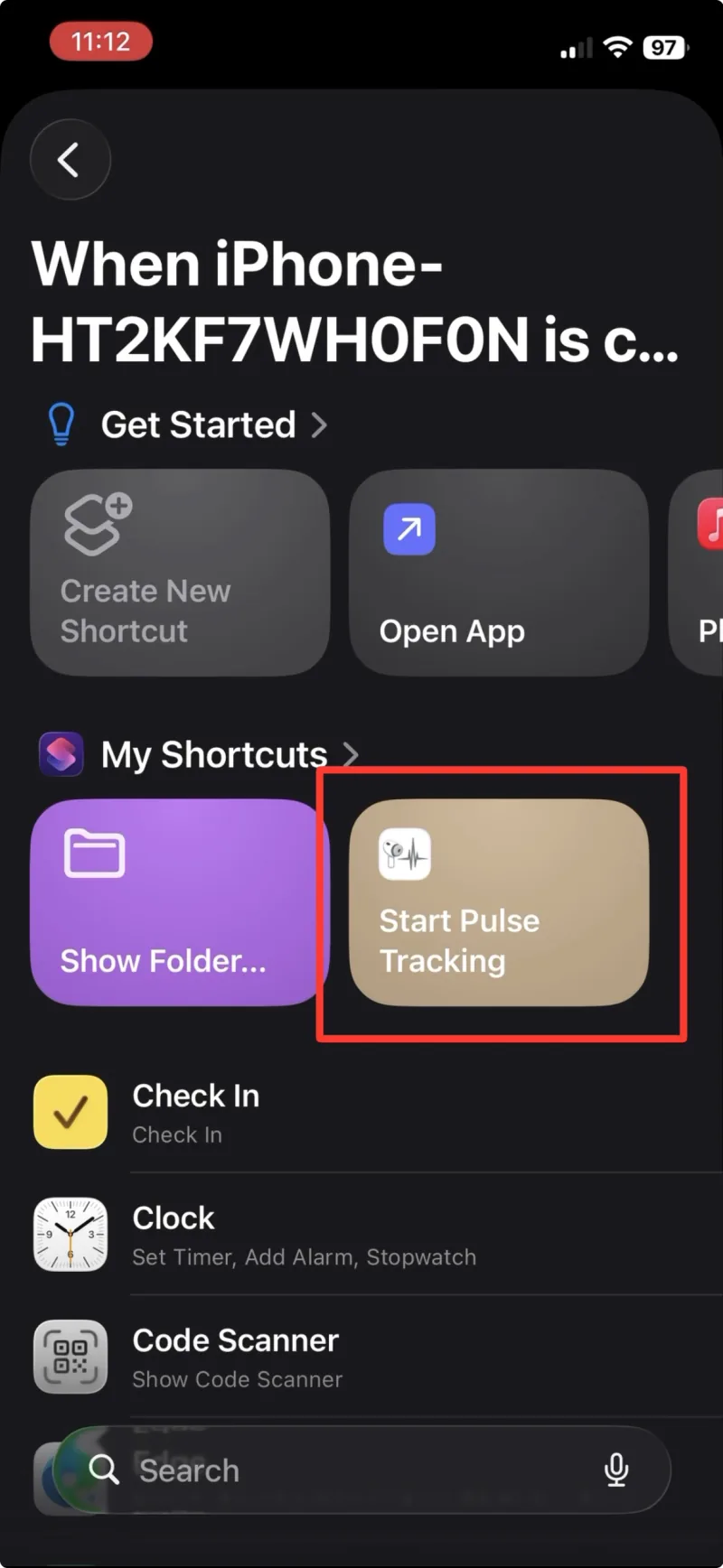
Krok 12 Wybierz utworzony wcześniej skrót