
Ställ in automatisk start i Genvägar
Skapa först en egen genväg med AirPulse-åtgärden ”Start Pulse Tracking”. Skapa sedan en personlig Bluetooth-automatisering som kör genvägen när dina AirPods Pro 3 ansluts
Öppna Genvägar
Skärmbilderna visar det engelska iOS-gränssnittet. En röd ram markerar reglaget du behöver i varje steg
Del 1
Skapa AirPulse-genvägen
Skapa en ny genväg i Genvägar och lägg till AirPulse-åtgärden ”Start Pulse Tracking”
-
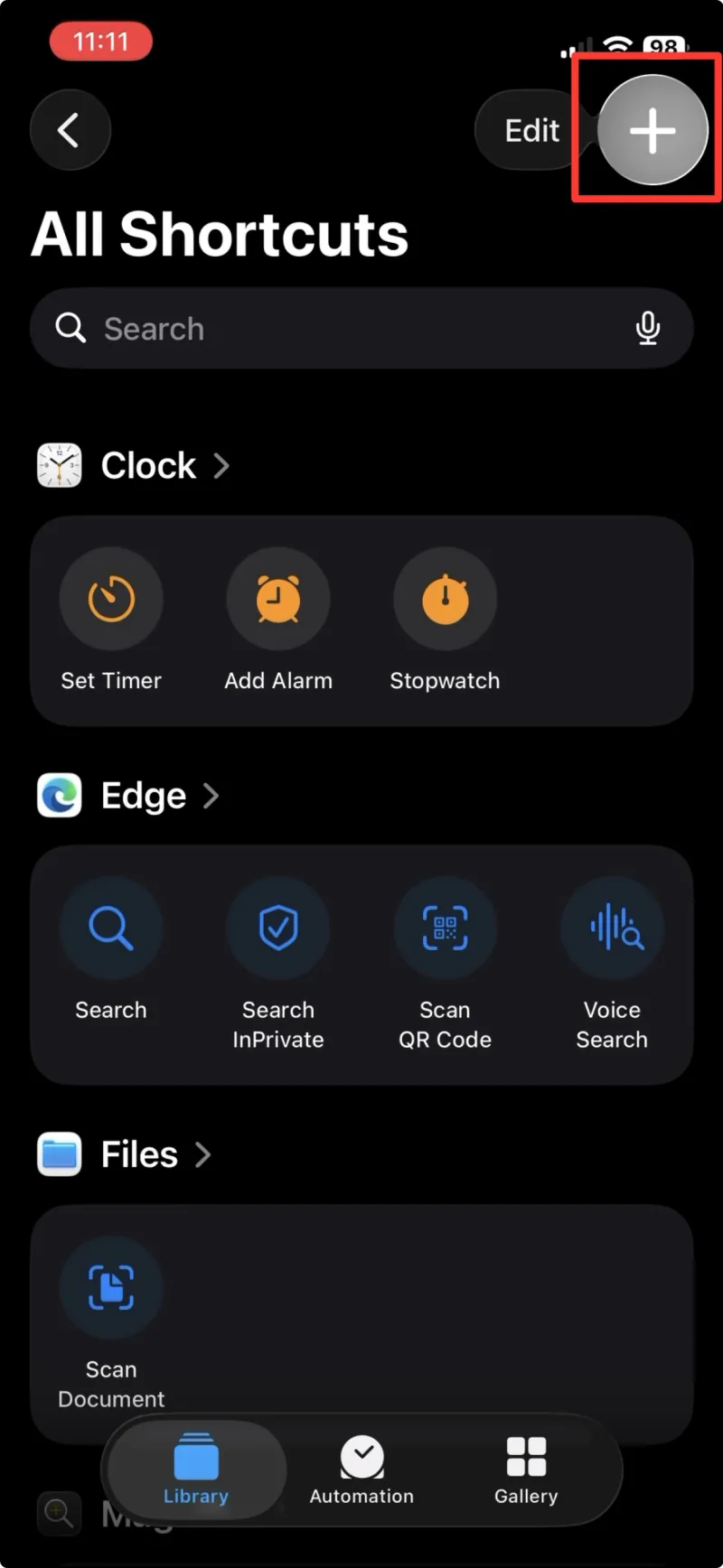
Steg 1 Tryck på + för att skapa en ny genväg -
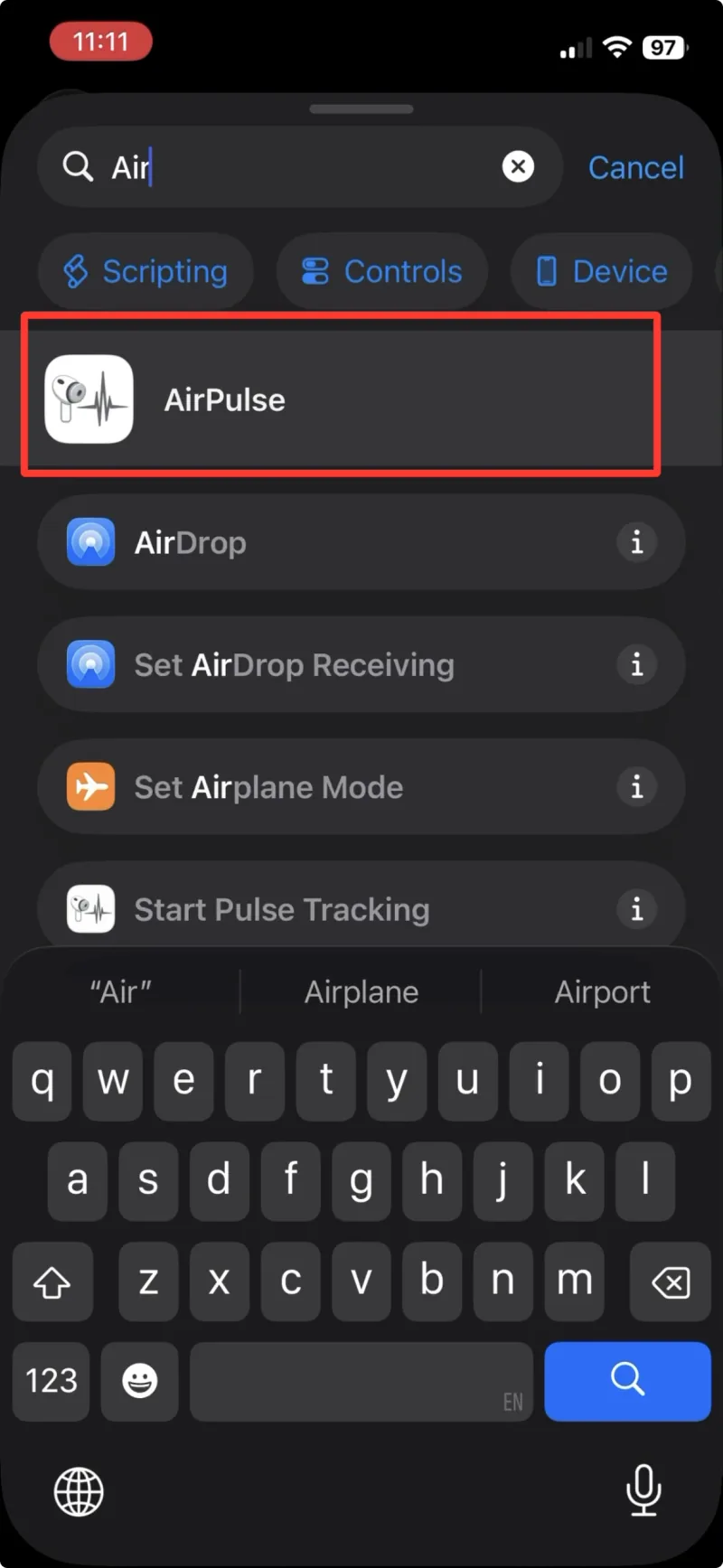
Steg 2 Sök efter ”AirPulse” -
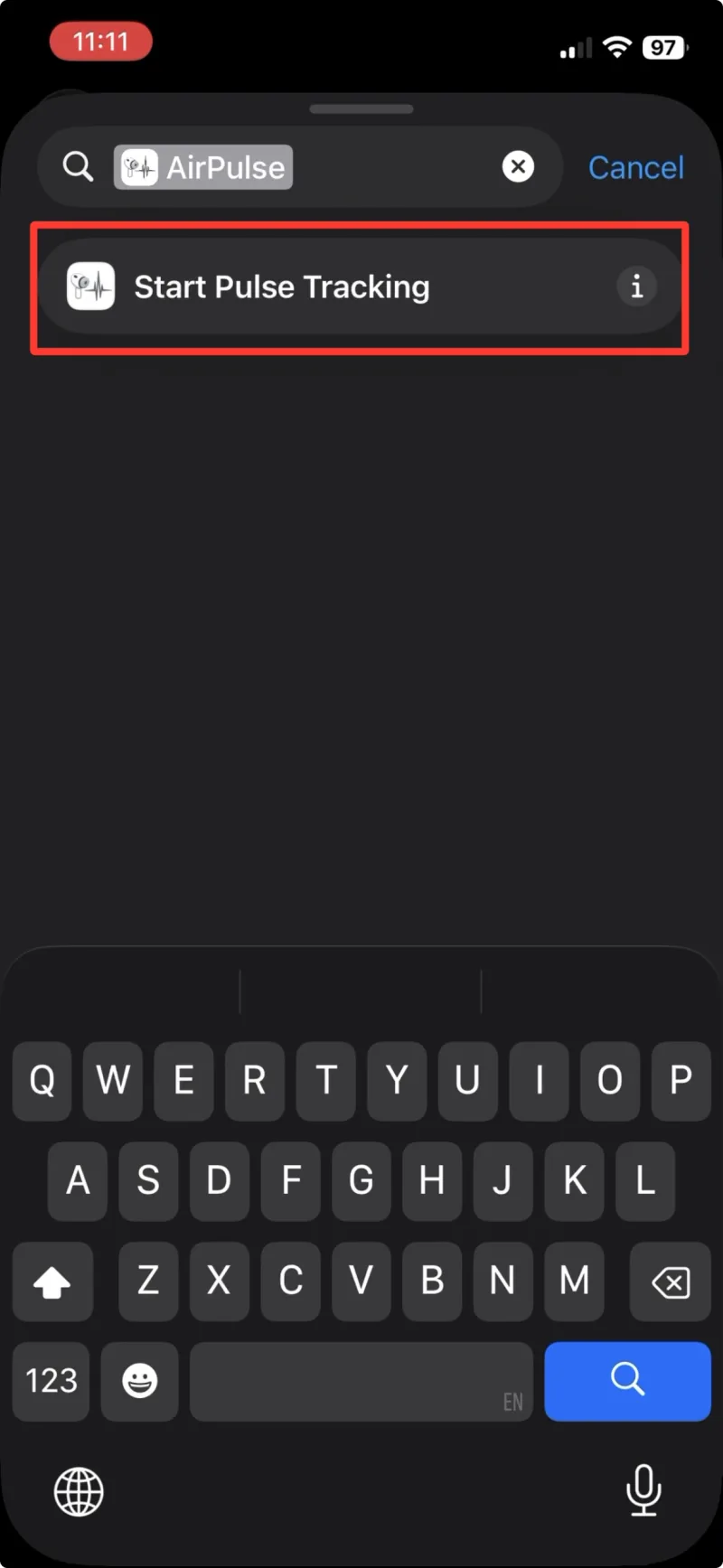
Steg 3 Välj ”Start Pulse Tracking” -
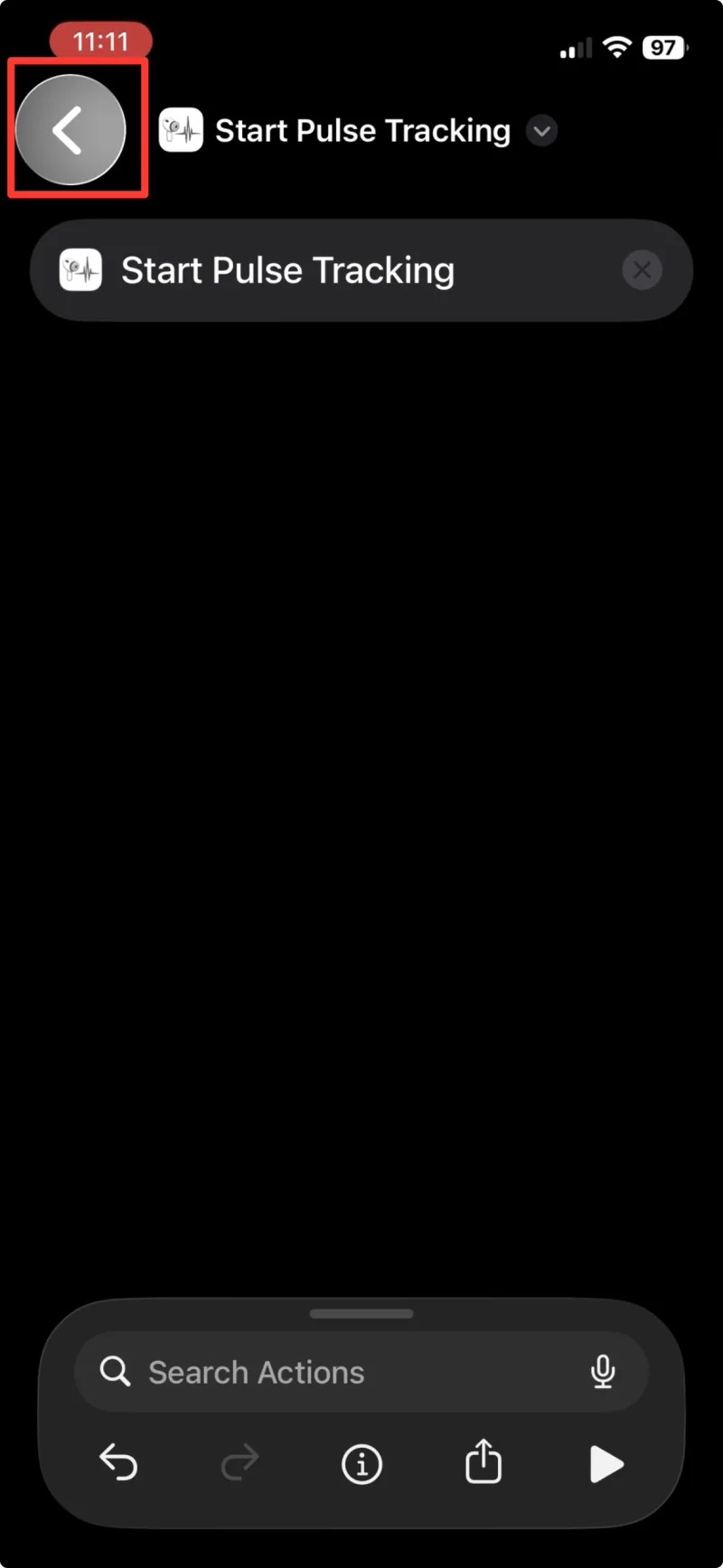
Steg 4 Tryck på bakåtpilen för att stänga genvägen
Del 2
Skapa en personlig Bluetooth-automatisering
Välj dina AirPods Pro 3 som Bluetooth-utlösare, ställ in automatiseringen på ”Run Immediately” och tilldela genvägen du nyss skapade
Skapa automatiseringen
-
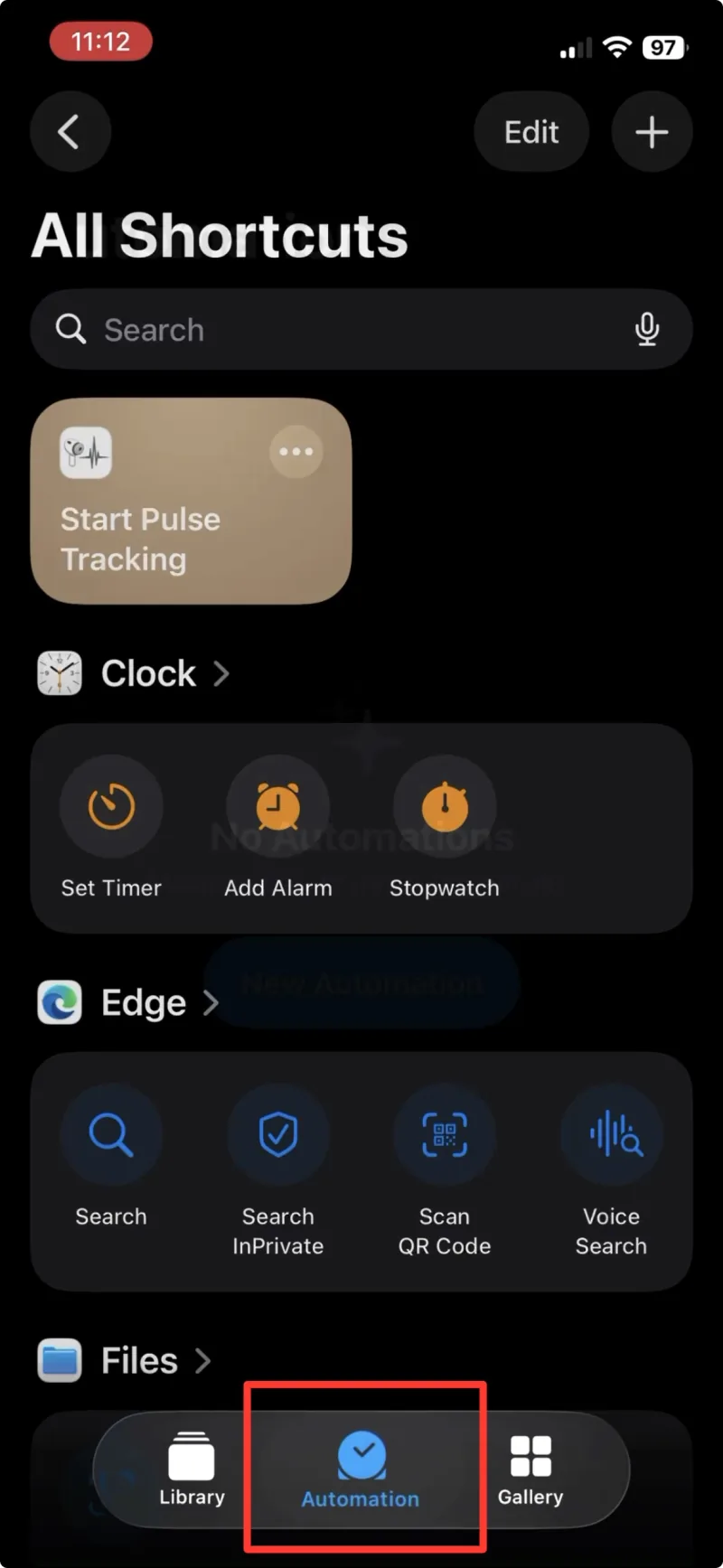
Steg 5 Byt till fliken ”Automation” -
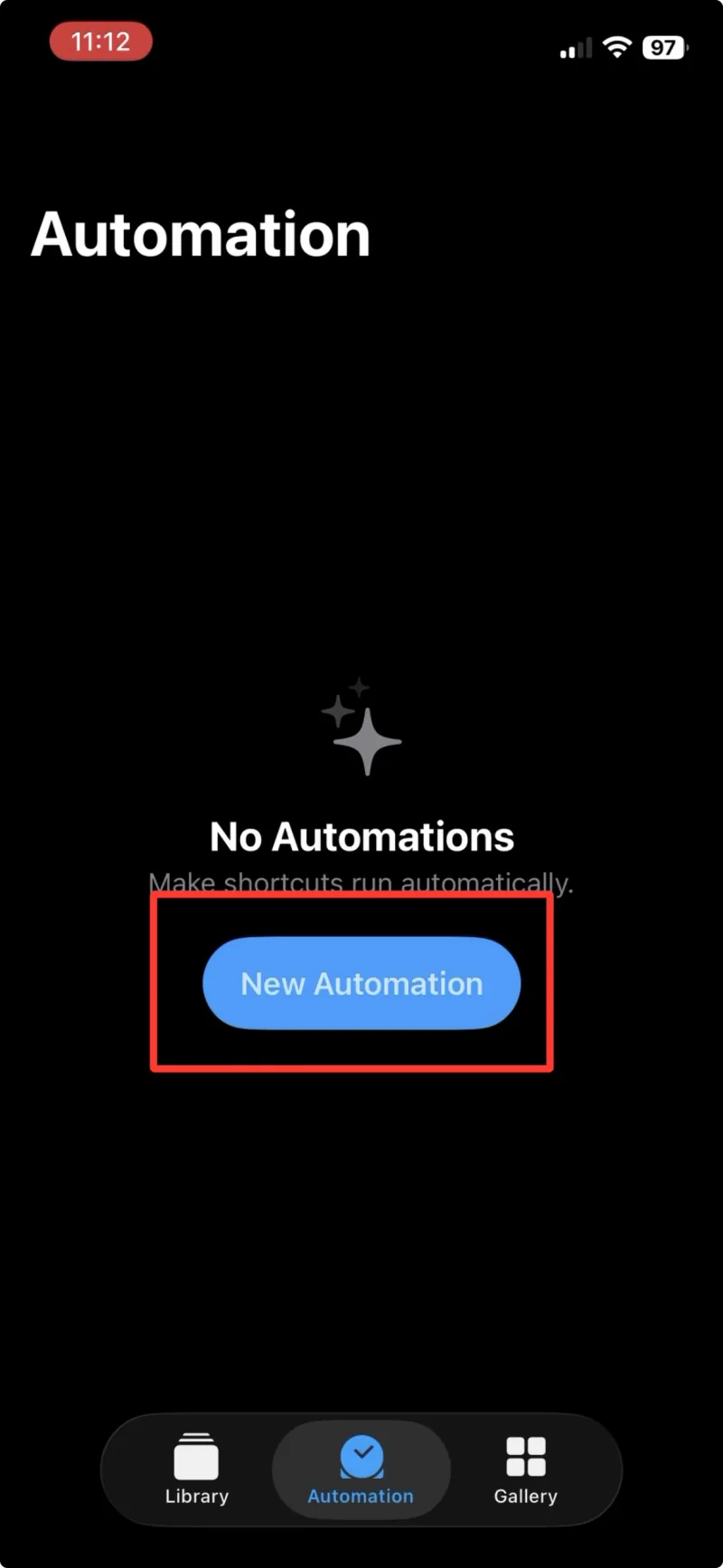
Steg 6 Tryck på ”New Automation” -
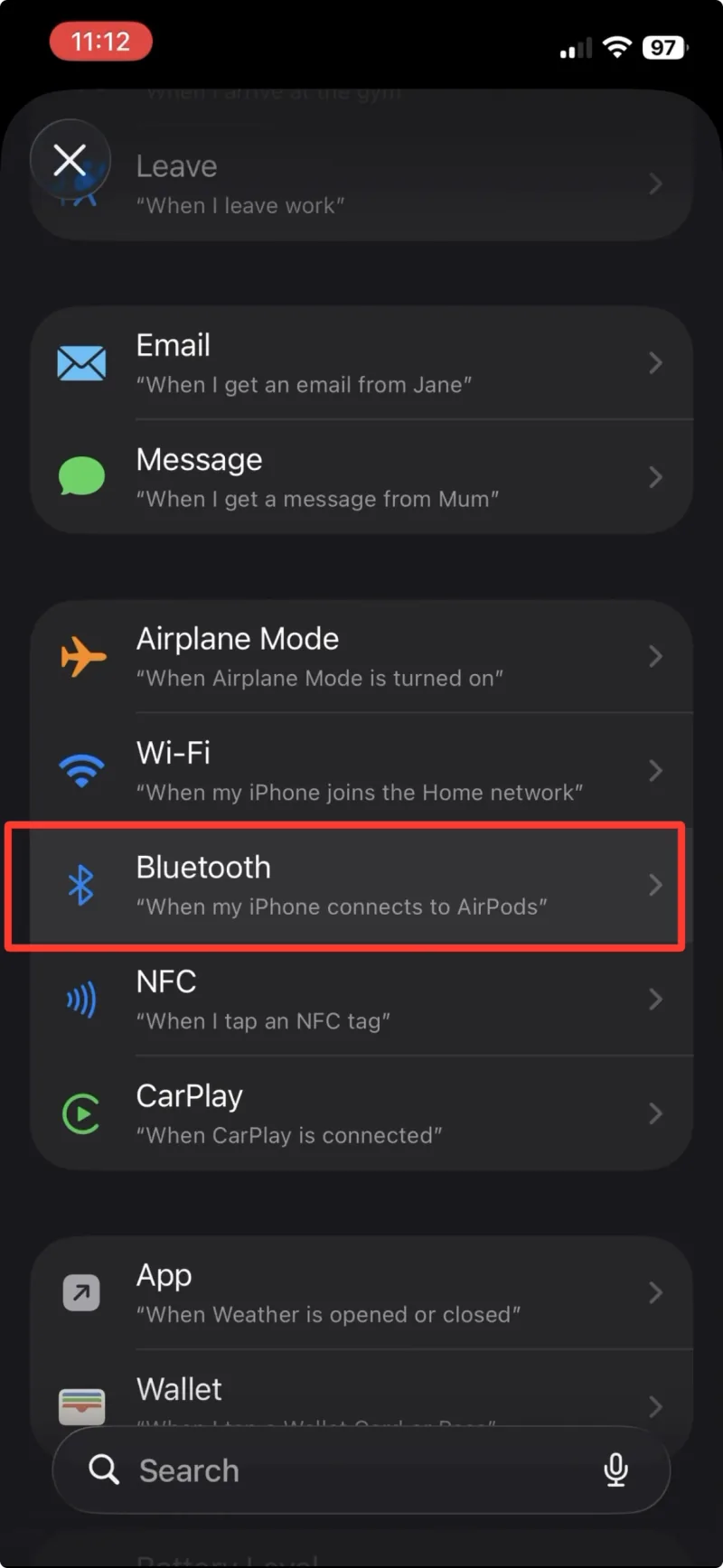
Steg 7 Välj ”Bluetooth” i listan
Välj dina AirPods och ställ in Run Immediately
-
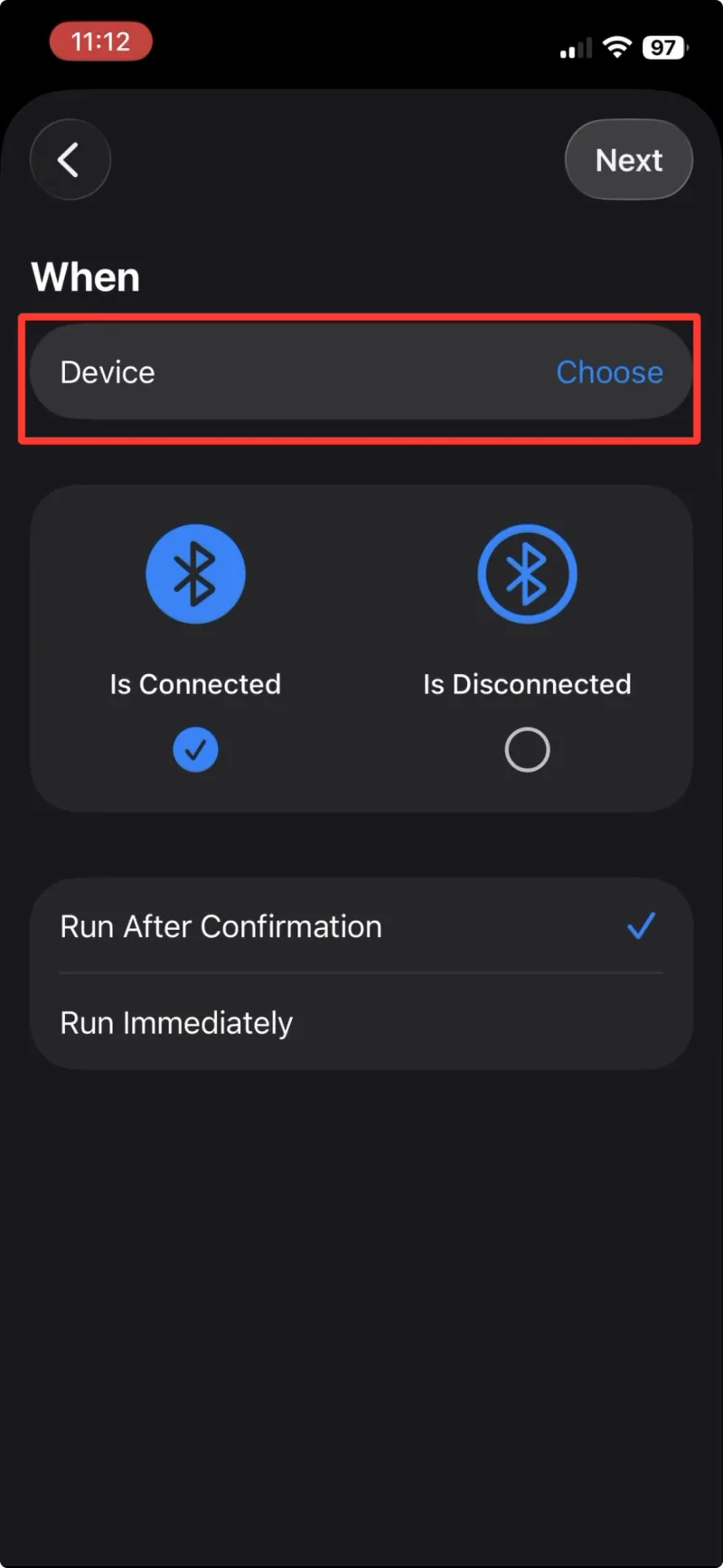
Steg 8 Tryck på ”Device” -
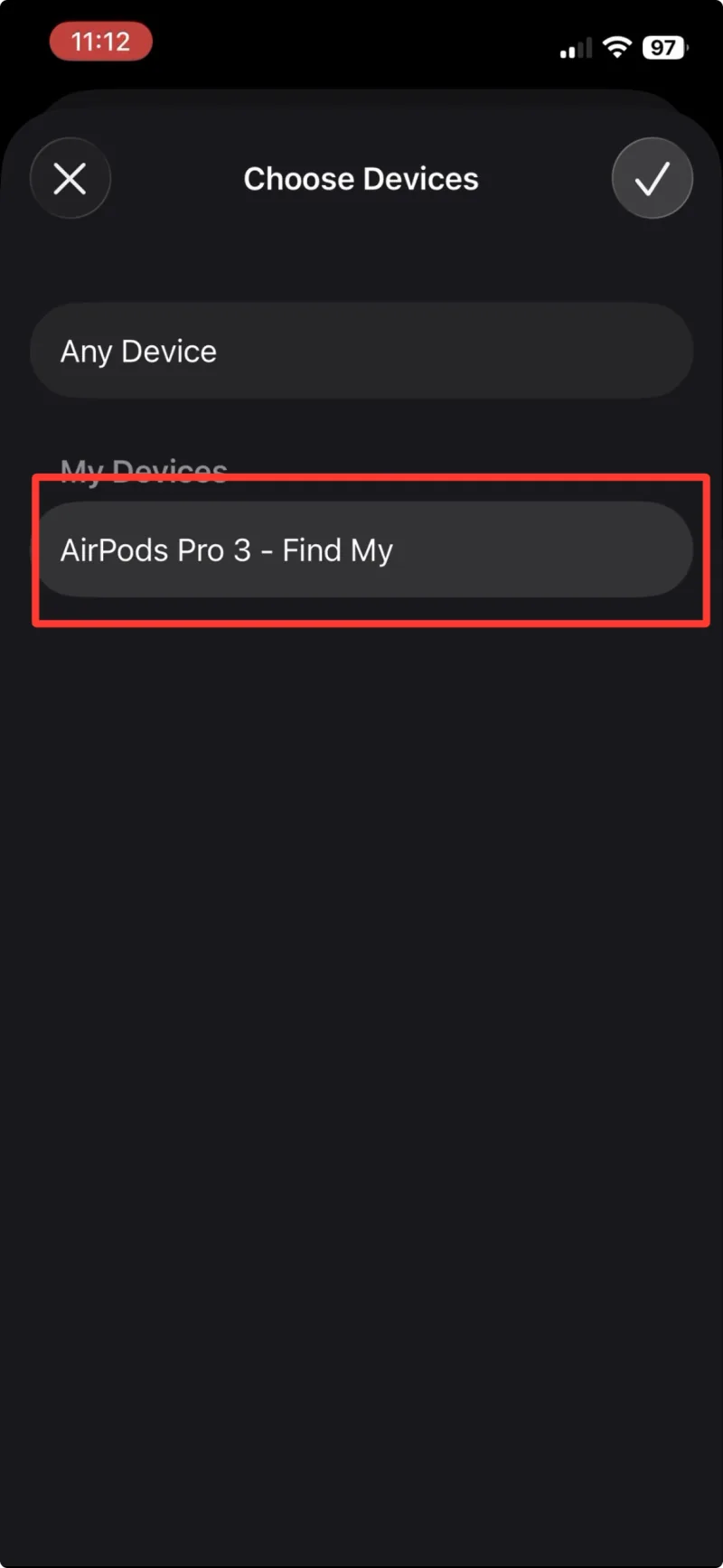
Steg 9 Välj dina AirPods Pro 3 i listan -
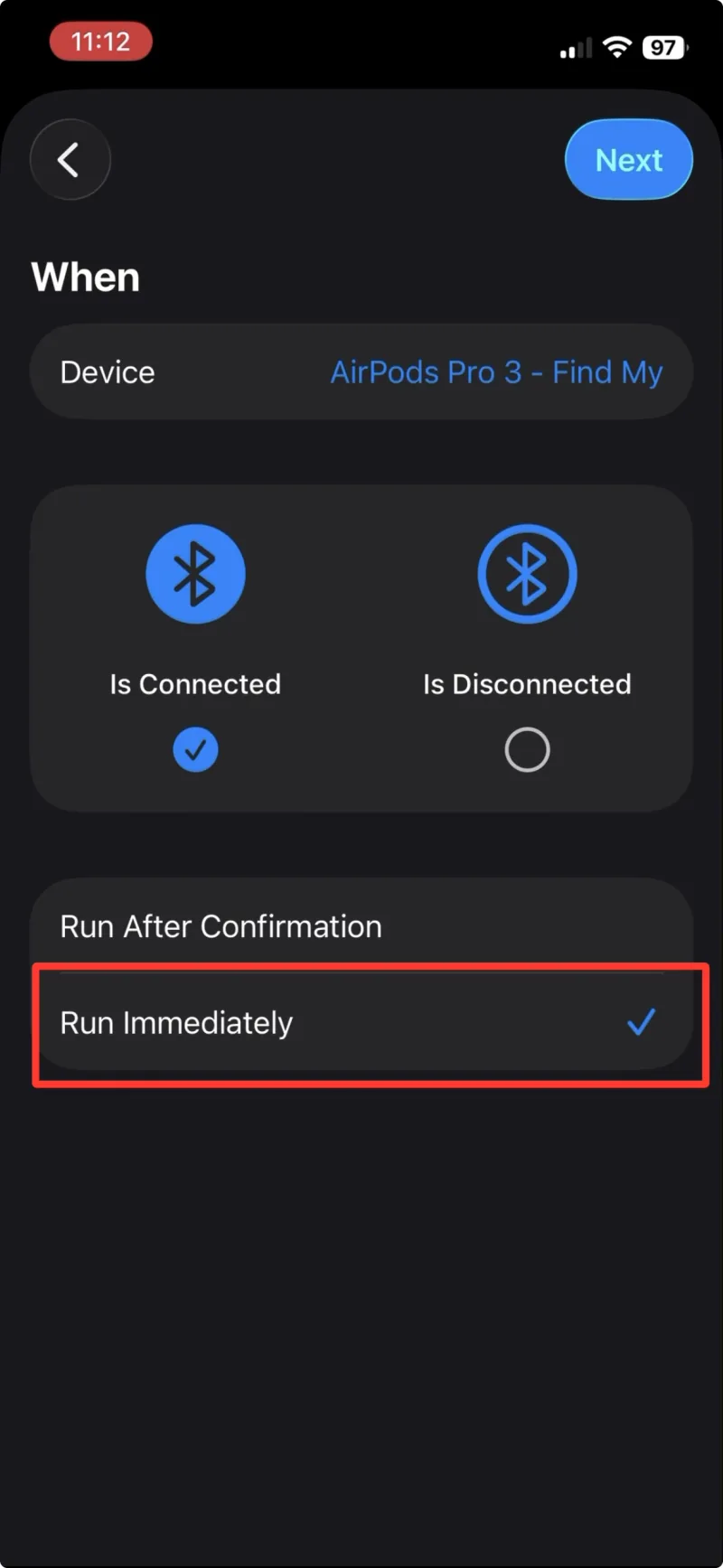
Steg 10 Välj ”Run Immediately” så att automatiseringen kan starta direkt -
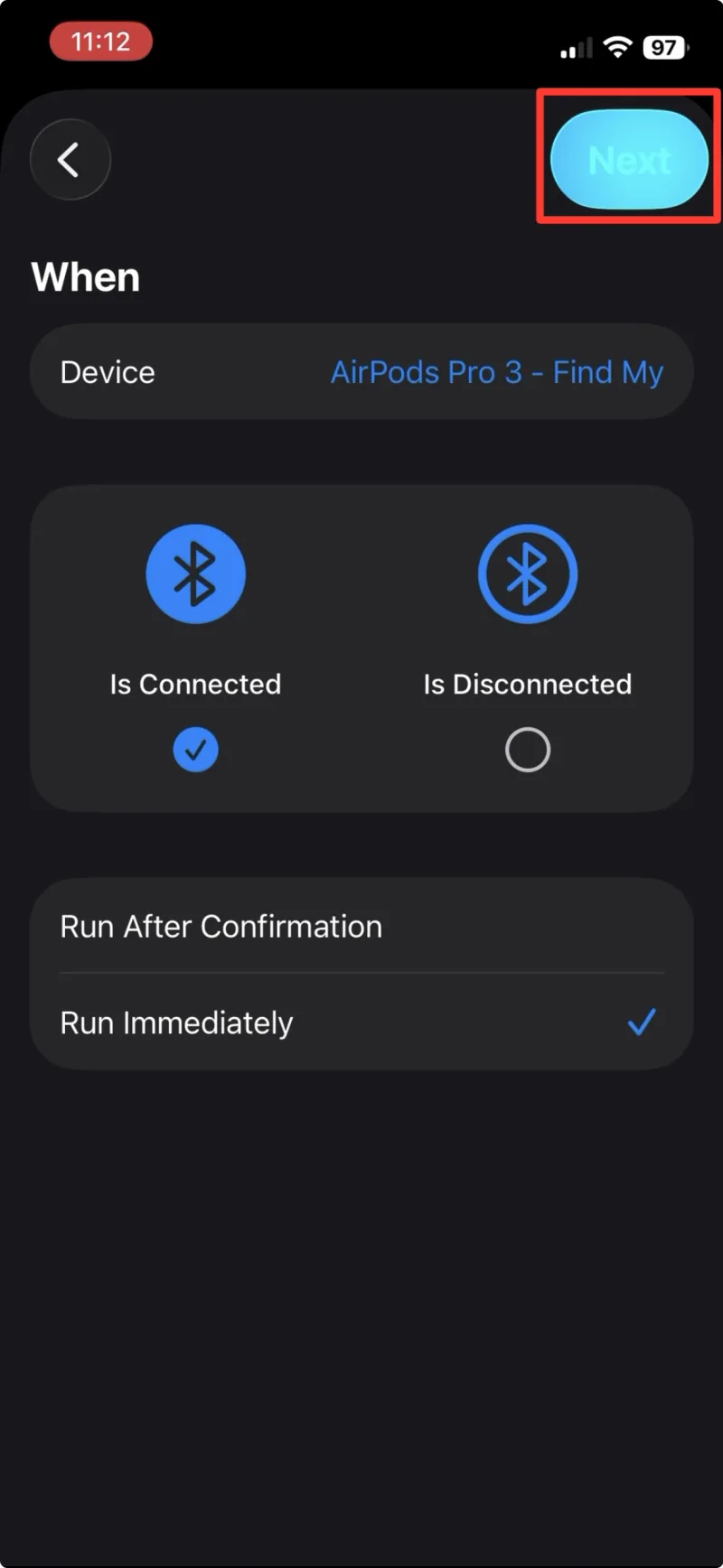
Steg 11 Tryck på ”Next”
Tilldela AirPulse-genvägen
-
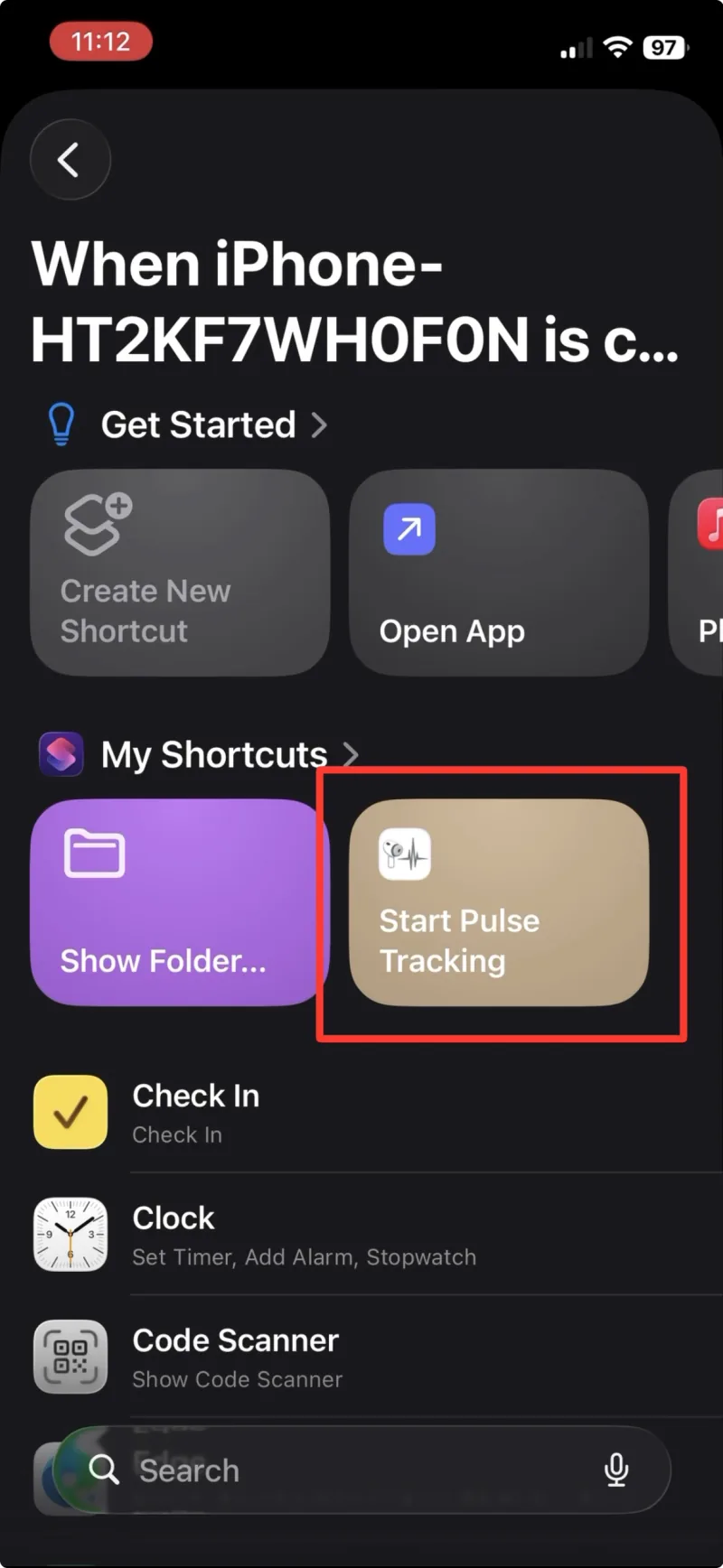
Steg 12 Välj genvägen som du skapade tidigare