
「ショートカット」で自動開始を設定
まず、AirPulseの「Start Pulse Tracking」アクションを含むショートカットを作成します。次に、AirPods Pro 3の接続時にこのショートカットを実行する個人用Bluetoothオートメーションを作成します
「ショートカット」を開く
スクリーンショットは英語版のiOS画面です。各手順で操作する場所を赤枠で示しています
パート1
AirPulseショートカットを作成
「ショートカット」アプリで新しいショートカットを作成し、AirPulseの「Start Pulse Tracking」アクションを追加します
-
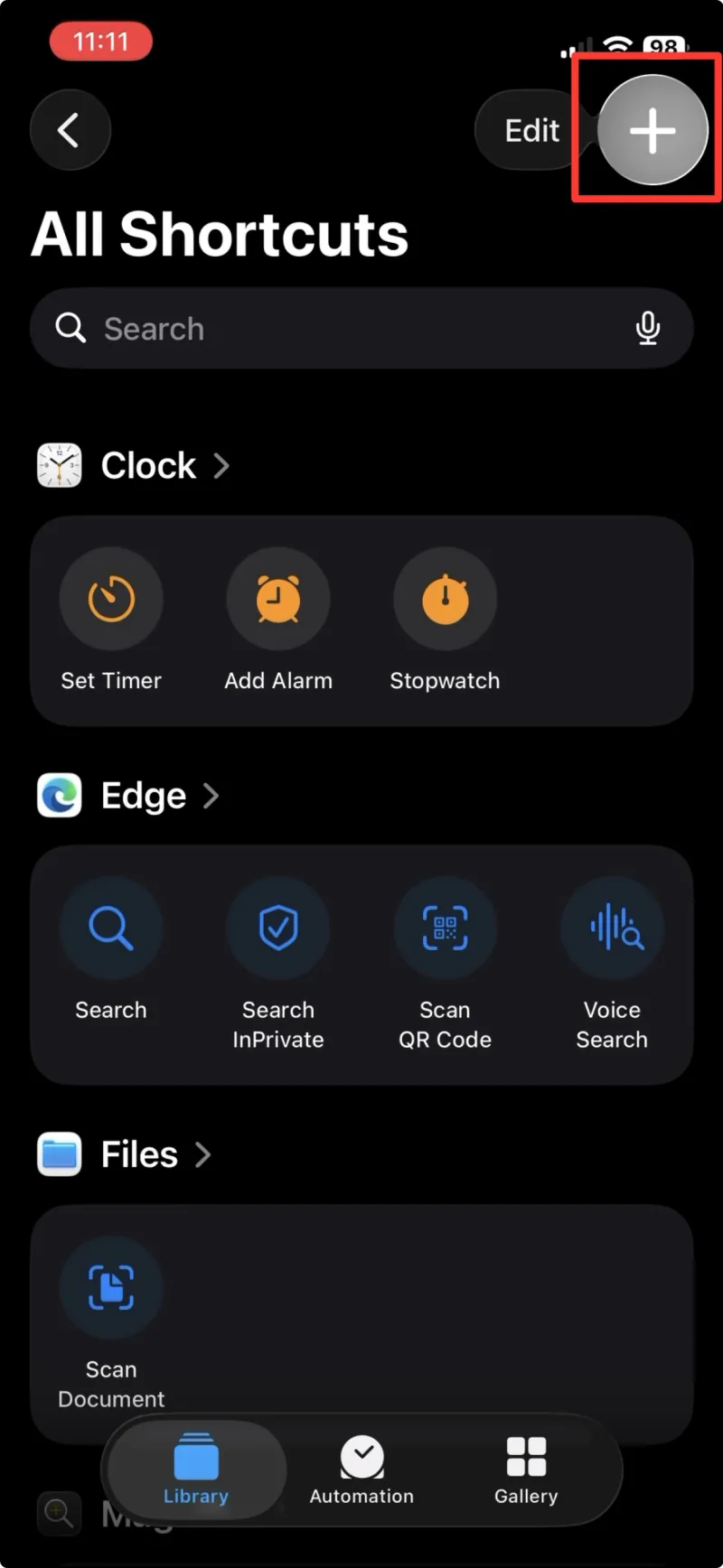
ステップ1 +をタップして新しいショートカットを作成 -
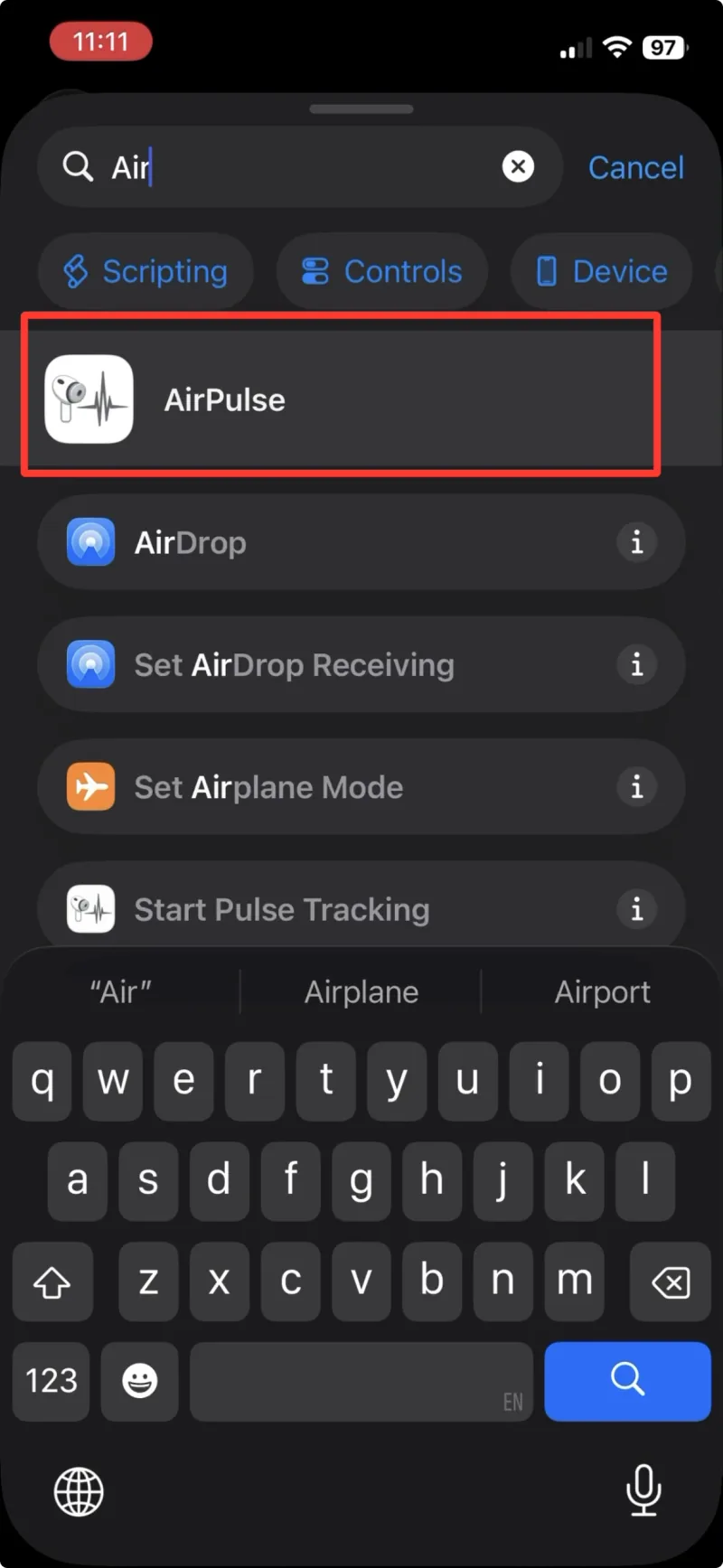
ステップ2 「AirPulse」を検索 -
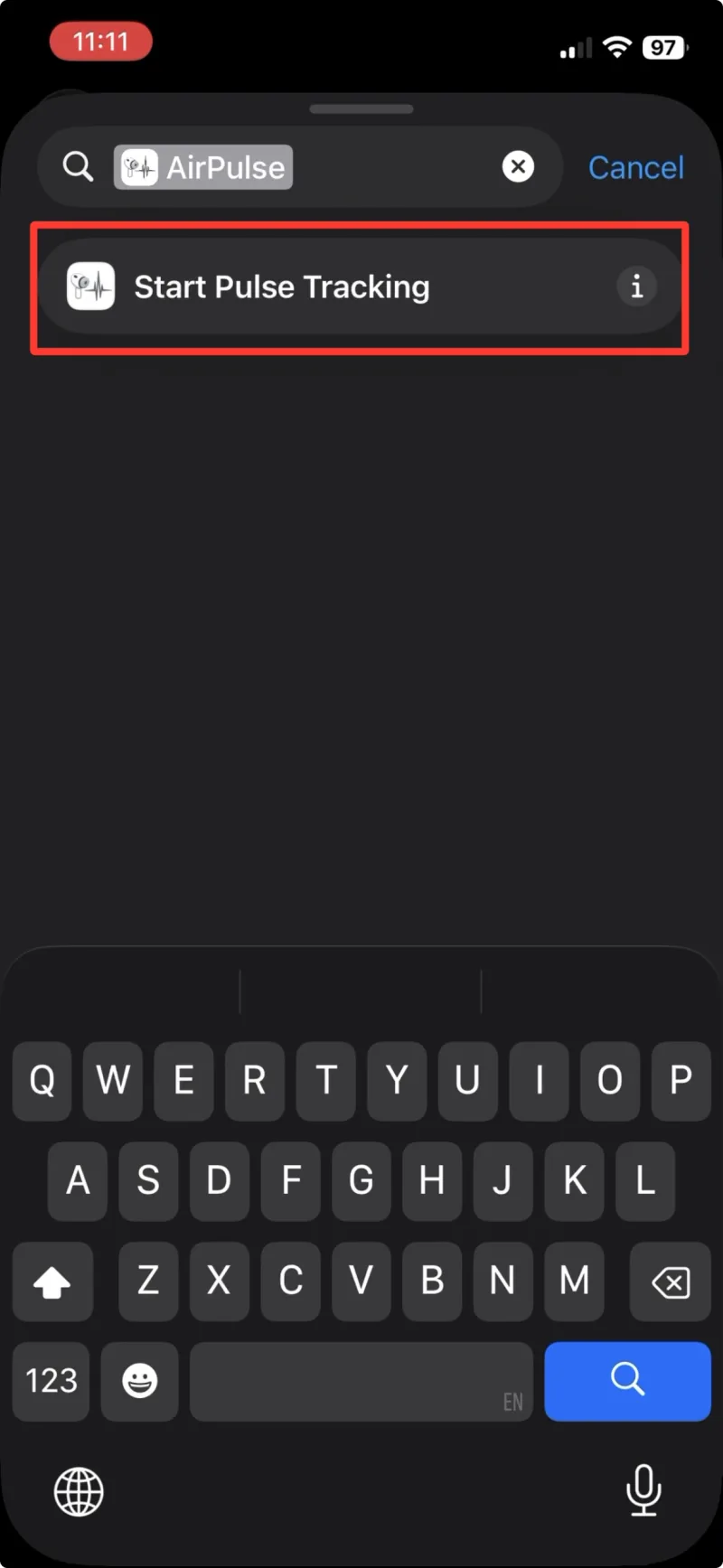
ステップ3 「Start Pulse Tracking」を選択 -
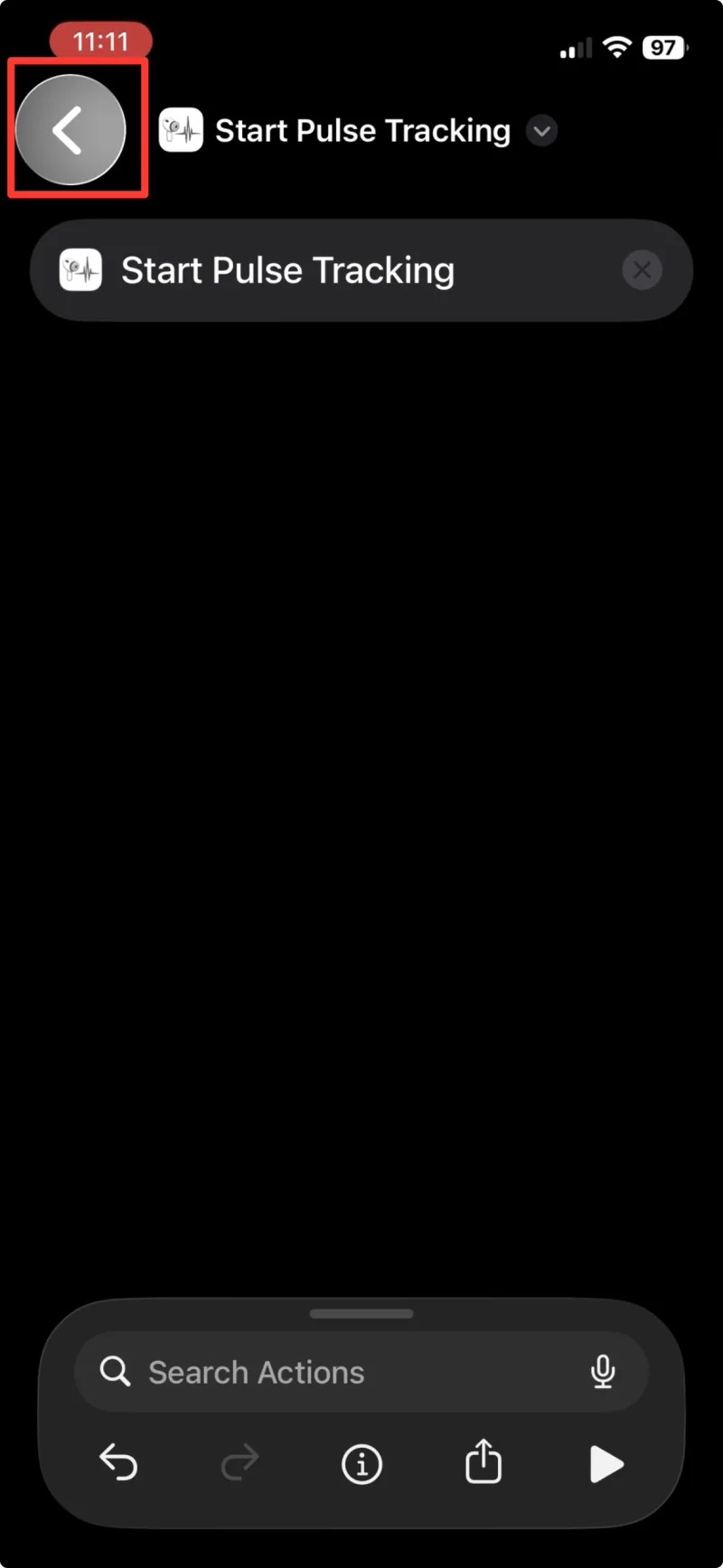
ステップ4 戻る矢印をタップしてショートカットを閉じる
パート2
個人用Bluetoothオートメーションを作成
AirPods Pro 3をBluetoothトリガーに選び、オートメーションを「Run Immediately」に設定して、作成したショートカットを割り当てます
オートメーションを作成
-
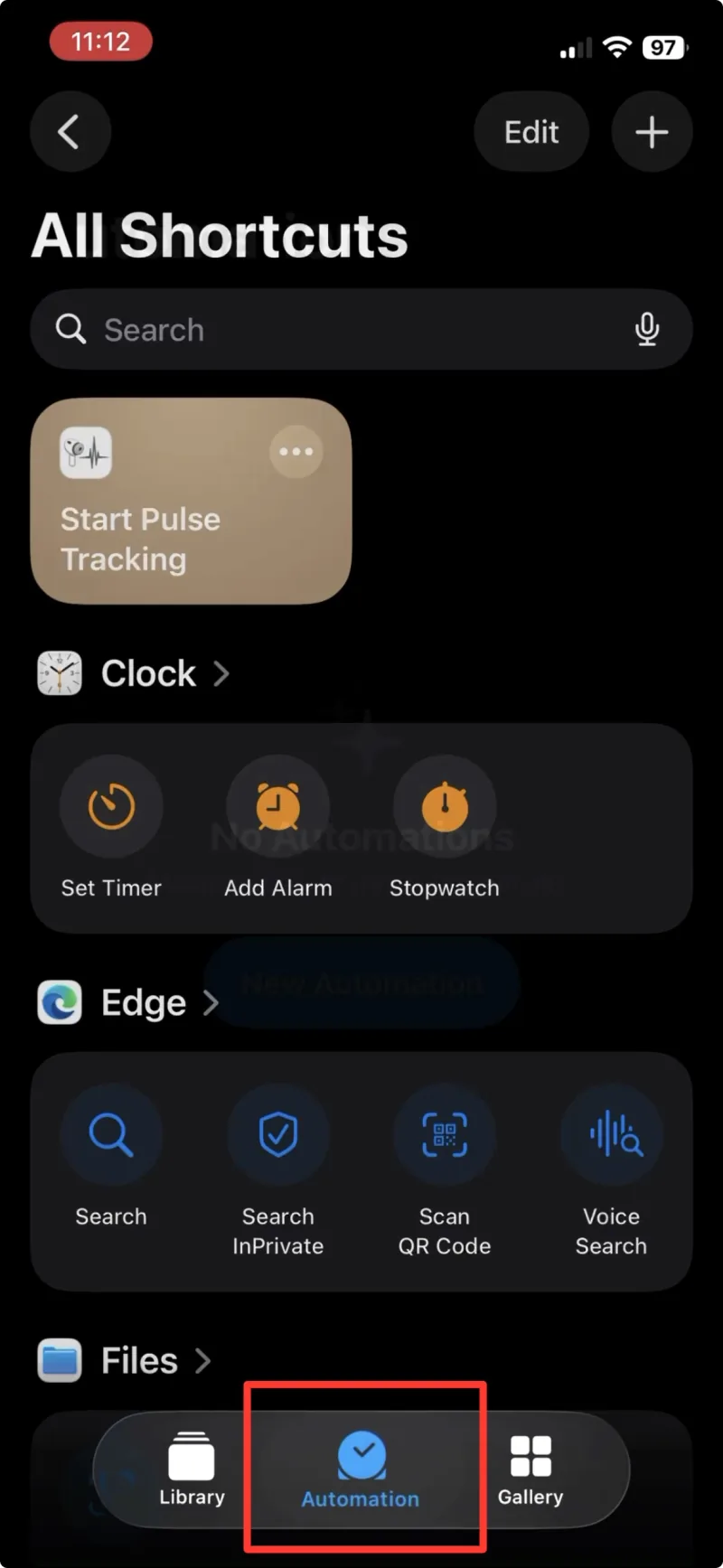
ステップ5 「Automation」タブへ移動 -
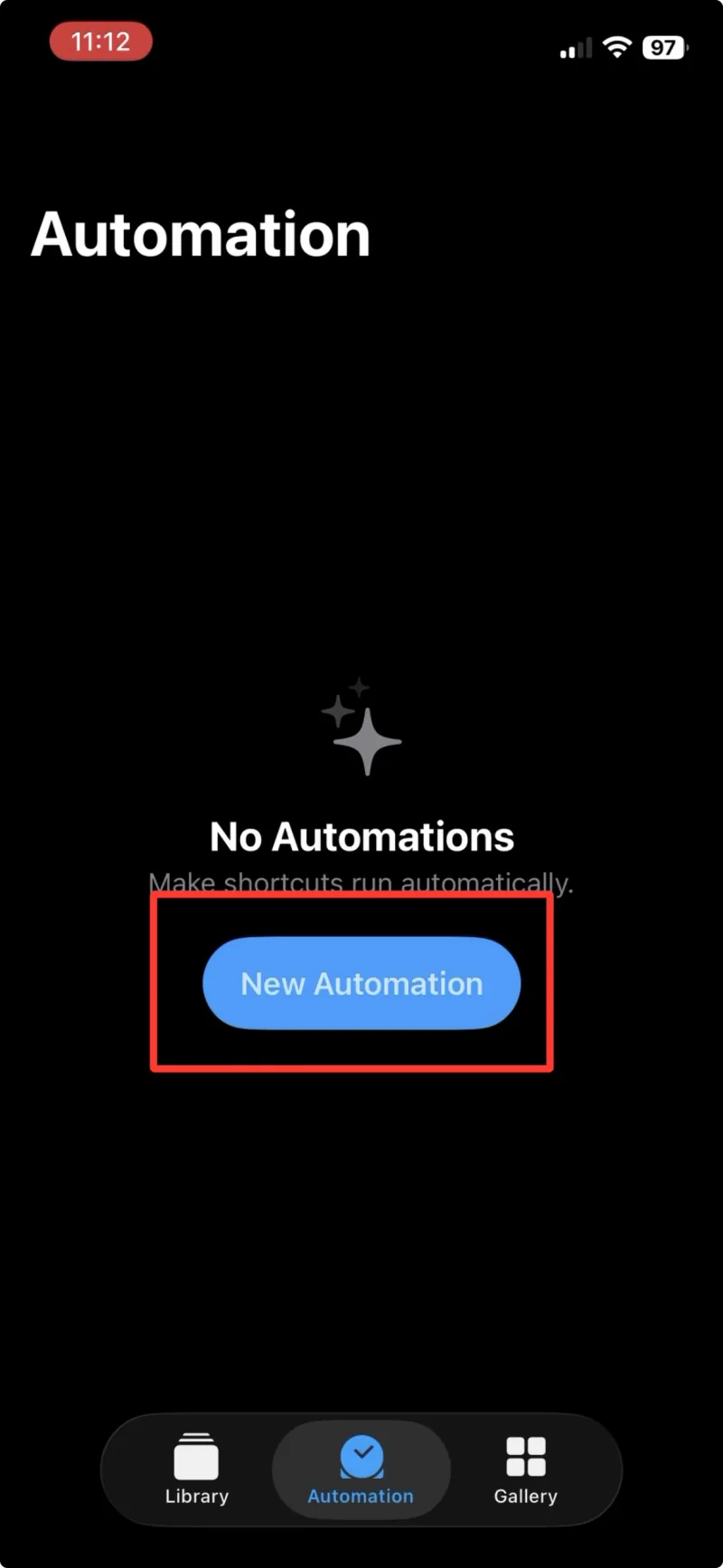
ステップ6 「New Automation」をタップ -
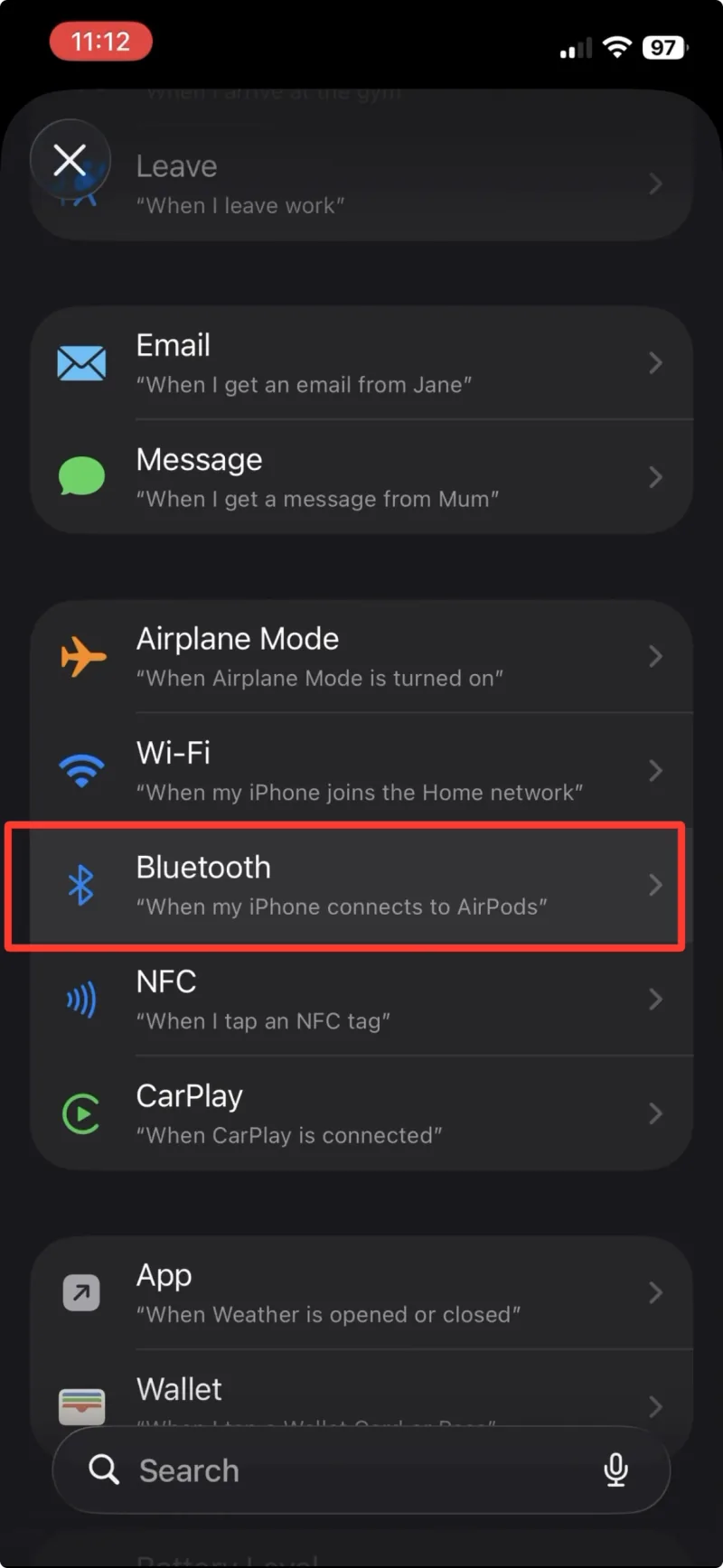
ステップ7 リストから「Bluetooth」を選択
AirPodsを選び、すぐに実行
-
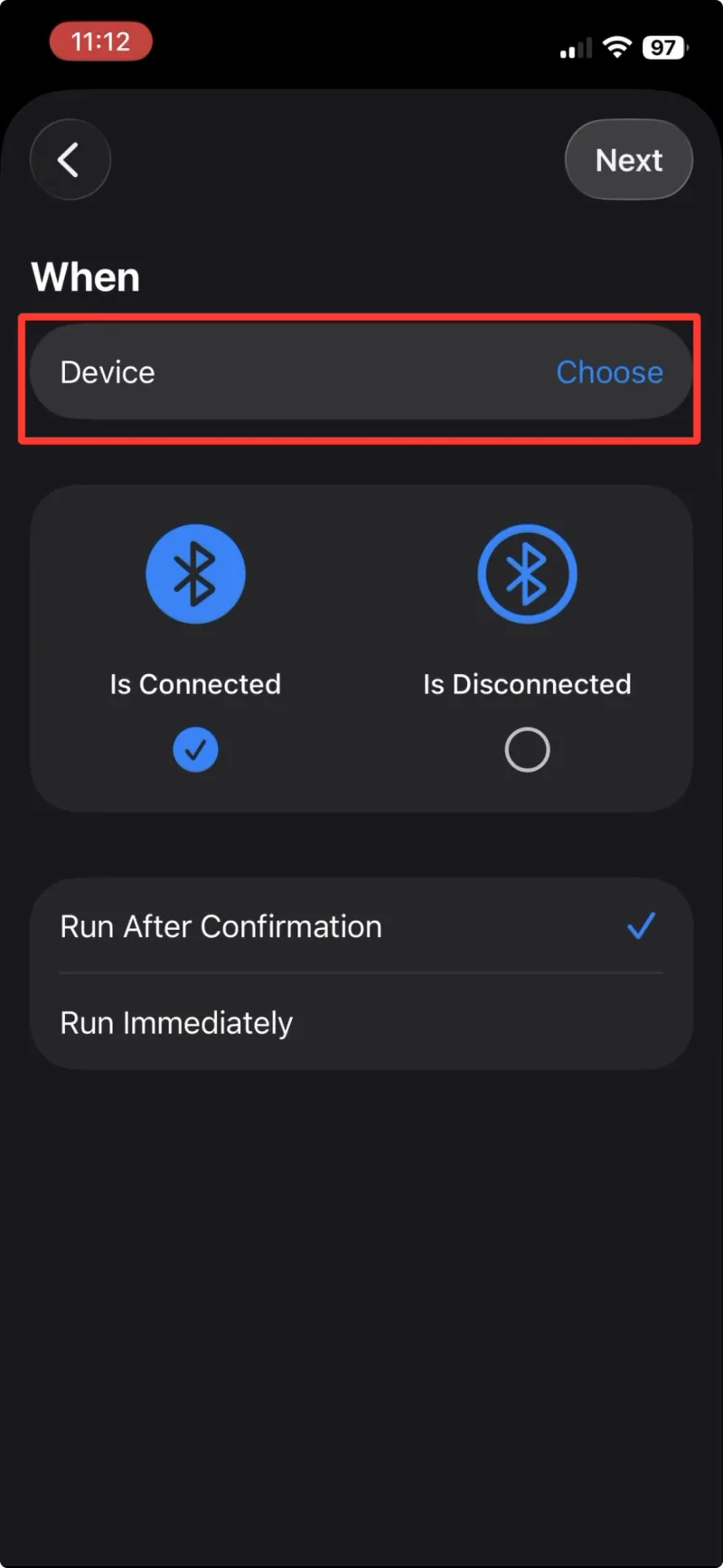
ステップ8 「Device」をタップ -
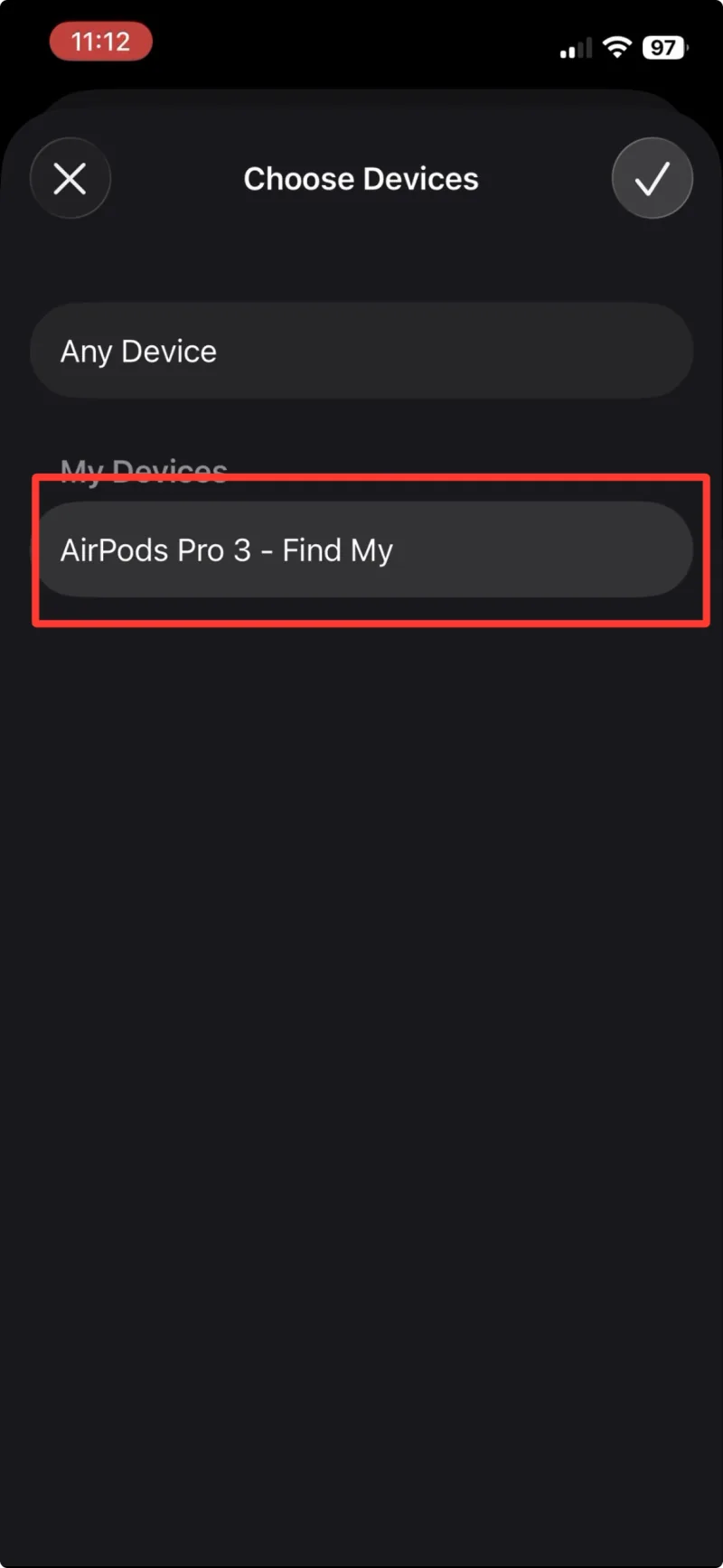
ステップ9 リストからAirPods Pro 3を選択 -
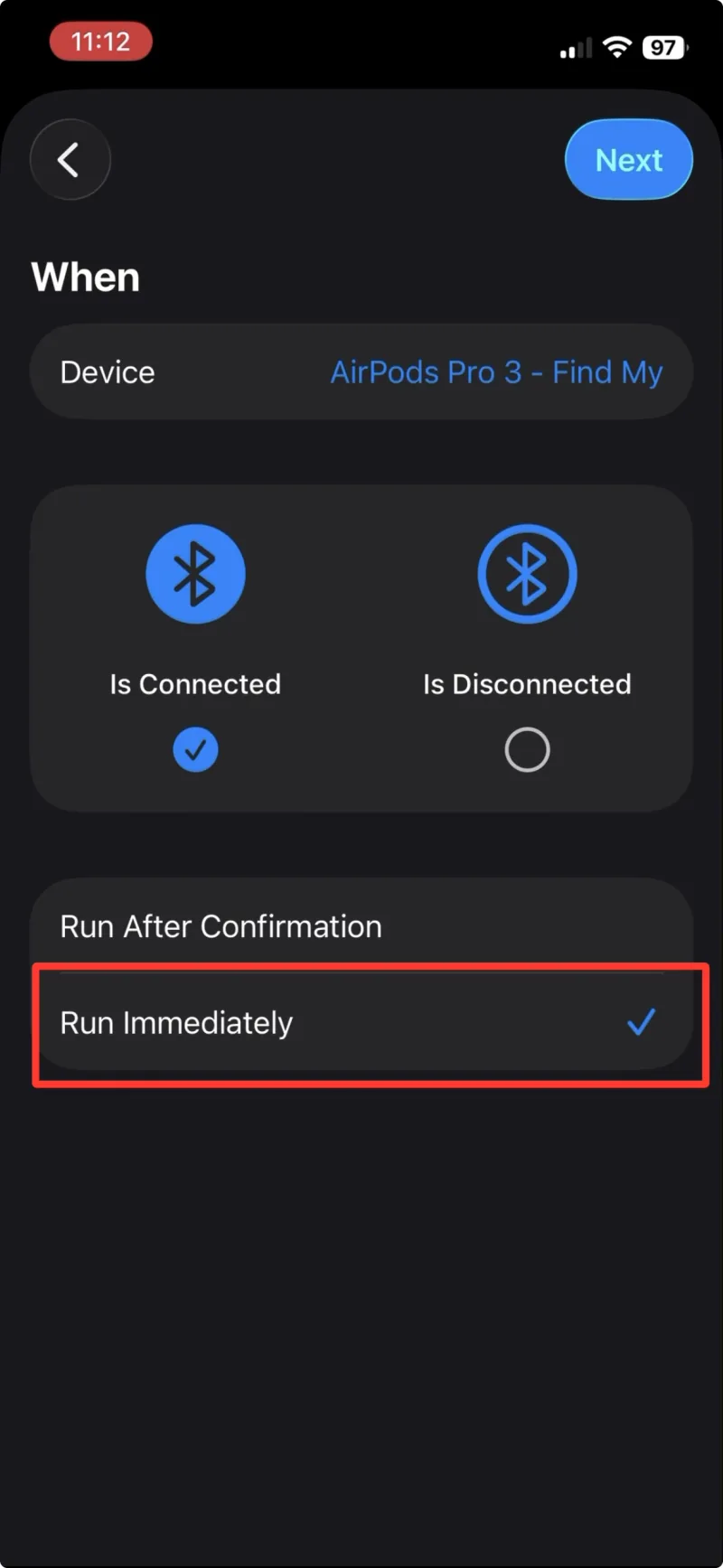
ステップ10 すぐに開始できるよう「Run Immediately」を選択 -
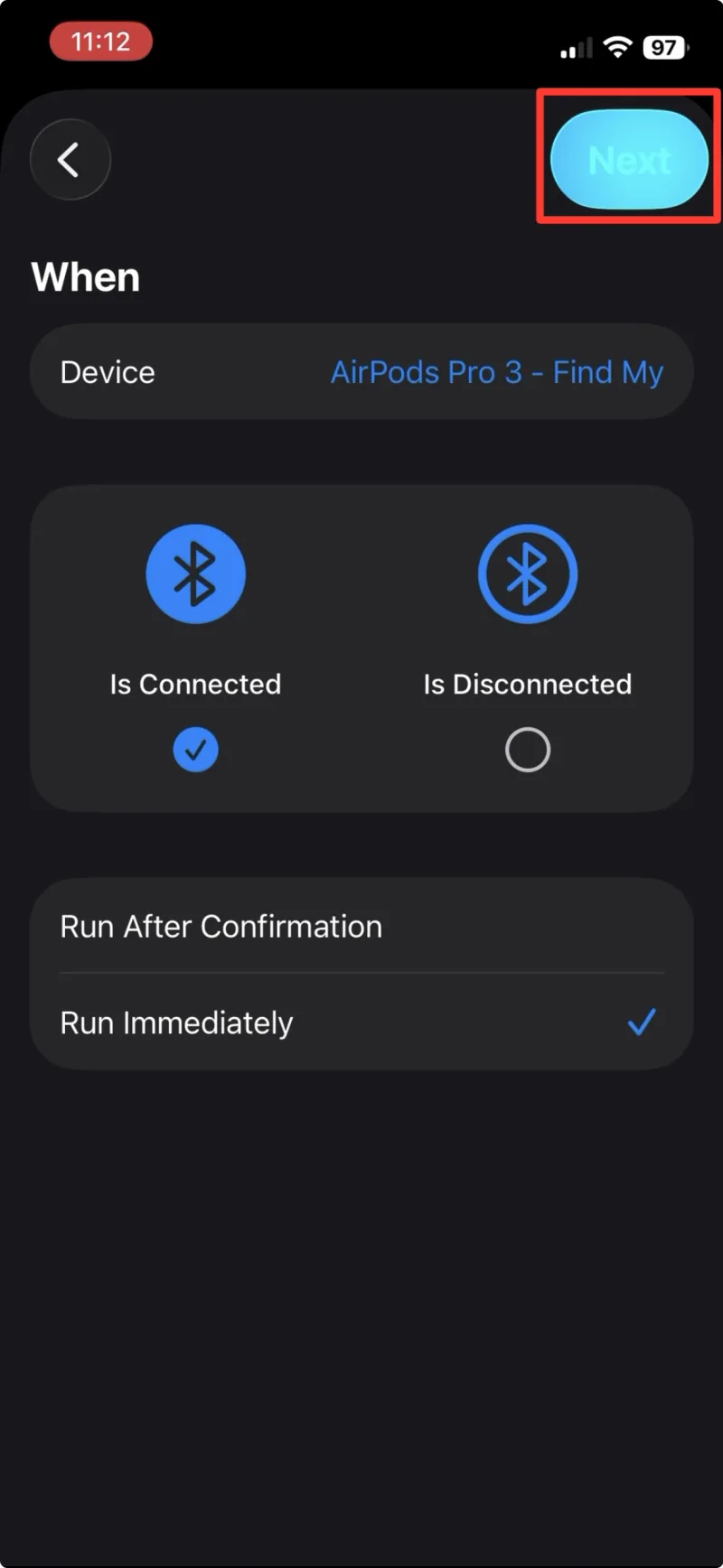
ステップ11 「Next」をタップ
AirPulseショートカットを割り当て
-
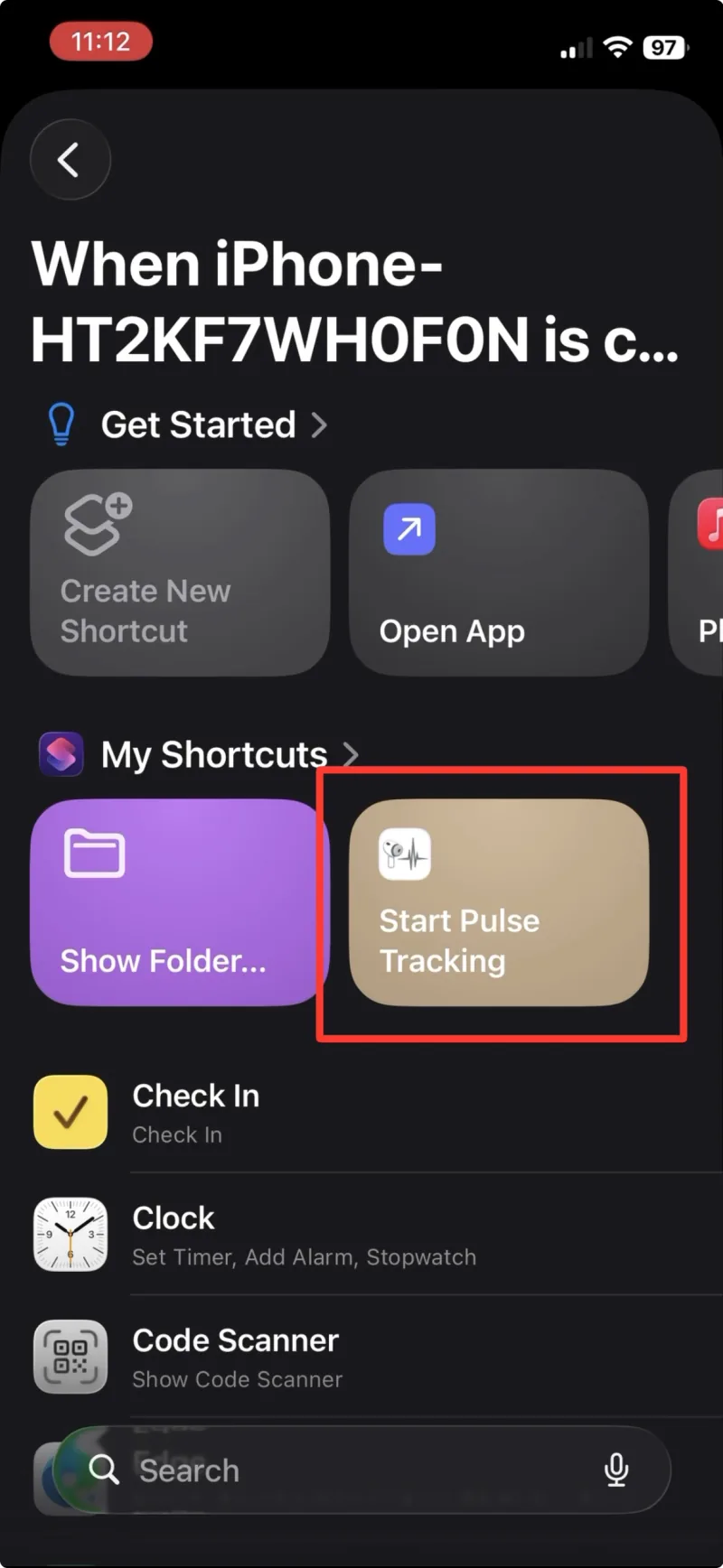
ステップ12 先ほど作成したショートカットを選択