
Configurar o Início Automático no app Atalhos
Primeiro, crie seu próprio Atalho com a ação “Start Pulse Tracking” do AirPulse. Depois, crie uma automação pessoal de Bluetooth que execute esse Atalho quando seus AirPods Pro 3 se conectarem
Abrir Atalhos
As capturas de tela mostram a interface do iOS em inglês. Um contorno vermelho marca o controle necessário em cada etapa
Parte 1
Criar o Atalho do AirPulse
Crie um novo Atalho no app Atalhos e adicione a ação “Start Pulse Tracking” do AirPulse
-
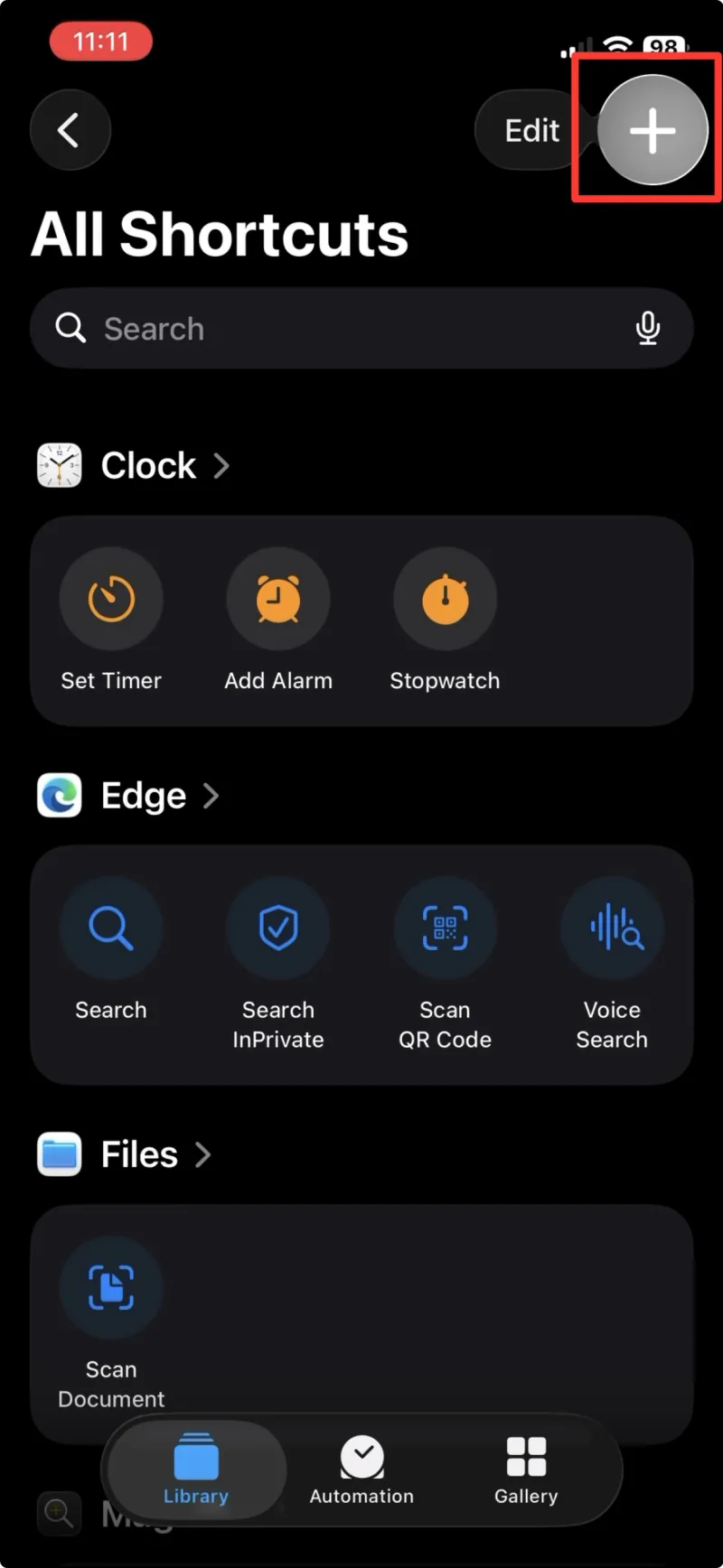
Etapa 1 Toque em + para criar um novo Atalho -
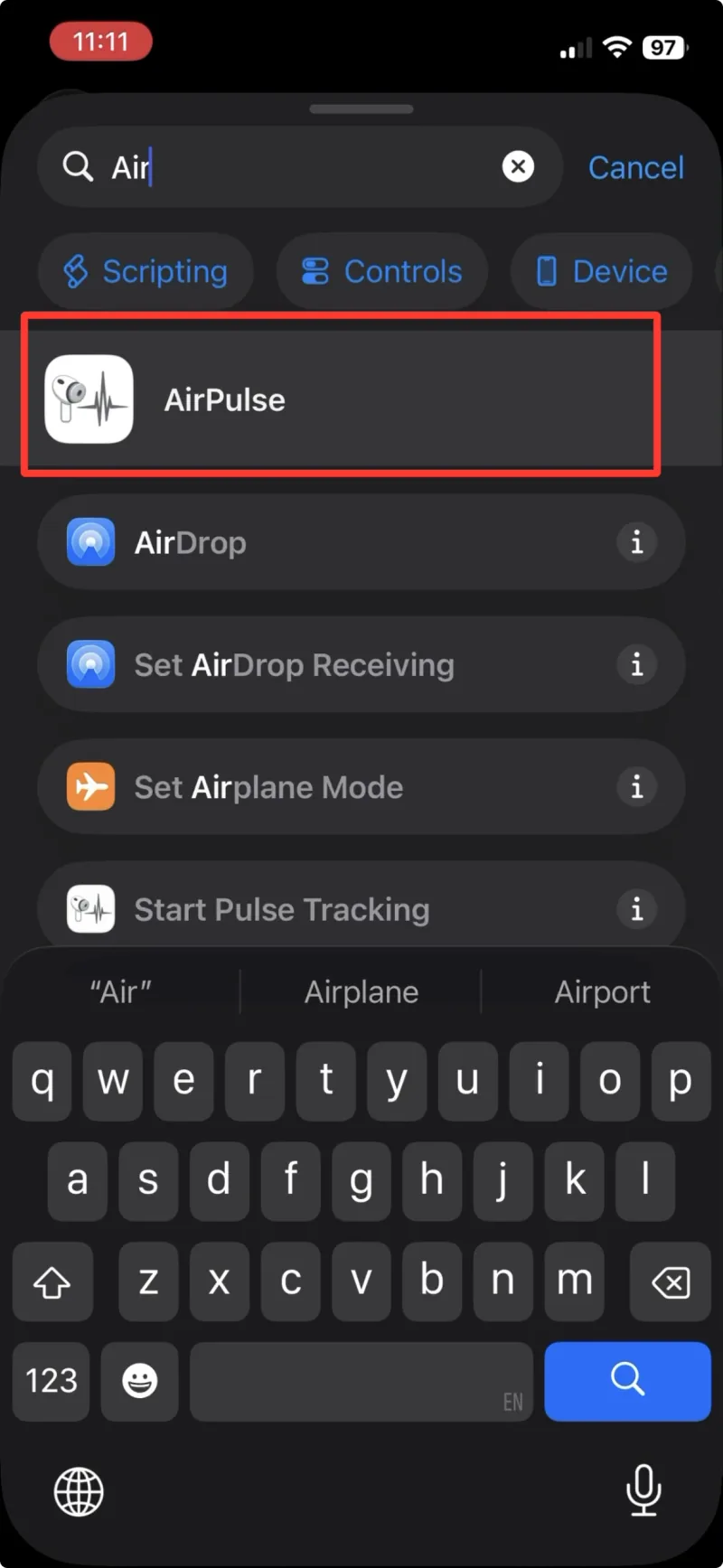
Etapa 2 Busque por “AirPulse” -
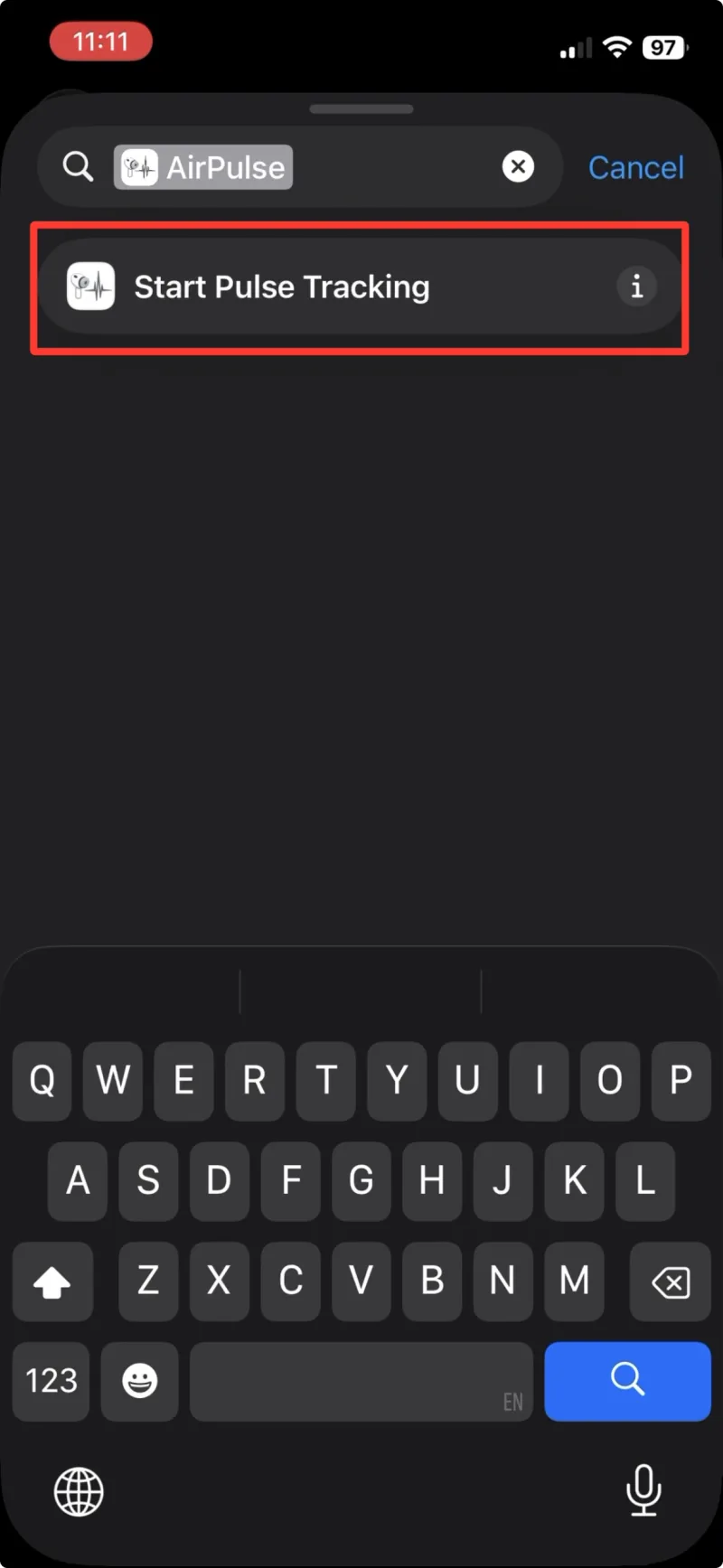
Etapa 3 Escolha “Start Pulse Tracking” -
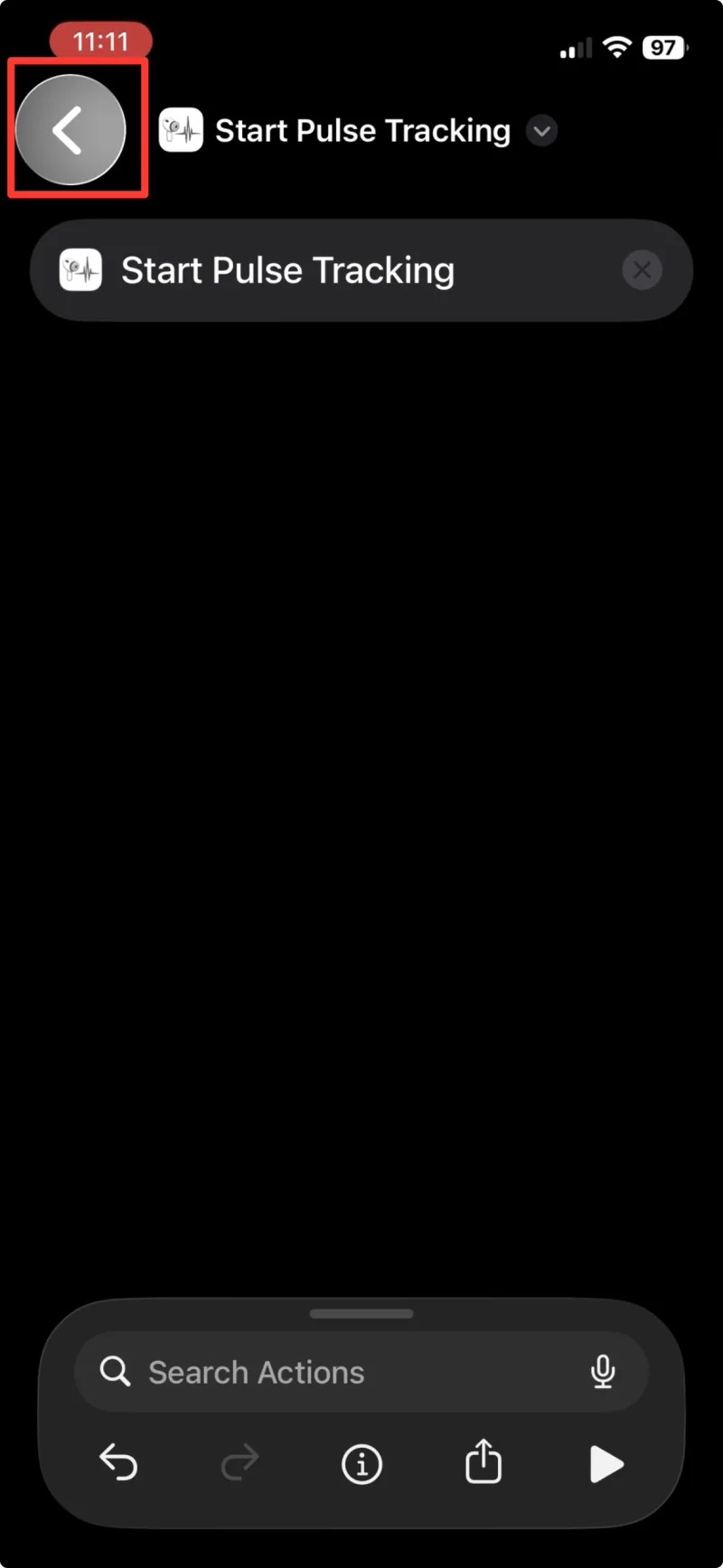
Etapa 4 Toque na seta para voltar e fechar o Atalho
Parte 2
Criar uma automação pessoal de Bluetooth
Escolha seus AirPods Pro 3 como acionador de Bluetooth, defina a automação como “Run Immediately” e atribua o Atalho que você acabou de criar
Criar a automação
-
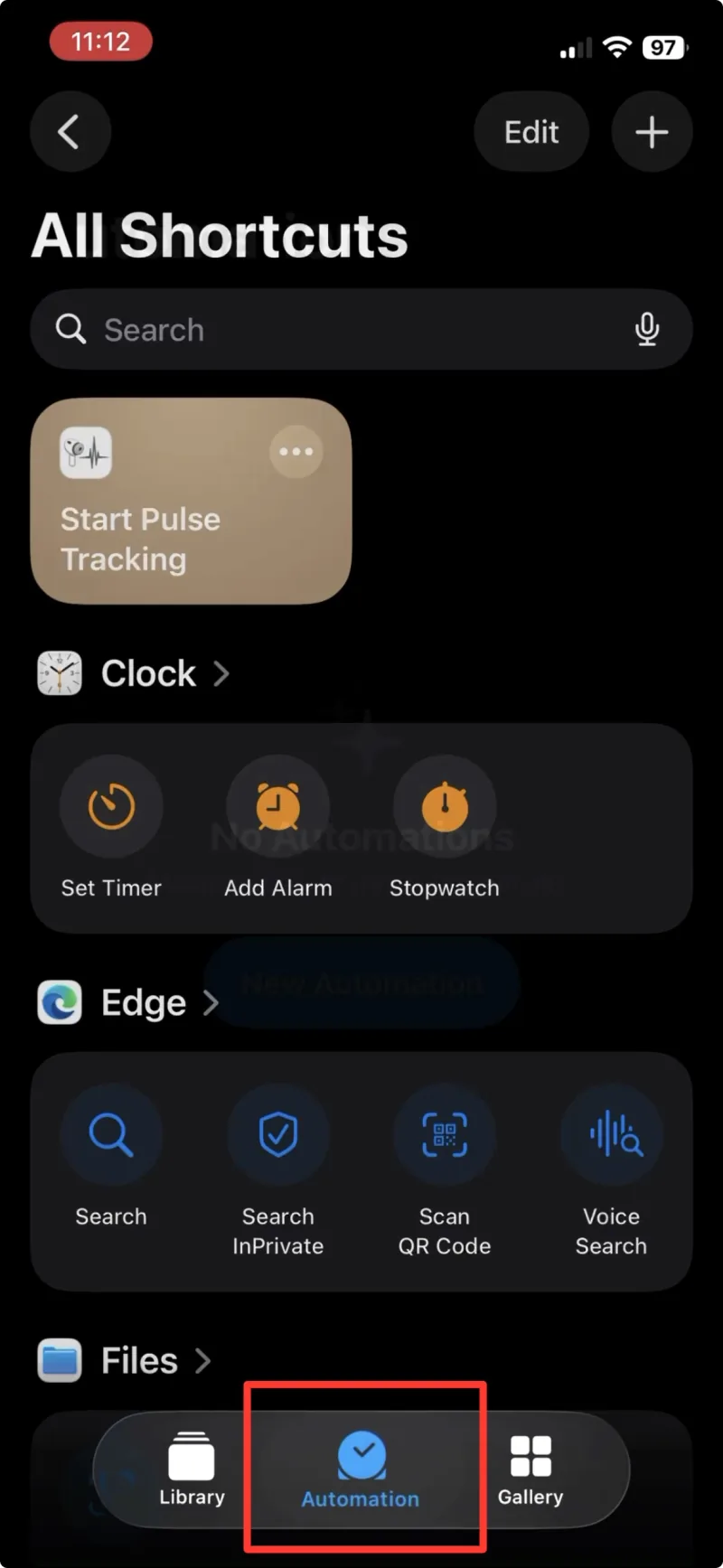
Etapa 5 Abra a aba “Automation” -
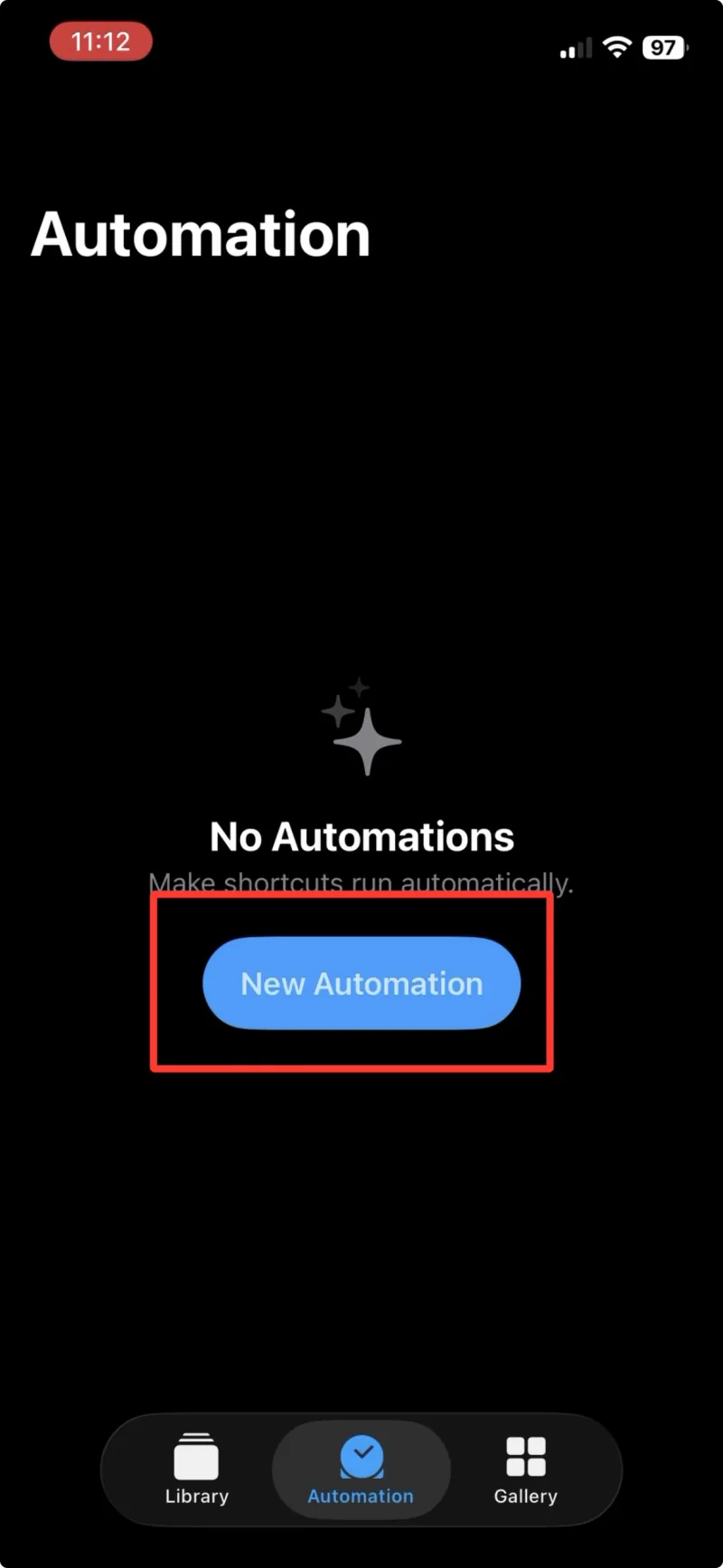
Etapa 6 Toque em “New Automation” -
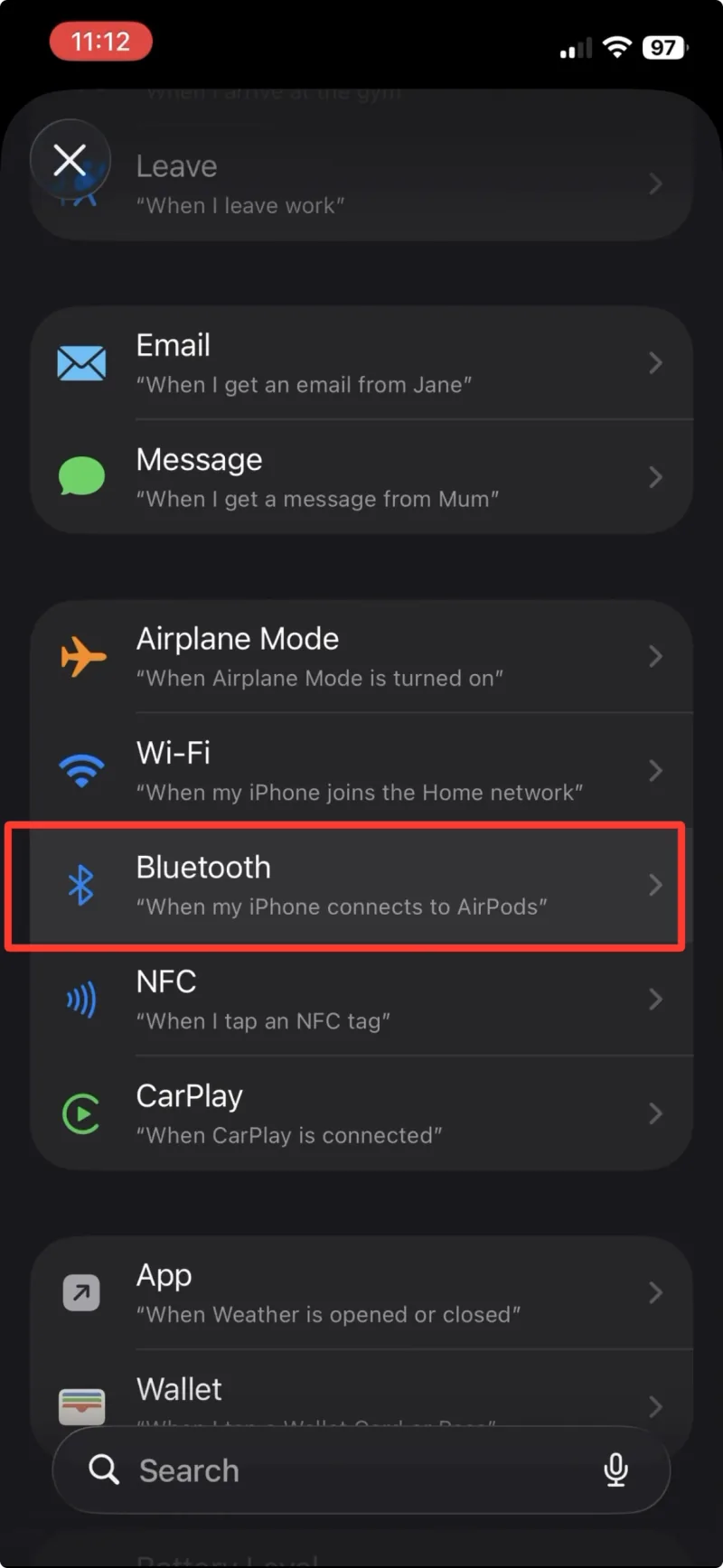
Etapa 7 Escolha “Bluetooth” na lista
Escolher os AirPods e executar imediatamente
-
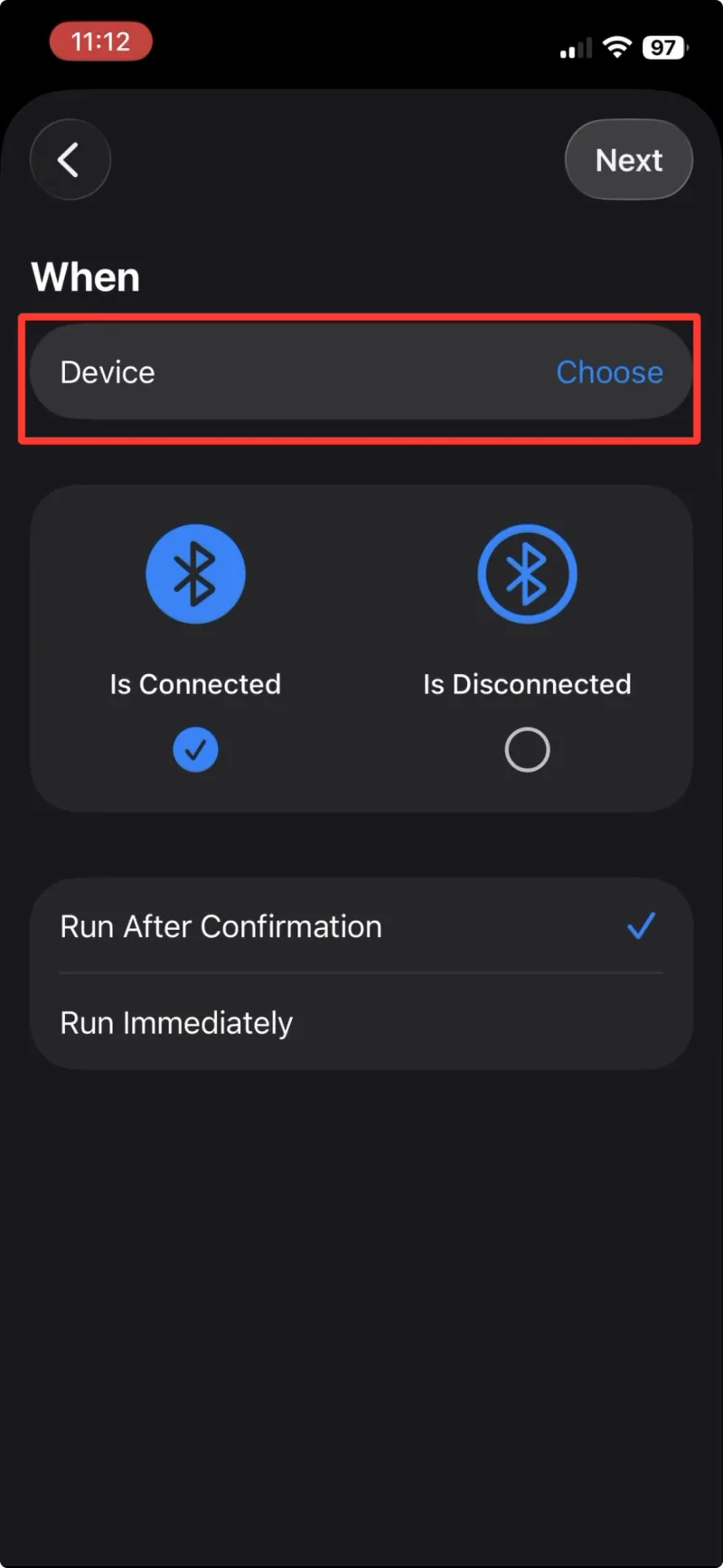
Etapa 8 Toque em “Device” -
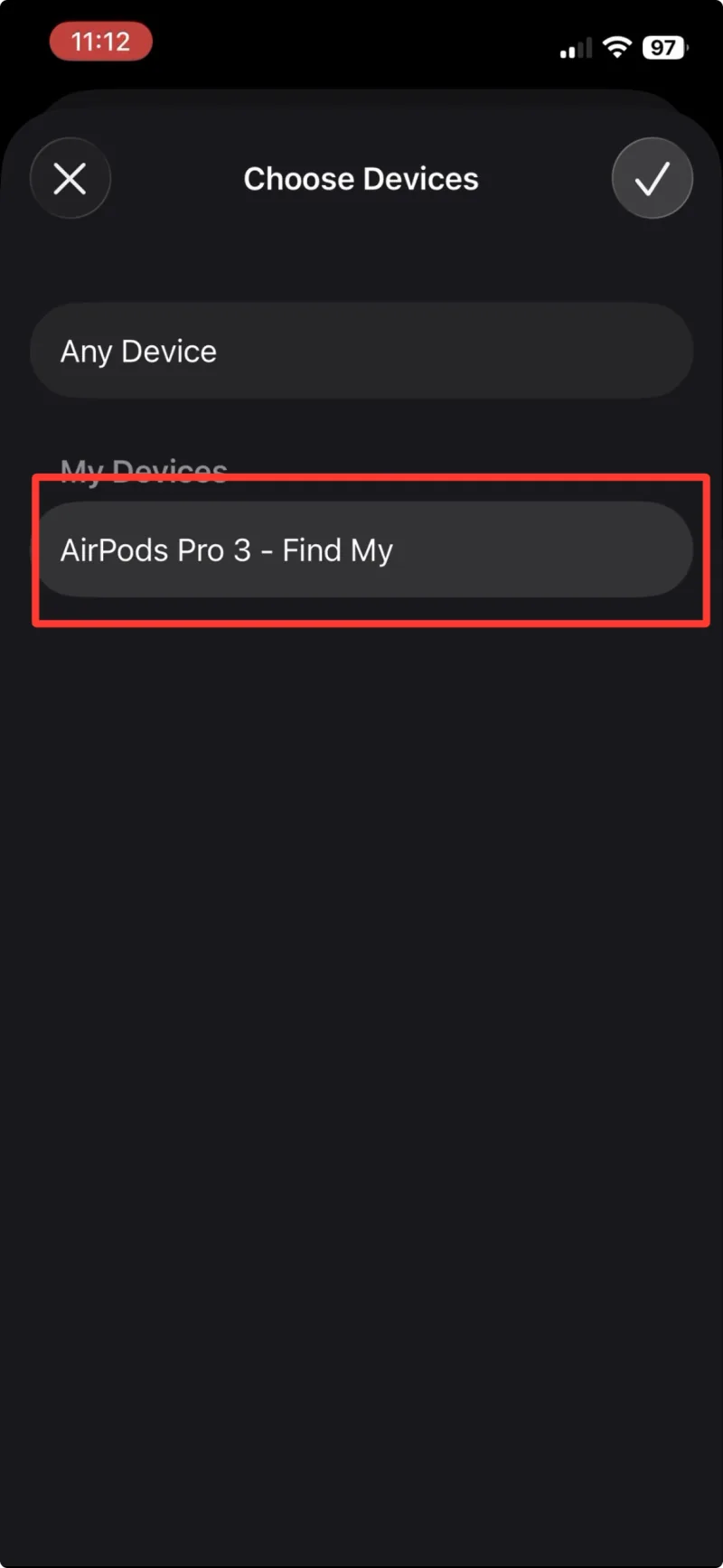
Etapa 9 Escolha seus AirPods Pro 3 na lista -
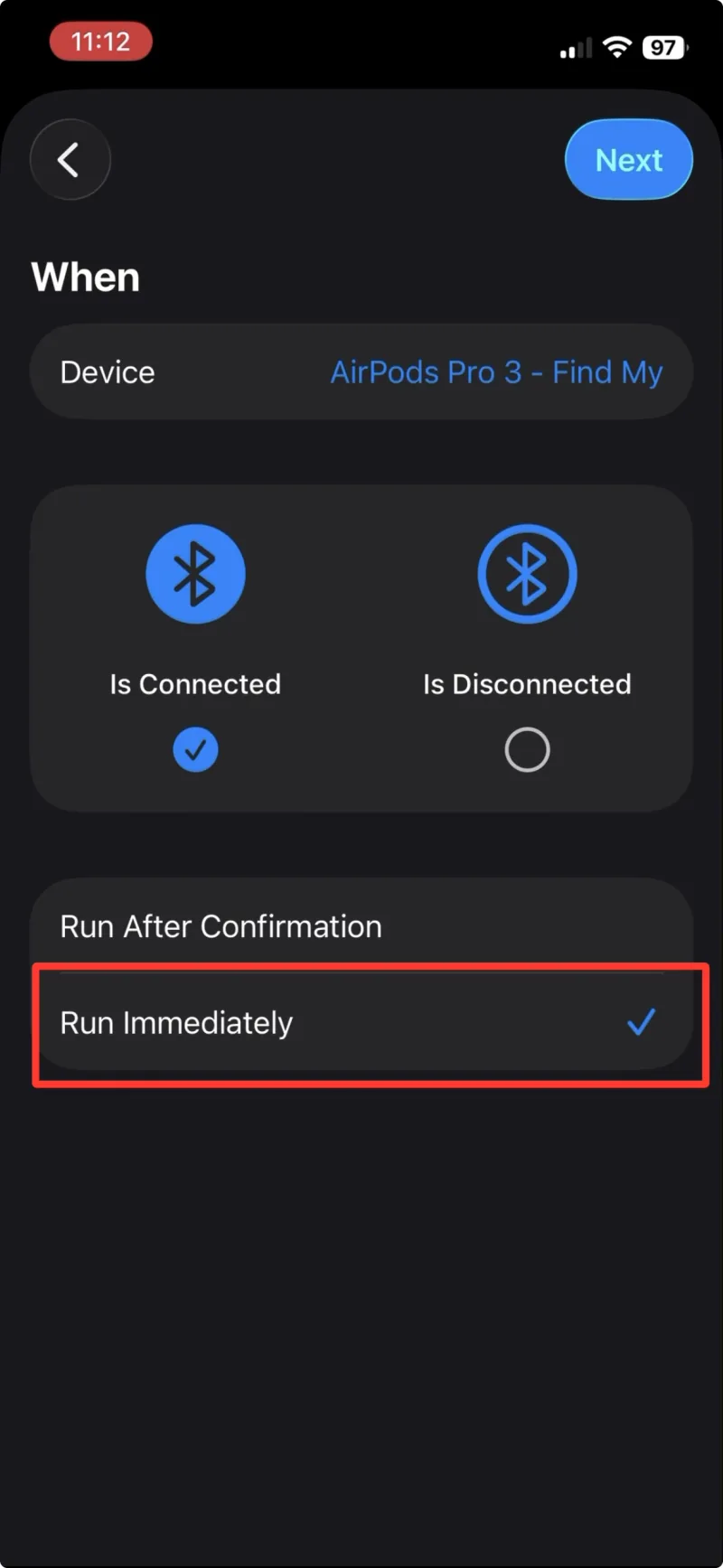
Etapa 10 Escolha “Run Immediately” para que a automação possa iniciar na hora -
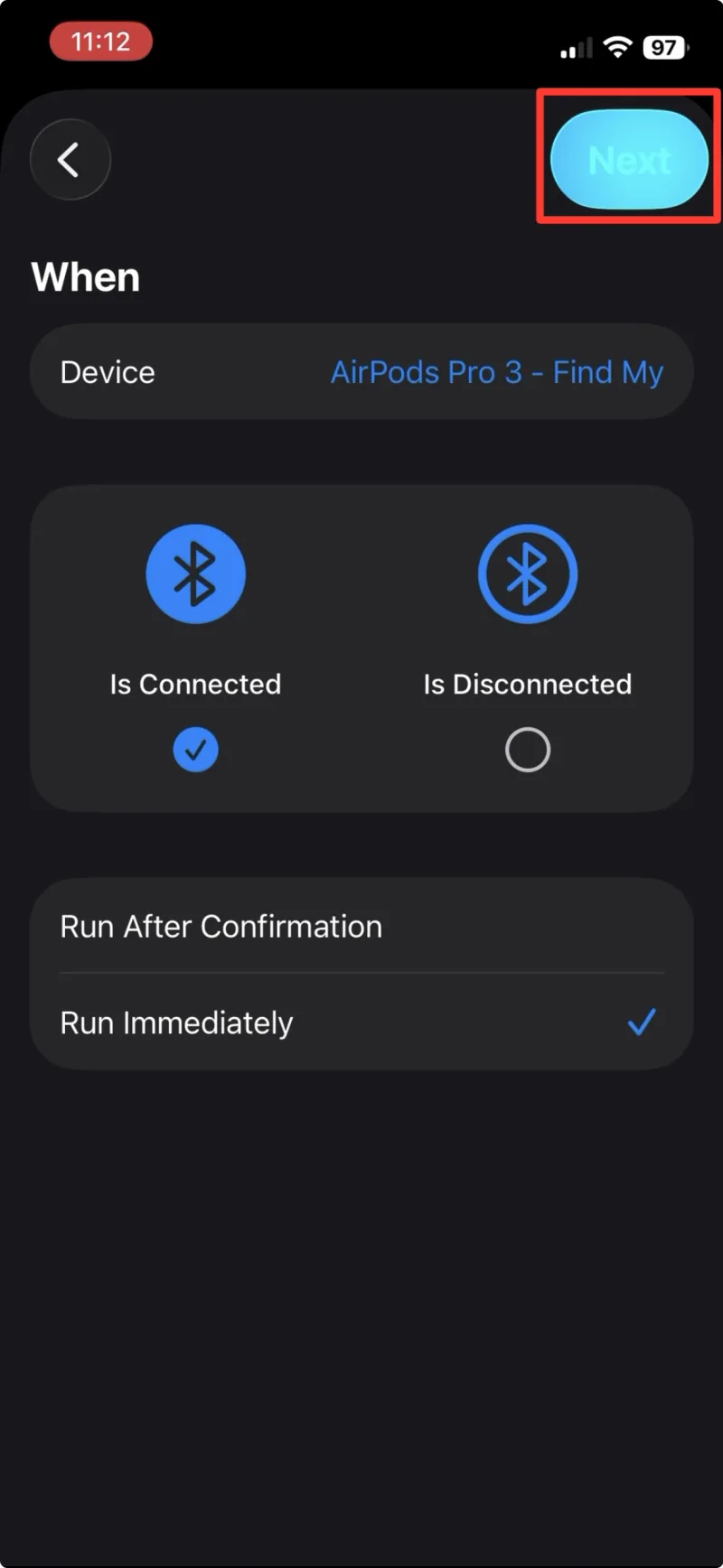
Etapa 11 Toque em “Next”
Atribuir o Atalho do AirPulse
-
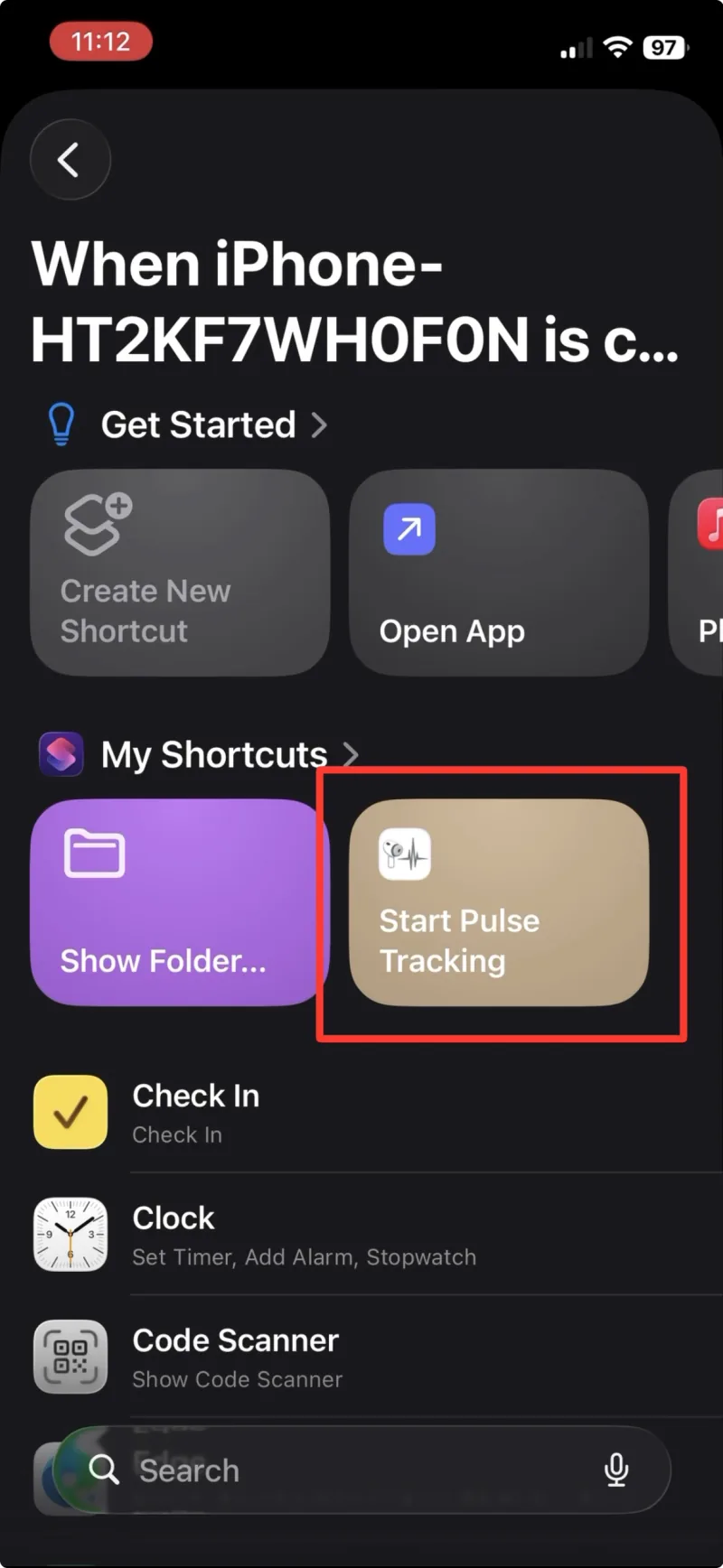
Etapa 12 Escolha o Atalho criado anteriormente