
Configurer le démarrage automatique dans Raccourcis
Créez d’abord votre propre raccourci avec l’action AirPulse « Start Pulse Tracking ». Créez ensuite une automatisation Bluetooth personnelle qui exécute ce raccourci lorsque vos AirPods Pro 3 se connectent
Ouvrir Raccourcis
Les captures d’écran montrent l’interface d’iOS en anglais. L’élément à utiliser est encadré en rouge à chaque étape
Partie 1
Créer le raccourci AirPulse
Créez un raccourci dans l’app Raccourcis et ajoutez l’action AirPulse « Start Pulse Tracking »
-
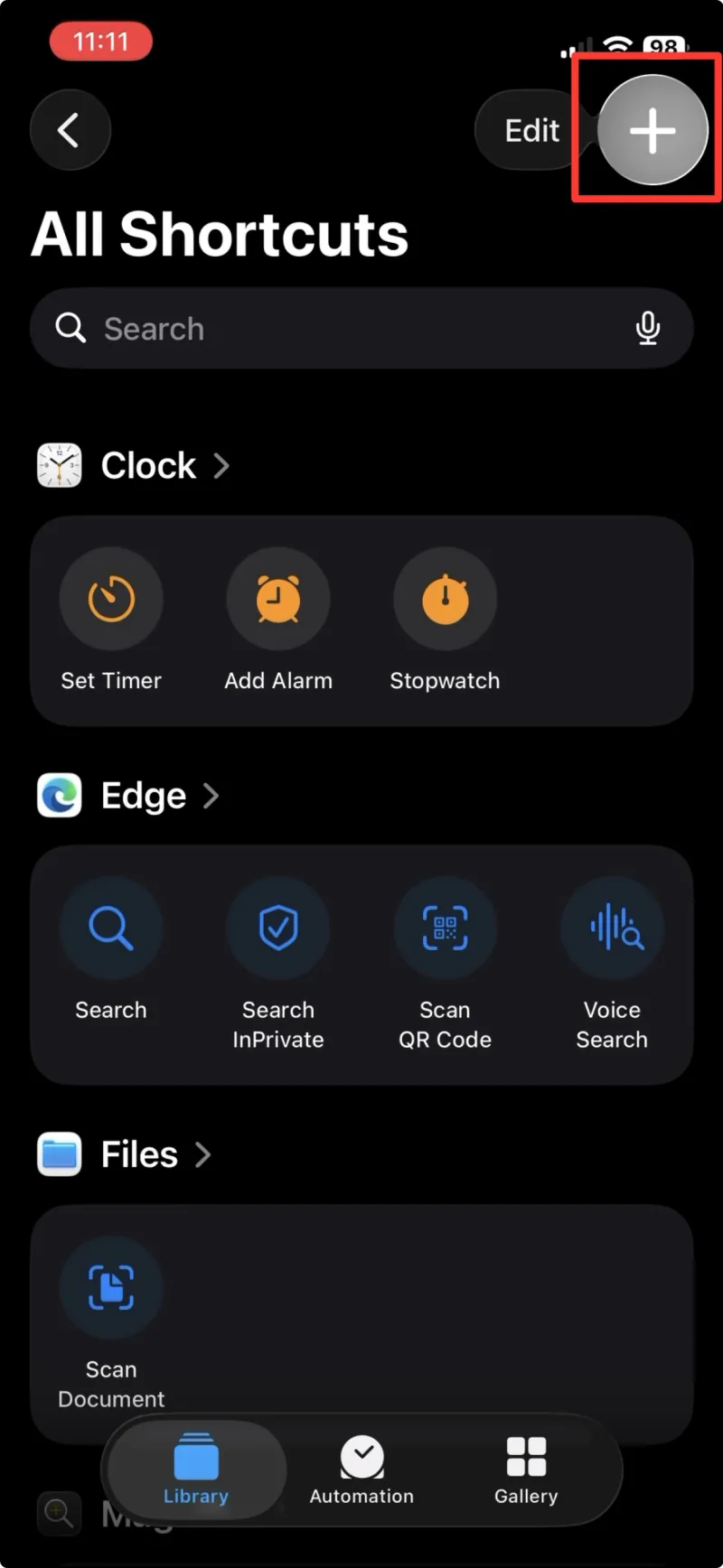
Étape 1 Touchez + pour créer un raccourci -
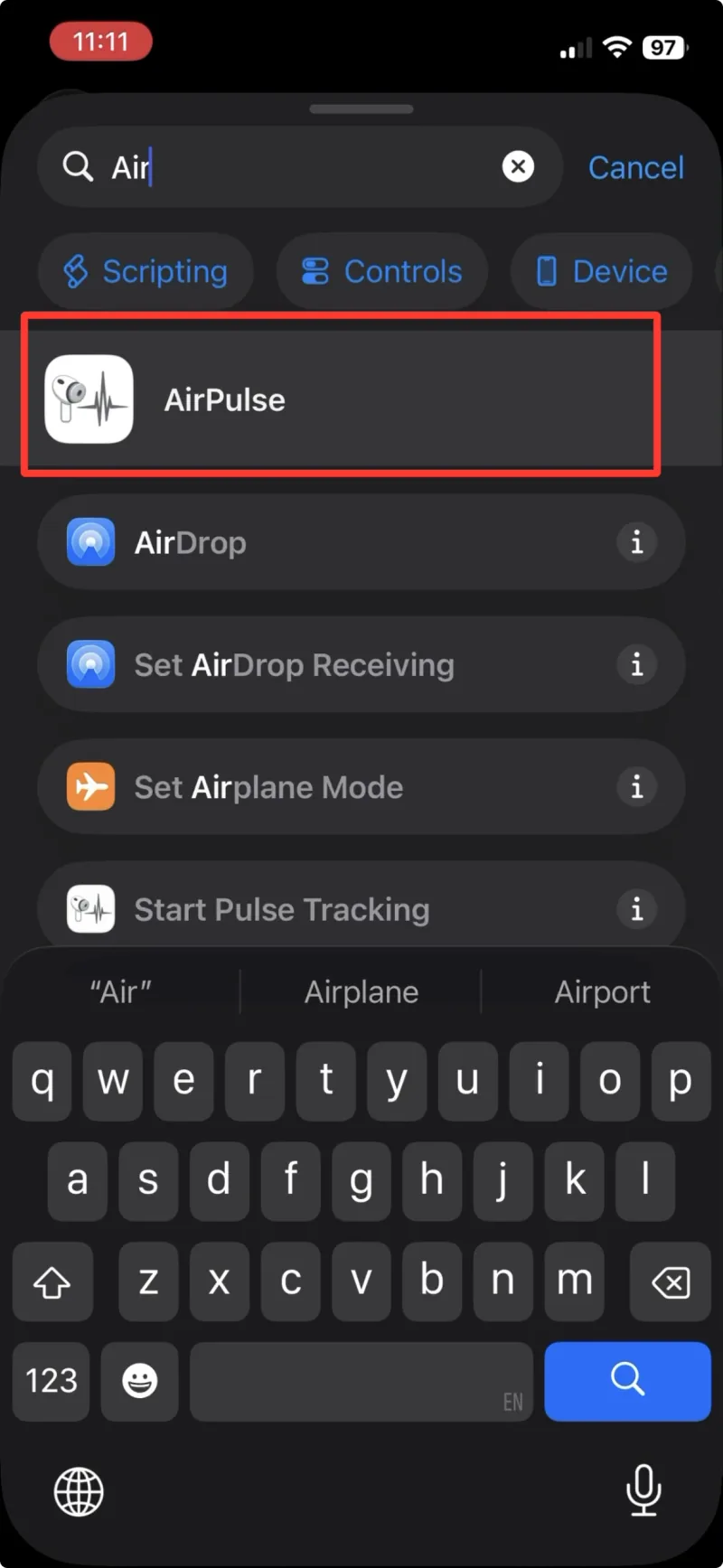
Étape 2 Recherchez « AirPulse » -
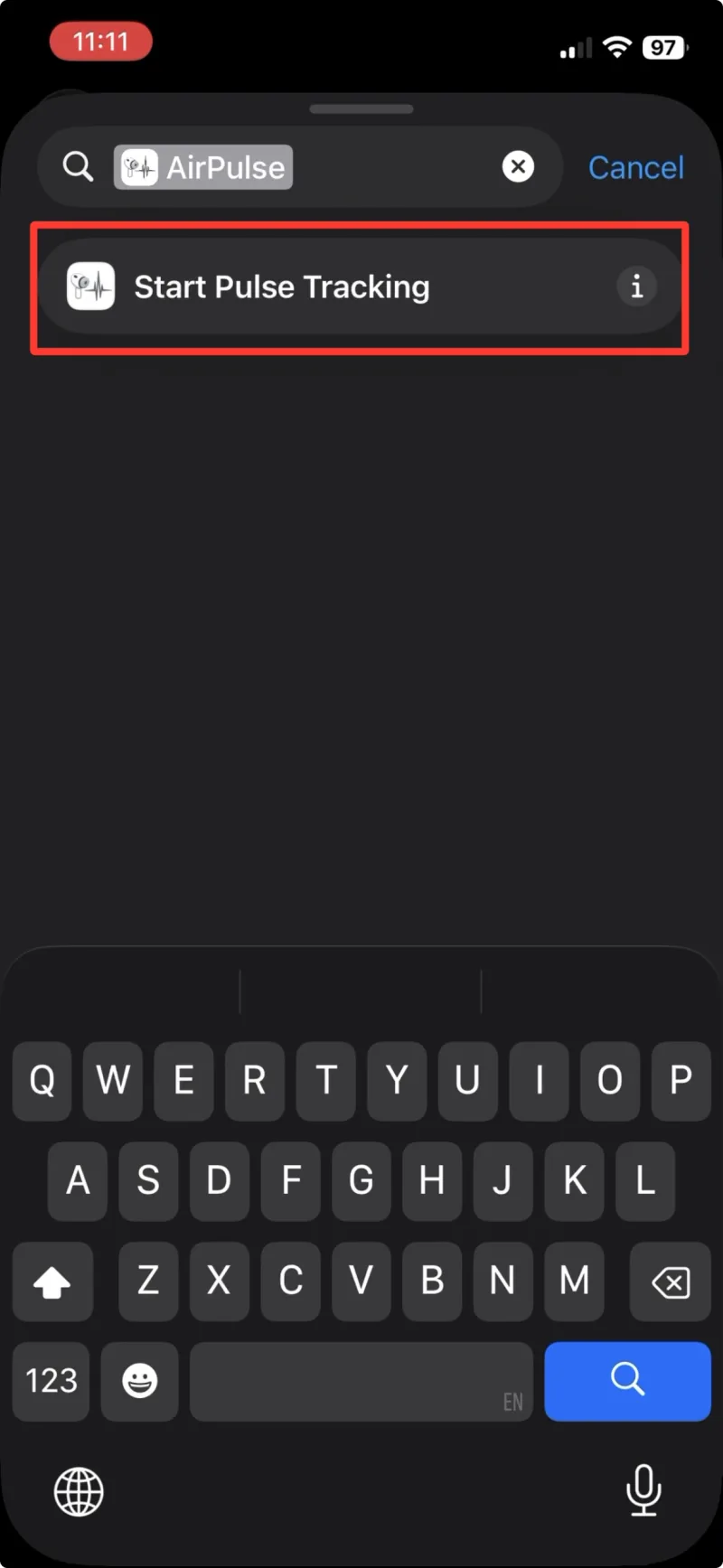
Étape 3 Choisissez « Start Pulse Tracking » -
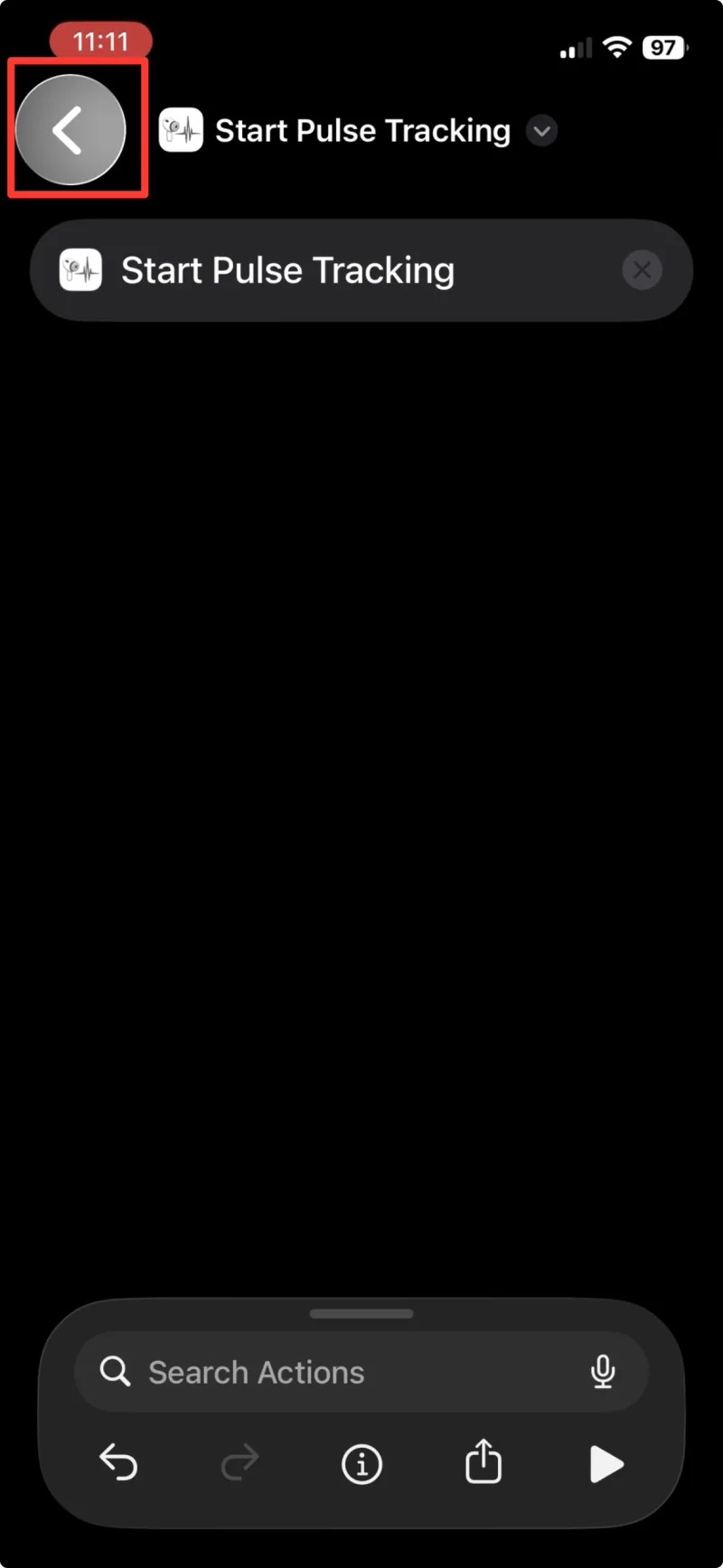
Étape 4 Touchez la flèche retour pour fermer le raccourci
Partie 2
Créer une automatisation Bluetooth personnelle
Choisissez vos AirPods Pro 3 comme déclencheur Bluetooth, réglez l’automatisation sur « Run Immediately » et attribuez-lui le raccourci que vous venez de créer
Créer l’automatisation
-
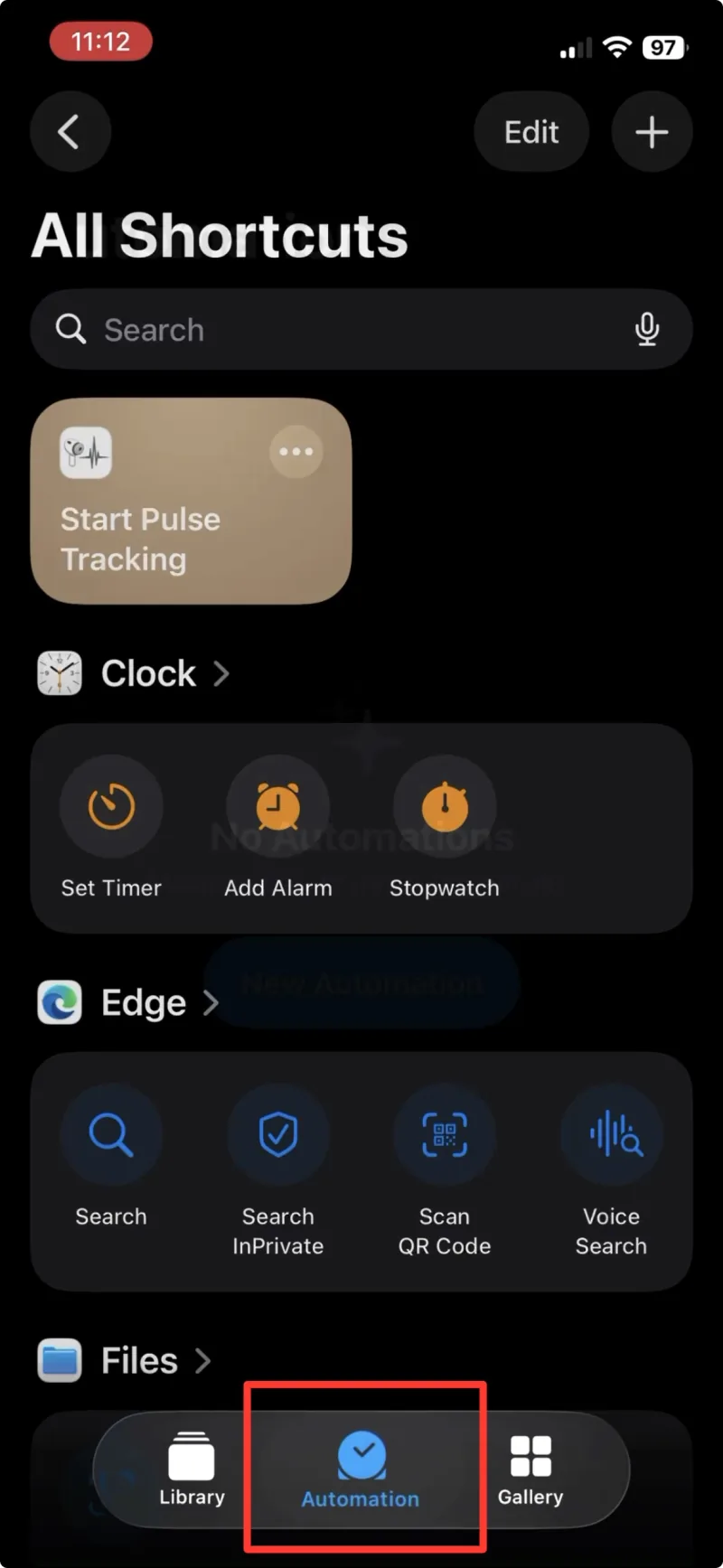
Étape 5 Passez à l’onglet « Automation » -
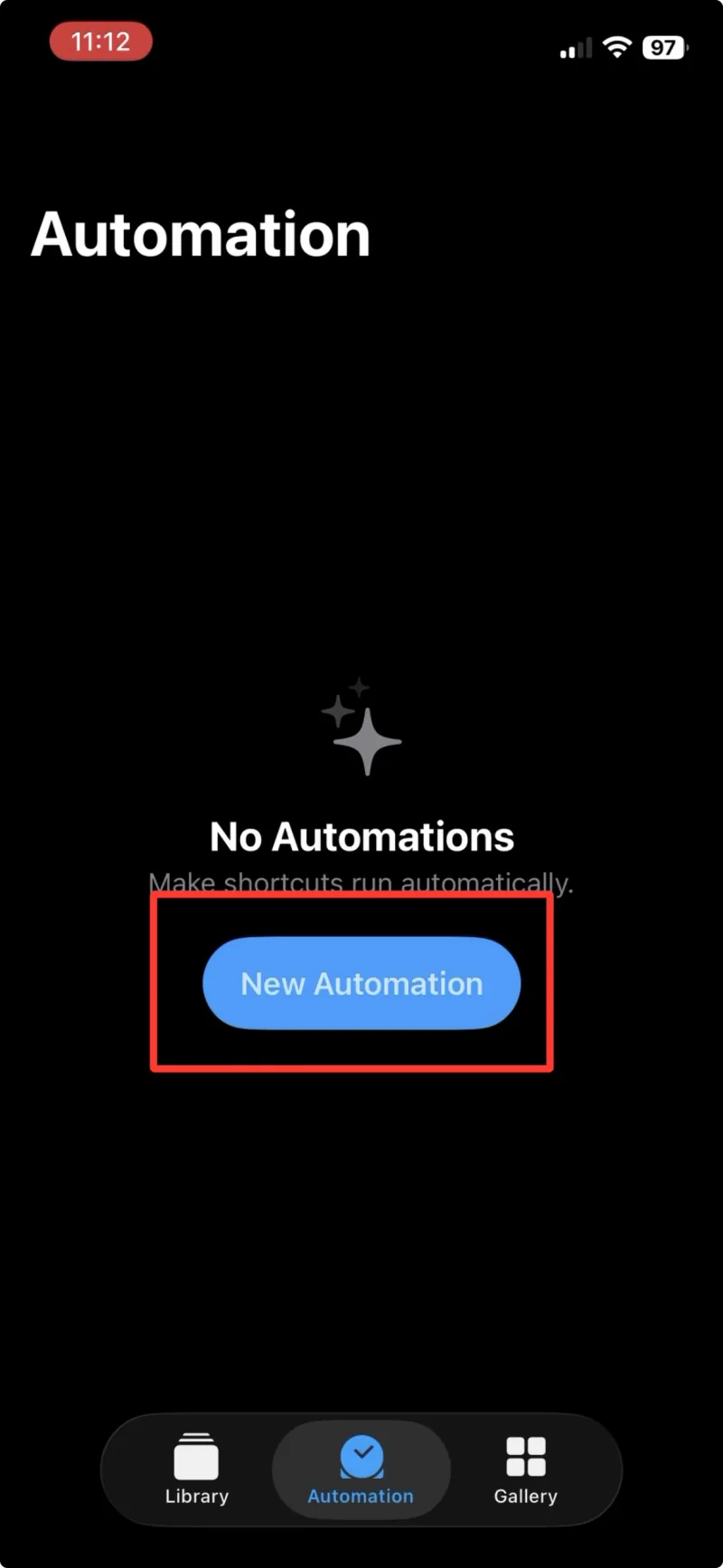
Étape 6 Touchez « New Automation » -
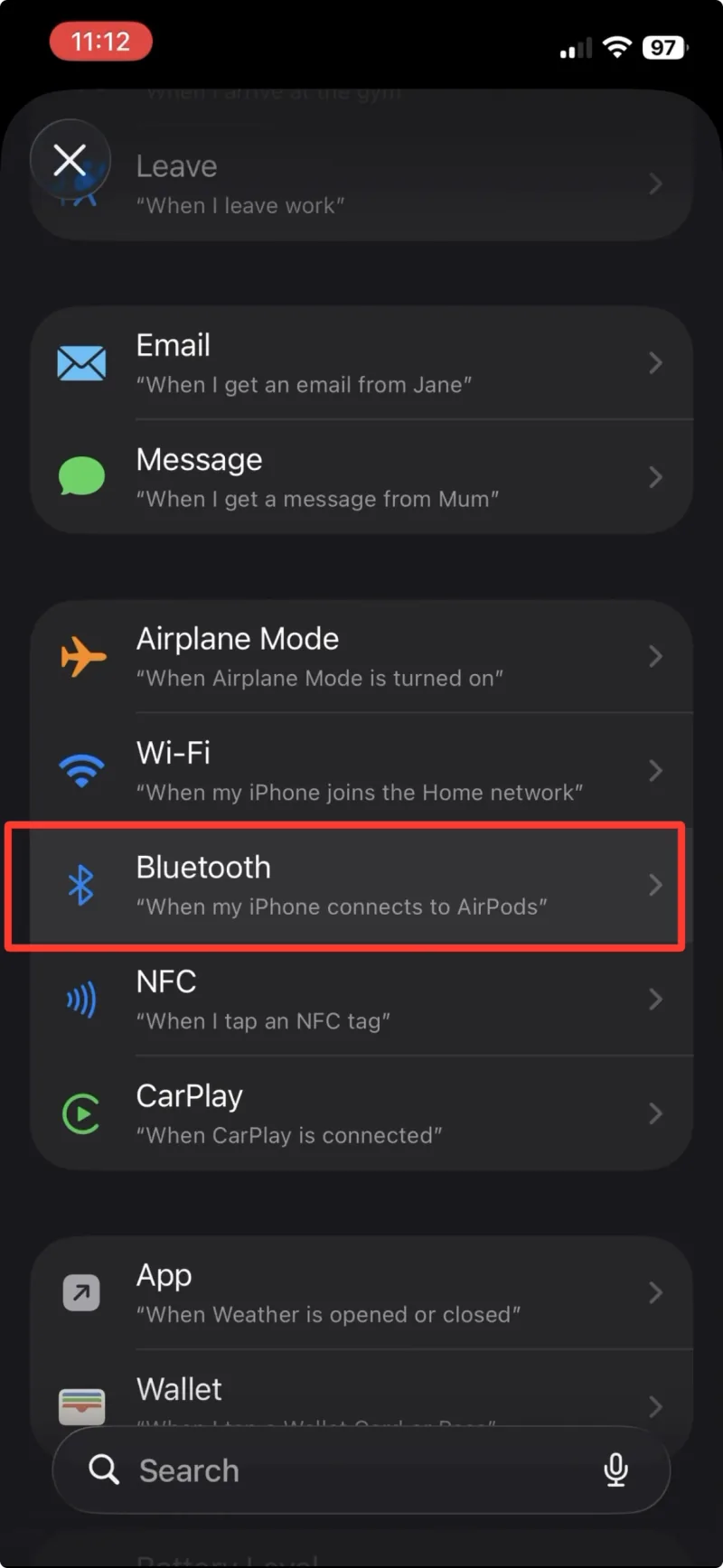
Étape 7 Choisissez « Bluetooth » dans la liste
Choisir vos AirPods et « Run Immediately »
-
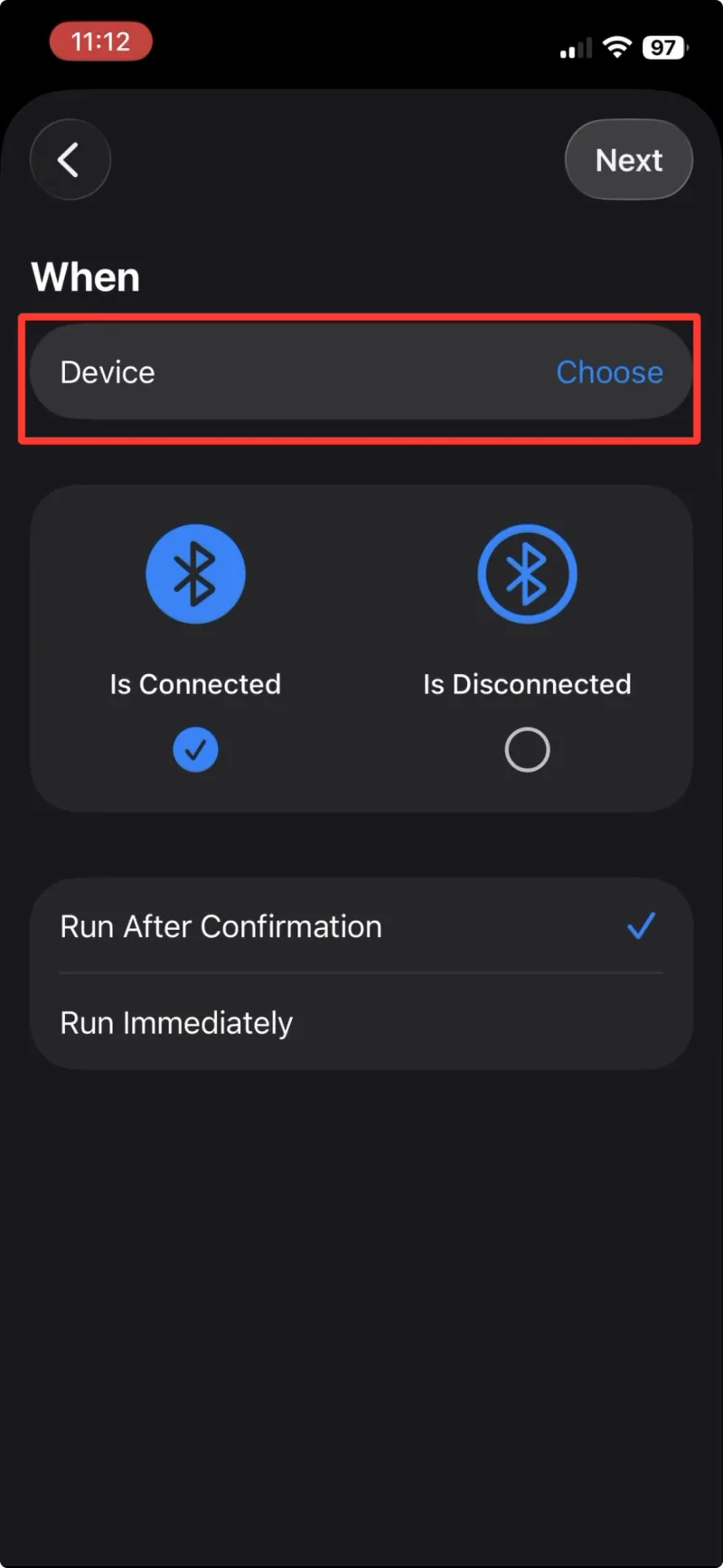
Étape 8 Touchez « Device » -
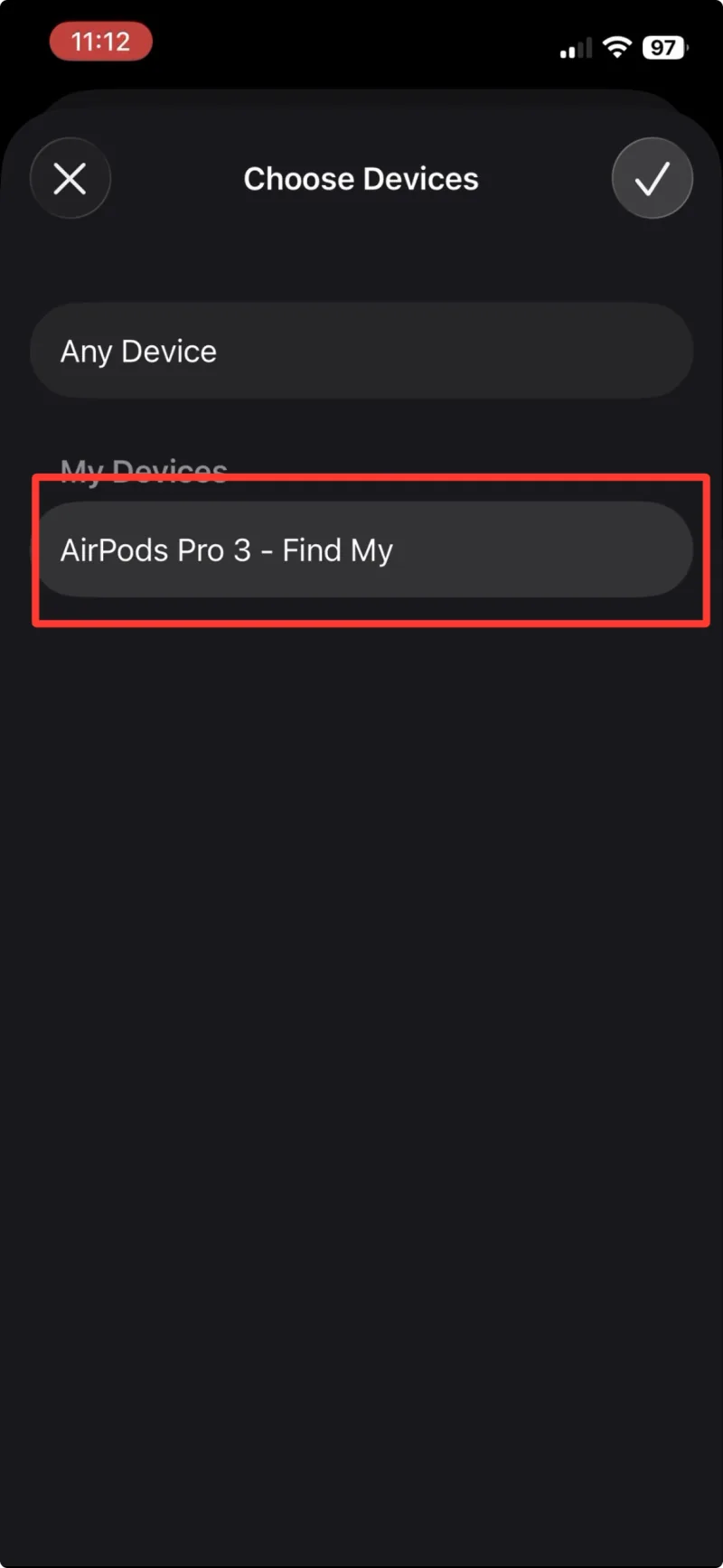
Étape 9 Choisissez vos AirPods Pro 3 dans la liste -
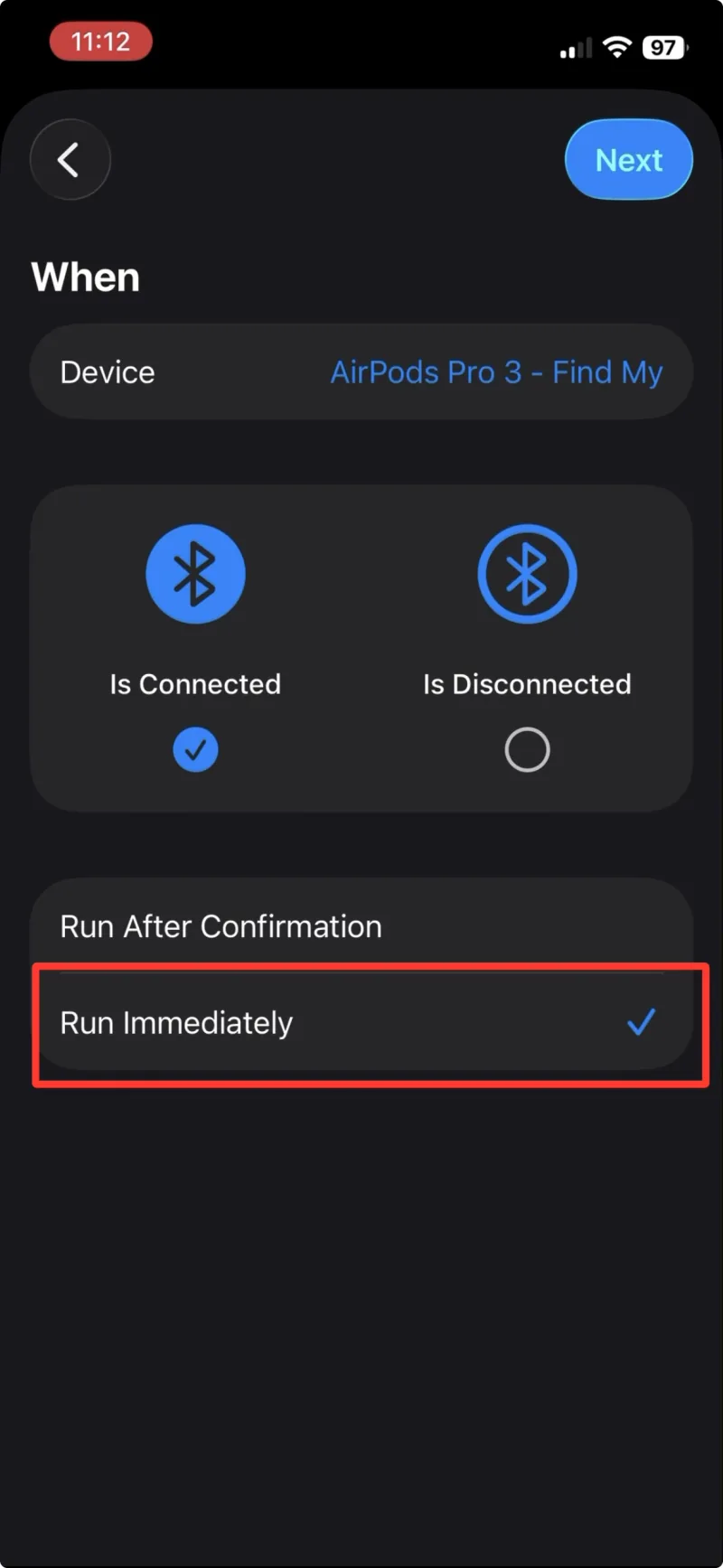
Étape 10 Choisissez « Run Immediately » pour que l’automatisation puisse démarrer tout de suite -
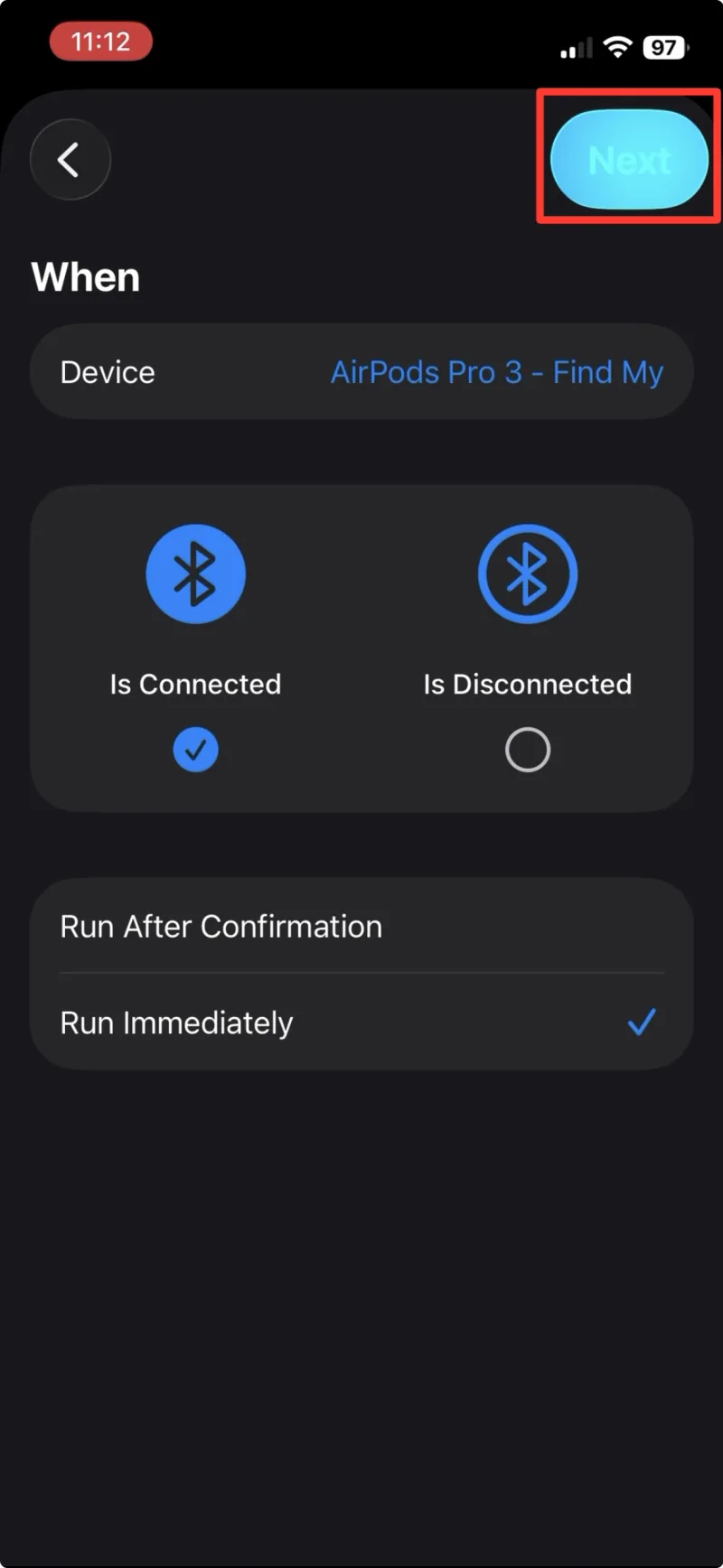
Étape 11 Touchez « Next »
Attribuer le raccourci AirPulse
-
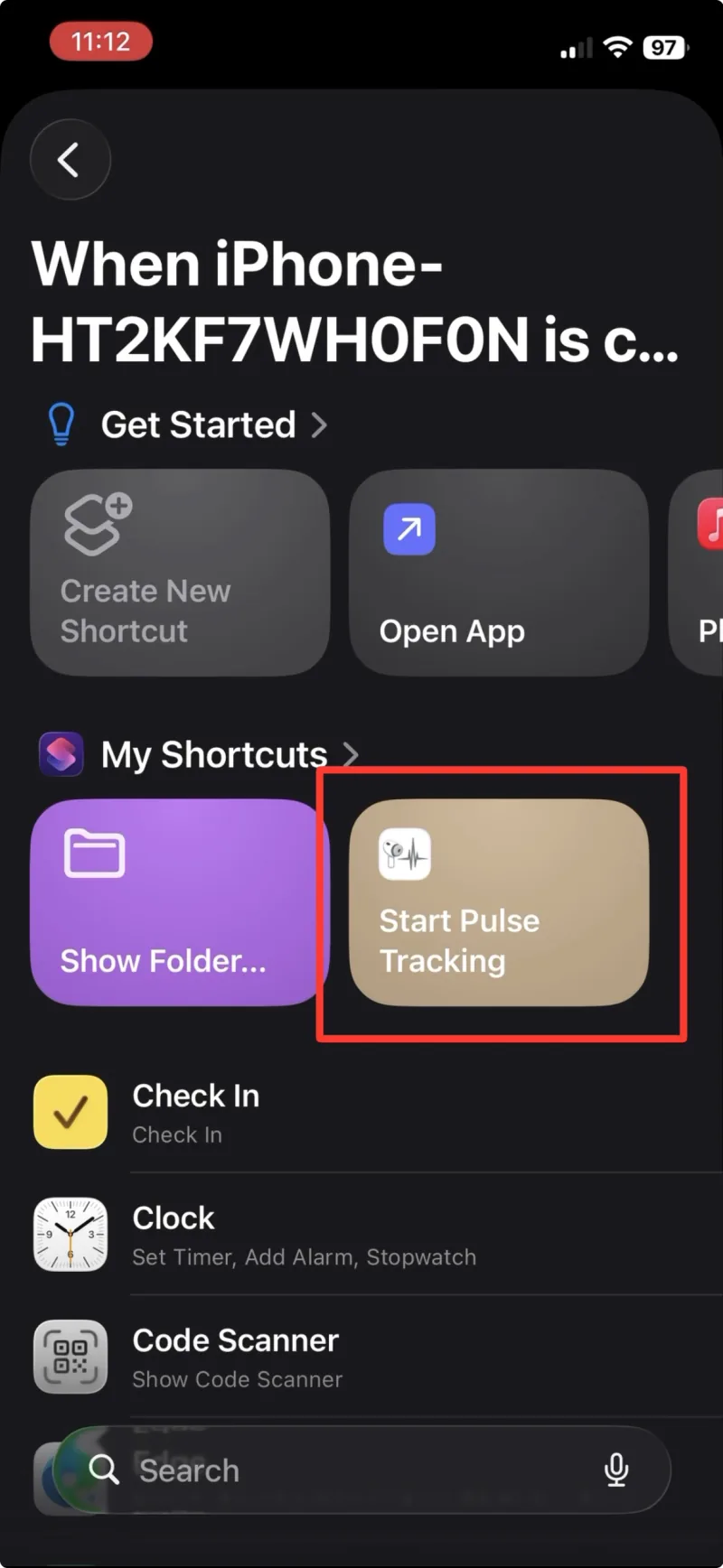
Étape 12 Choisissez le raccourci créé précédemment